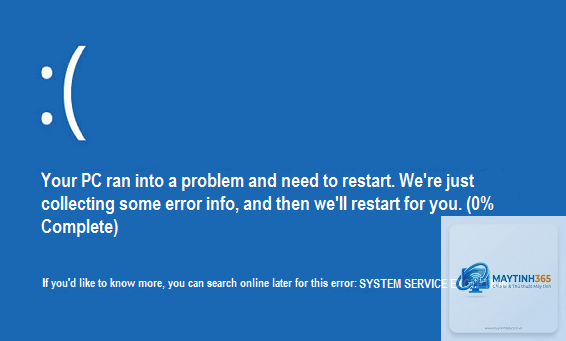
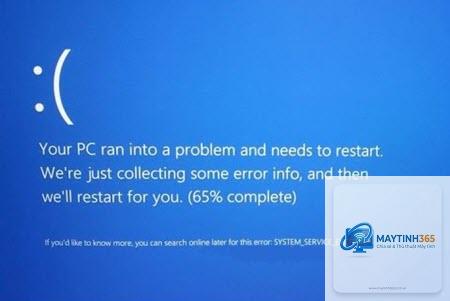
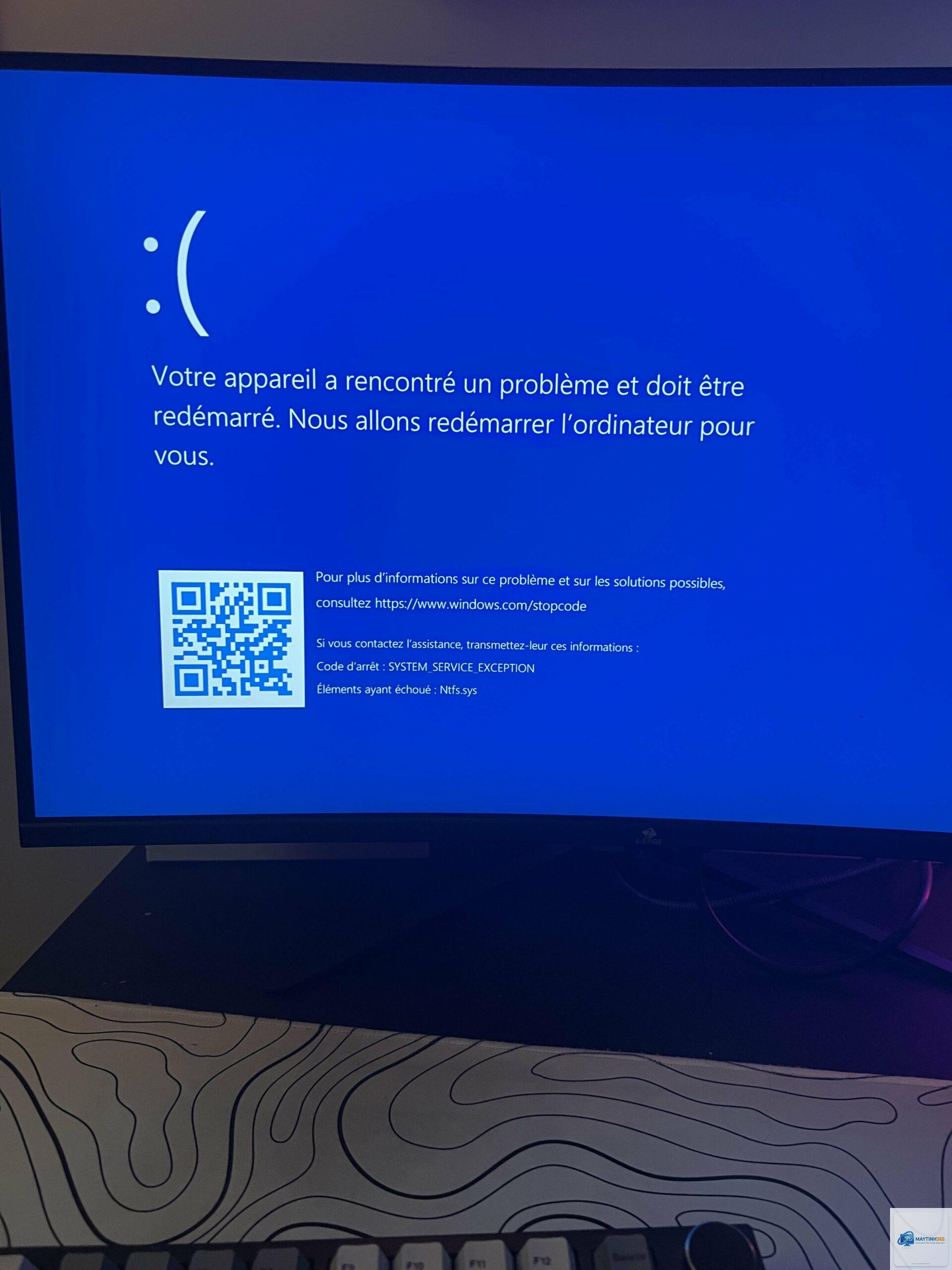
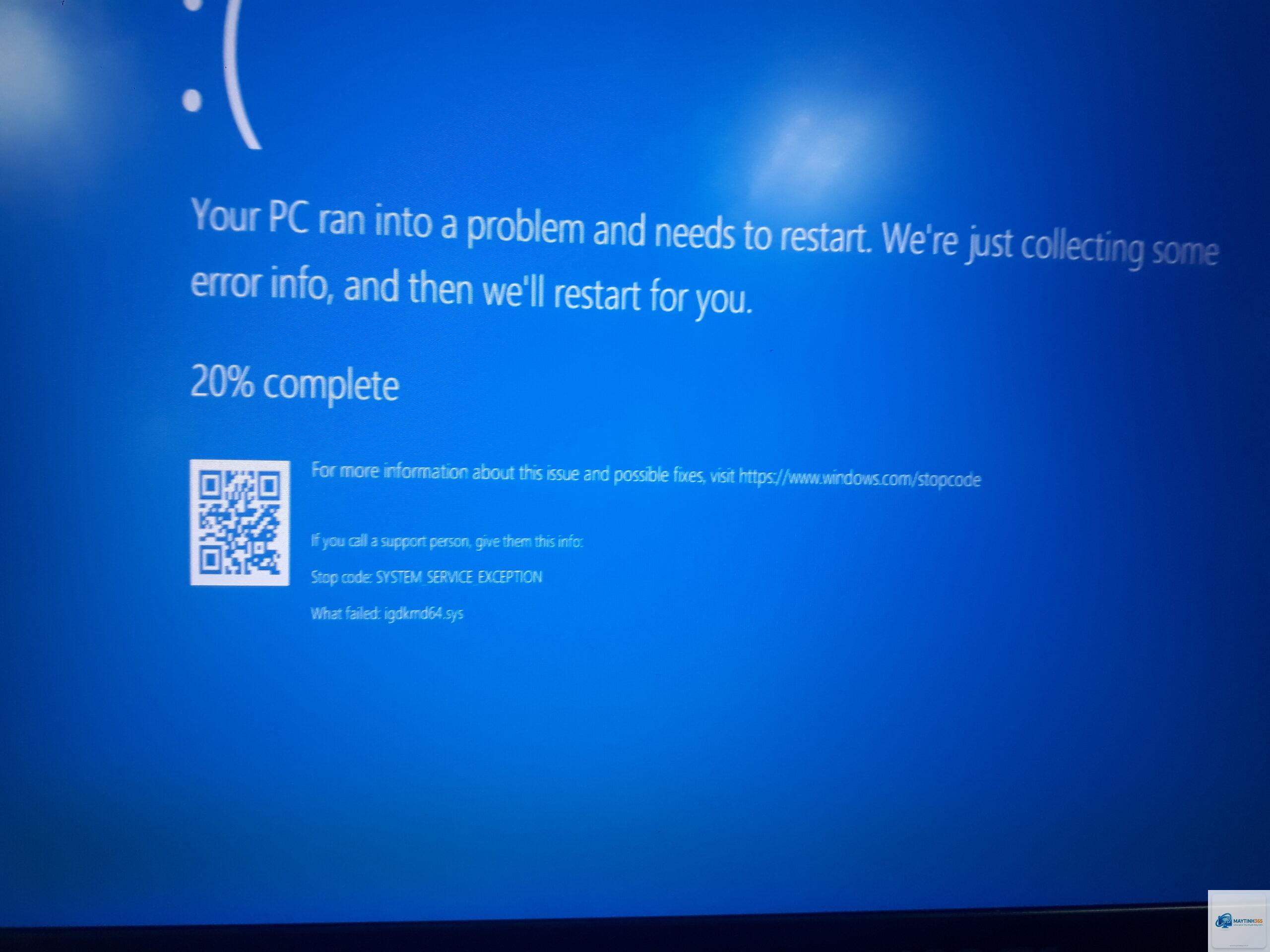
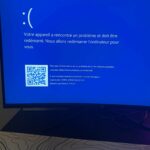
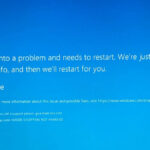
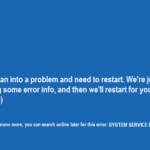
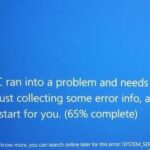
Lỗi System Service Exception là một trong những mã lỗi Blue Screen of Death (BSoD) phổ biến nhất trên Windows. Khi gặp lỗi này, máy tính đột ngột hiện màn hình xanh với thông báo “SYSTEM_SERVICE_EXCEPTION” kèm theo một file driver hoặc module cụ thể phía sau. Đây là dấu hiệu cho thấy một dịch vụ hệ thống hoặc trình điều khiển đã thực thi một lệnh không hợp lệ, gây xung đột với kernel Windows. Bài viết này phân tích chi tiết toàn bộ nguyên nhân, cách chẩn đoán và hướng dẫn sửa lỗi triệt để.
System Service Exception xảy ra khi một thread (luồng xử lý) trong chế độ kernel thực hiện một lệnh ngoại lệ mà hệ thống không xử lý được. Nói cách khác, Windows nhận được yêu cầu từ một driver hoặc phần mềm nhưng không thể hoàn tất do dữ liệu sai, bộ nhớ hỏng hoặc xung đột.
Mỗi lần xuất hiện, lỗi luôn kèm theo tên file.sys hoặc module cụ thể. Ví dụ: “SYSTEM_SERVICE_EXCEPTION win32kfull.sys” hoặc “dxgkrnl.sys”. Đây là manh mối cực kỳ quan trọng để xác định đúng nguyên nhân gốc rễ.
Lỗi này thường báo hiệu một trong ba vấn đề chính: driver đồ họa hoặc âm thanh không tương thích, tệp hệ thống bị hỏng, hoặc nhiễm malware gây chèn vào kernel. Trong hầu hết các trường hợp, lỗi chỉ xuất hiện khi máy tính đang chạy ứng dụng nặng, chơi game hoặc kết nối thiết bị ngoại vi mới.
Phân Loại Nguyên Nhân Theo Module Báo Lỗi
Dựa vào hàng nghìn ca thực tế, có thể phân nhóm nguyên nhân theo các module điển hình:
Card đồ họa NVIDIA/AMD quá nhiệt hoặc driver lỗi thời
25%
ntoskrnl.exe
Lỗi bộ nhớ RAM hoặc ổ cứng bad sector
12%
afd.sys / tcpip.sys
Driver mạng, VPN hoặc phần mềm bảo mật xung đột
10%
fltmgr.sys / storport.sys
Ổ cứng hoặc bộ điều khiển ảo hư hỏng
8%
Nguyên Nhân Gốc Rễ Gây Ra Lỗi System Service Exception
Driver Đồ Họa Hoặc Driver Chipset Không Tương Thích
Gần 70% lỗi System Service Exception bắt nguồn từ driver đồ họa. Khi driver GPU không được cập nhật hoặc bị cài đặt chồng chéo (ví dụ: vừa có driver mới vừa sót driver cũ), kernel không thể giao tiếp đúng với card màn hình. Điều này đặc biệt hay xảy ra sau khi nâng cấp Windows lên phiên bản mới.
Người dùng laptop thường gặp lỗi này sau khi cập nhật driver qua Windows Update thay vì vào trang chủ NVIDIA/AMD/Intel để tải bản chính xác cho model máy.
Lỗi Bộ Nhớ RAM Vật Lý
Một thanh RAM bị lỗi cell nhớ sẽ ghi sai dữ liệu khi driver truy xuất. Hệ thống báo lỗi ngay lập tức dưới dạng System Service Exception. Hiện tượng này thường xuất hiện ngẫu nhiên, không theo quy luật, và dễ nhầm lẫn với lỗi phần mềm.
Trong một số trường hợp, RAM hoạt động ở tốc độ XMP không tương thích với mainboard cũng gây ra lỗi. Việc ép xung bộ nhớ quá ngưỡng an toàn là nguyên nhân phổ biến trên các máy tính tự build.
Tệp Hệ Thống Windows Bị Hỏng Hoặc Thiếu
Các tệp kernel như ntoskrnl.exe, win32k.sys có thể bị hỏng do ổ cứng bad sector, do virus hoặc do cập nhật Windows lỗi. Khi đó, driver gọi một chức năng hệ thống nhưng tệp nguồn đã sai, gây ra ngoại lệ.
Windows 10 và Windows 11 thường tích lũy lỗi registry và file hệ thống sau nhiều tháng sử dụng nếu người dùng không thường xuyên chạy Disk Cleanup hoặc kiểm tra lỗi ổ cứng.
Xung Đột Với Phần Mềm Bảo Mật Hoặc Phần Mềm Can Thiệp Sâu
Các chương trình antivirus như McAfee, Norton, hoặc các phần mềm giả lập, virtual machine (VMware, VirtualBox) có thể chèn driver riêng vào kernel. Khi hai driver xung đột quyền truy cập, lỗi xuất hiện ngay lập tức.
Gần đây, nhiều người dùng gặp lỗi do tiện ích RGB control của các hãng như Corsair iCUE, Razer Synapse cũng cài driver vào kernel, gây xung đột với driver đồ họa.
Khi Windows Update bị ngắt giữa chừng do mất điện hoặc lỗi mạng, các bản vá kernel chưa được áp dụng đầy đủ. Driver mới của Windows yêu cầu phiên bản kernel cao hơn, nhưng hệ thống lại chưa có, dẫn đến System Service Exception.
Thống kê từ Microsoft cho thấy có đến 15% lỗi này xảy ra trong vòng 48 giờ sau khi cài bản cập nhật lớn như update tính năng.
Hướng Dẫn Khắc Phục Lỗi System Service Exception Từ Cơ Bản Đến Nâng Cao
Ghi chép mã lỗi và tên file driver – Khi bị BSoD, hãy chụp ảnh hoặc viết lại chính xác dòng thông báo dưới cùng. Ví dụ: “What failed: dxgkrnl.sys”. Đây là bước quan trọng nhất.
Khởi động vào Safe Mode – Nếu không vào được Windows, nhấn Shift + Restart từ màn hình đăng nhập để vào Advanced Startup, chọn Troubleshoot → Advanced Options → Startup Settings → Restart → chọn Safe Mode with Networking.
Chạy SFC and DISM – Tại Command Prompt (Admin): sfc /scannow và sau đó DISM /Online /Cleanup-Image /RestoreHealth. Nếu có lỗi không sửa được, cần chạy DISM từ Windows Installation Media.
Cập nhật hoặc rollback driver đồ họa – Gỡ bỏ driver cũ bằng DDU (Display Driver Uninstaller) trong Safe Mode, sau đó cài driver mới nhất từ trang chủ GPU. Nếu driver mới gây lỗi, rollback về phiên bản cũ ổn định.
Kiểm tra RAM bằng Windows Memory Diagnostic – Gõ “Windows Memory Diagnostic” trong Start, chọn Restart now and check for problems. Để có kết quả chính xác, chạy MemTest86 từ USB nếu có.
Kiểm tra ổ cứng – Chạy chkdsk /f /r từ Command Prompt (Admin). Nếu phát hiện bad sector, thay ổ cứng ngay. Với SSD, dùng công cụ CrystalDiskInfo để kiểm tra sức khỏe.
Tắt tính năng Driver Verifier (nếu đang bật) – Gõ “Verifier” trong Start, chọn Delete existing settings rồi Finish. Nếu Driver Verifier tự động bật sau khi Windows gặp nhiều lỗi, nó có thể gây thêm BSoD.
Gỡ cài đặt phần mềm nghi ngờ – Uninstall các ứng dụng bảo mật, giả lập, RGB tool mới cài gần đây. Dùng Autoruns của Sysinternals để tắt các driver khởi động cùng Windows.
Sai Lầm Thường Gặp Khi Xử Lý Lỗi System Service Exception
Cài lại Windows ngay lập tức – Nhiều người chọn cài lại toàn bộ hệ điều hành mà không xác định nguyên nhân. Thống kê cho thấy 60% trường hợp lỗi có thể sửa bằng các bước trên mà không cần cài lại.
Download driver từ các trang không chính thức – Driver từ các trang third-party thường chứa lỗi hoặc nhiễm malware. Luôn truy cập trực tiếp NVIDIA, AMD, Intel, Realtek để tải.
Bỏ qua bước kiểm tra RAM – Nhiều người chỉ update driver mà quên kiểm tra RAM, dẫn đến lỗi vẫn tiếp diễn sau khi thay driver. RAM lỗi là nguyên nhân khó phát hiện nếu không chạy test chuyên sâu.
Không tắt overclock hoặc XMP – Nếu CPU, GPU hoặc RAM đang ép xung, hãy reset về mặc định. Lỗi System Service Exception thường xảy ra khi ép xung không ổn định.
Lưu Ý Quan Trọng Khi Khắc Phục Lỗi
Không bao giờ tự ý xóa file.sys báo lỗi trong thư mục System32. Đây là cách làm nguy hiểm có thể khiến Windows không khởi động được. Chỉ sửa chữa thông qua các công cụ quản lý driver hoặc gỡ cài đặt phần mềm gốc.
Nếu lỗi xuất hiện kèm với nhiệt độ CPU/GPU cao bất thường, hãy kiểm tra quạt tản nhiệt hoặc thay keo tản nhiệt. Nhiệt độ trên 95 độ C ở laptop trong thời gian dài sẽ gây lỗi kernel không thể phục hồi.
Sao lưu dữ liệu trước khi thực hiện bất kỳ thao tác nào liên quan đến driver hoặc sửa chữa hệ thống. Mặc dù các bước trên an toàn, nhưng luôn có rủi ro nếu đĩa cứng bị bad sector nghiêm trọng.
Câu Hỏi Thường Gặp Về Lỗi System Service Exception
Lỗi System Service Exception có do virus không?
Có thể. Một số malware rootkit chèn driver giả vào kernel, gây ra lỗi. Nếu bạn nghi ngờ, hãy chạy Microsoft Defender Offline Scan hoặc Malwarebytes trong Safe Mode.
Lỗi này gây mất dữ liệu hay không?
Bản thân lỗi BSoD không làm mất dữ liệu, nhưng nếu ổ cứng bad sector là nguyên nhân, các file vùng bị lỗi có thể bị hỏng. Luôn sao lưu thường xuyên.
Tại sao lỗi chỉ xuất hiện khi chơi game?
Vì game yêu cầu GPU hoạt động hết công suất, làm lộ driver đồ họa lỗi. Khi chạy tác vụ nhẹ, driver không dùng đến các tính năng bị lỗi nên không gây BSoD.
Sửa lỗi System Service Exception bằng cách cập nhật Windows có được không?
Nếu nguyên nhân là do lỗi kernel chưa vá, cập nhật có thể giải quyết. Tuy nhiên, nếu driver bị lỗi, cập nhật Windows đôi khi cài driver cũ hơn, làm tình trạng tồi tệ hơn.
Có cần cài lại Windows nếu không sửa được không?
Là giải pháp cuối cùng. Trước khi cài lại, hãy thử chạy Windows Reset or Refresh từ Advanced Startup. Nếu vẫn không được, dùng USB cài đặt để cài mới hoàn toàn.
Kết Luận
Lỗi System Service Exception không đáng sợ nếu bạn tiếp cận có hệ thống. Bằng cách xác định chính xác file driver báo lỗi, kiểm tra RAM, cập nhật driver đúng cách và vệ sinh phần mềm, hầu hết người dùng có thể tự sửa lỗi trong vòng 30 phút. Hãy nhớ ghi lại log trước khi thực hiện bất kỳ thay đổi nào và chỉ cài lại Windows khi mọi phương pháp đều thất bại.