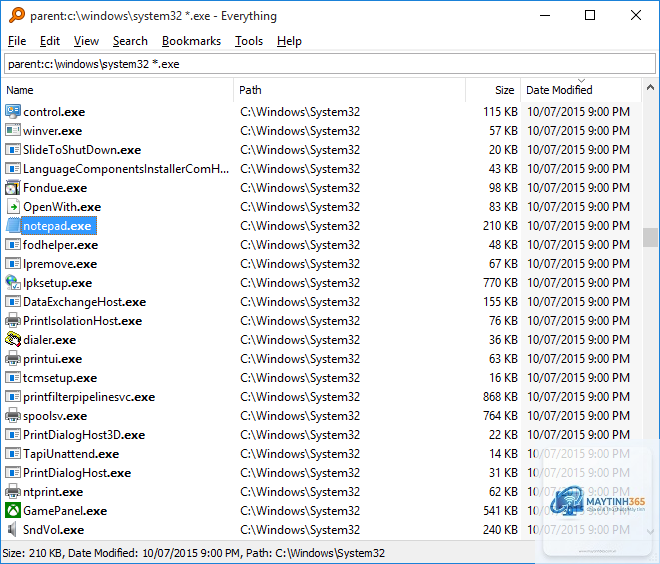
Khi bạn cần tìm một tập tin trên ổ cứng hàng terabyte, công cụ tìm kiếm mặc định của Windows thường khiến bạn mất hàng phút hoặc thậm chí không trả về kết quả. Everything Search ra đời để giải quyết triệt để vấn đề đó. Đây là phần mềm tìm kiếm file và thư mục nhanh nhất hiện nay, với khả năng lập chỉ mục tức thì và hiển thị kết quả ngay khi bạn gõ ký tự đầu tiên. Không quảng cáo, không làm chậm hệ thống, Everything Search đơn giản là công cụ mà bất kỳ người dùng Windows nào cũng nên cài đặt ngay lập tức.
Everything Search là một tiện ích tìm kiếm tập tin cho hệ điều hành Windows, được phát triển bởi David Carpenter (voidtools). Khác với các công cụ tìm kiếm truyền thống phải xây dựng chỉ mục từng file qua nhiều bước, Everything Search tận dụng trực tiếp Master File Table (MFT) của hệ thống NTFS. Bảng cấu trúc MFT chứa toàn bộ thông tin về mọi tập tin và thư mục trên ổ đĩa. Everything Search chỉ cần đọc bảng này và sắp xếp theo thuật toán riêng, do đó quá trình lập chỉ mục diễn ra gần như ngay lập tức.
Khi bạn mở Everything Search lần đầu, phần mềm sẽ quét toàn bộ ổ đĩa NTFS trong vài giây đến vài phút (tùy dung lượng ổ và tốc độ ổ cứng). Sau đó, mỗi lần bạn gõ từ khóa, kết quả sẽ xuất hiện theo thời gian thực, không có độ trễ. Thậm chí khi bạn thêm, xóa hoặc sửa file, Everything Search cập nhật chỉ mục tự động nhờ theo dõi thay đổi qua USN Journal của NTFS. Điều này giúp tốc độ tìm kiếm luôn duy trì ở mức tối ưu, dù ổ cứng của bạn có đến hàng triệu tập tin.
Cơ Chế Master File Table (MFT) Và USN Journal
MFT là cơ sở dữ liệu chứa thông tin về tất cả các tập tin trên ổ đĩa NTFS, bao gồm tên, kích thước, ngày tạo, sửa đổi, và vị trí vật lý. Everything Search không cần phải mở từng file hay thư mục để ghi nhận thông tin như các công cụ khác. Thay vào đó, nó đọc trực tiếp bảng MFT, vốn đã được Windows duy trì sẵn. Quá trình này cực kỳ nhanh và không gây ảnh hưởng đến hiệu năng hệ thống.
USN Journal (Update Sequence Number Journal) là một nhật ký ghi lại mọi thay đổi trên ổ đĩa NTFS. Khi bạn tạo, xóa, di chuyển, hoặc đổi tên một file, USN Journal lưu lại biến động đó. Everything Search dựa vào cơ chế này để cập nhật chỉ mục một cách tức thời, mà không cần phải quét lại toàn bộ ổ đĩa. Đây chính là chìa khóa giúp Everything Search luôn có dữ liệu mới nhất trong vài mili giây.
Everything Search không chỉ nhanh, mà còn cung cấp một loạt tính năng mạnh mẽ phục vụ từ người dùng cơ bản đến quản trị viên hệ thống. Thời gian tìm kiếm trung bình dưới 0.1 giây cho một truy vấn thông thường.
Hỗ trợ ký tự đại diện và biểu thức chính quy (Regex): ` hoặc viết regex phức tạp để truy vấn chính xác.
Bộ lọc nâng cao: Lọc kết quả theo kích thước, ngày tạo, ngày sửa, thuộc tính (read-only, hidden, system), loại file.
Tìm kiếm nội dung file: Chức năng “Content” cho phép tìm kiếm văn bản bên trong file (cần bật tính năng này trong cài đặt). Hỗ trợ tìm kiếm trong file văn bản, Office, PDF (nếu có plugin).
Tìm kiếm từ xa qua HTTP/FTP: Everything Search có thể chạy dạng server, cho phép tìm kiếm file trên các máy tính khác trong mạng nội bộ.
Tích hợp menu ngữ cảnh: Nhấp phải vào kết quả để copy đường dẫn, mở thư mục chứa, đổi tên, xóa nhanh.
Lưu trữ và xuất kết quả: !.tmp)..docx`: Tìm file DOCX không chứa “tmp” trong tên.
Tìm Kiếm Nội Dung File
Để kích hoạt tìm kiếm nội dung file, bạn vào Tools -> Options -> Content. Tại đây,
Có, Everything Search có thể lập chỉ mục cho ổ cứng ngoài nếu ổ đó được định dạng NTFS. Bạn vào Tools -> Options -> Indexes, thêm ổ cần quét. Lưu ý rằng mỗi lần kết nối ổ ngoài, Everything Search sẽ quét lại MFT của ổ đó.
Tôi có thể tìm kiếm file từ nhiều ổ cùng lúc không?
Hoàn toàn được. Everything Search hiển thị tất cả các ổ đã được lập chỉ mục trong cùng một cửa sổ.
Phiên bản mới của Everything Search tối ưu hóa năng lượng. Khi không có tương tác, phần mềm gần như không hoạt động, không chiếm CPU. Do đó, mức hao pin là không đáng kể.
Làm thế nào để tìm kiếm file ẩn hoặc file hệ thống?
Vào menu Search -> Advanced Search, bỏ chọn “Hide hidden files” và “Hide system files”. Bạn cũng có thể gõ trực tiếp `attributes:system` hoặc `attributes:hidden` để lọc.
Tôi có thể dùng Everything Search để tìm kiếm trong email của Outlook không?
Everything Search không tìm kiếm nội dung email. Tuy nhiên, nếu email được lưu thành file.msg hoặc.pst trên ổ đĩa NTFS,
Hiện tại, Everything Search chỉ dành cho Windows. Trên Linux, bạn có thể dùng các công cụ tương tự như fzf, locate/slocate, ANGRYsearch, hoặc dự án mô phỏng Everything Search (chưa chính thức).
Kết Luận
Everything Search là một công cụ không thể thiếu đối với bất kỳ ai làm việc với máy tính Windows ở mức độ chuyên sâu. Nhờ cơ chế tận dụng MFT và USN Journal, nó cung cấp tốc độ tìm kiếm gần như tức thời, vượt xa các giải pháp sẵn có. Dù có một số hạn chế về hỗ trợ hệ thống tập tin và tìm kiếm nội dung, nhưng với giá hoàn toàn miễn phí, Everything Search xứng đáng là công cụ hàng đầu trong mọi bộ sưu tập phần mềm tiện ích. Bạn hãy tải về, trải nghiệm ngay hôm nay và bạn sẽ không bao giờ muốn quay lại Windows Search nữa.