Registry là cơ sở dữ liệu trung tâm của hệ điều hành Windows, lưu trữ cấu hình phần cứng, phần mềm và thông tin người dùng. Việc hiểu cách xuất khóa registry đóng vai trò quan trọng trong quản trị hệ thống, giúp bạn sao lưu các thiết lập trước khi chỉnh sửa, chuyển giao cấu hình giữa các máy tính hoặc khôi phục hệ thống khi gặp sự cố. Thao tác này cho phép tạo tập tin.reg chứa nội dung của một hoặc nhiều khóa registry, từ đó dễ dàng nhập lại khi cần.
Registry là gì và tại sao cần xuất khóa?
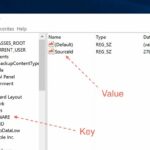
Registry trong Windows được tổ chức dạng cây với các khóa (keys) và giá trị (values). Có năm nhánh chính: HKEY_CLASSES_ROOT, HKEY_CURRENT_USER, HKEY_LOCAL_MACHINE, HKEY_USERS và HKEY_CURRENT_CONFIG. Mỗi thay đổi trong hệ thống đều ghi lại tại đây.
Xuất khóa registry mang lại một số lợi ích thiết thực:
Sao lưu an toàn các thiết lập quan trọng trước khi thử nghiệm
Khôi phục nhanh chóng khi chỉnh sửa sai
Chuyển giao cấu hình ứng dụng hoặc tùy chỉnh cá nhân sang máy khác
Tạo bản ghi chẩn đoán cho kỹ thuật viên phân tích
Tái sử dụng các giá trị registry trên nhiều hệ thống
Các phương pháp xuất khóa registry phổ biến
Phương pháp 1: Sử dụng Registry Editor (Regedit)
Đây là cách trực quan và phổ biến nhất, phù hợp với mọi đối tượng người dùng Windows.
Nhấn tổ hợp phím Windows + R, gõ regedit và nhấn Enter để mở Registry Editor
Xác nhận quyền quản trị viên nếu có hộp thoại UAC hiện ra
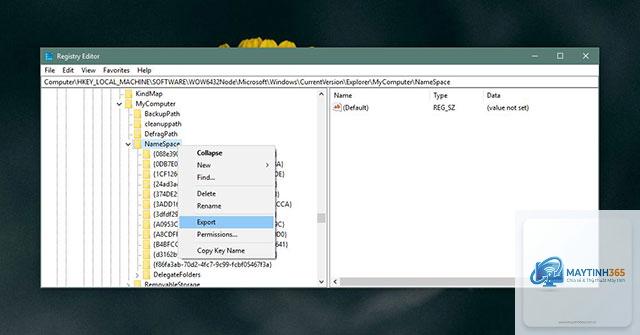
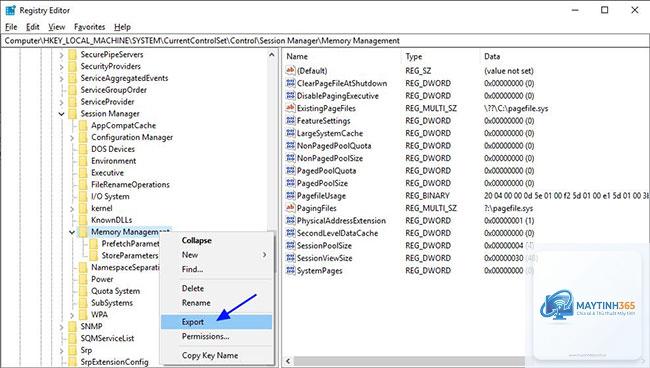
Duyệt đến khóa registry cần xuất. Ví dụ: HKEY_CURRENT_USERSoftwareMicrosoftWindowsCurrentVersionRun
Nhấp chuột phải vào khóa đó, chọn Export
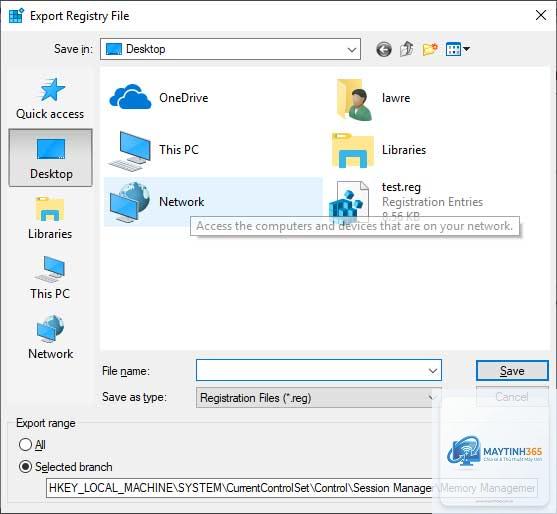
Trong cửa sổ Export Registry File, chọn thư mục lưu, đặt tên file (phần mở rộng.reg tự động thêm)
Trong mục Export range, chọn Selected branch để chỉ xuất khóa hiện tại
Nhấn Save để hoàn tất
Một điểm cần lưu ý: nếu bạn muốn xuất toàn bộ registry, hãy chọn All thay vì Selected branch. Thao tác này tạo file có kích thước lớn, thường trên 100 MB tùy cấu hình hệ thống.
Phương pháp 2: Sử dụng dòng lệnh Command Prompt
Phương pháp này phù hợp với người dùng nâng cao, cho phép tự động hóa thông qua script. Lệnh chính là reg export.
Cú pháp cơ bản: reg export [Đường dẫn khóa] [Đường dẫn file.reg]
Ví dụ thực tế:
Xuất khóa Run của người dùng hiện tại: reg export “HKEY_CURRENT_USERSoftwareMicrosoftWindowsCurrentVersionRun” C:BackupRun.reg
Xuất toàn bộ nhánh HKEY_LOCAL_MACHINESOFTWARE: reg export “HKLMSOFTWARE” D:BackupHKLM_SOFTWARE.reg
Để thực hiện, bạn mở Command Prompt với quyền Administrator, nhập lệnh và nhấn Enter. Nếu lệnh thành công, hệ thống trả về thông báo “The operation completed successfully.”
Phương pháp 3: Sử dụng PowerShell
PowerShell cung cấp lệnh ghép (cmdlet) chuyên dụng: Export-RegistryKey hoặc Export-Clixml cho mục đích sao lưu sâu hơn.
Cách dùng Export-RegistryKey (có sẵn trong module Registry):
PowerShell có ưu điểm là hỗ trợ path dạng drive (HKCU: thay cho HKEY_CURRENT_USER), giúp việc duyệt và xuất dễ dàng hơn. Nếu module chưa được tải,
Bạn hoàn toàn có thể xuất registry bằng dòng lệnh. Mở Command Prompt với quyền Administrator, sử dụng lệnh reg export. Ví dụ: reg export “HKEY_LOCAL_MACHINESOFTWARE” C:backup.reg. Lệnh này hoạt động mà không cần giao diện đồ họa, thuận tiện cho tự động hóa.
File.reg có an toàn để chia sẻ không?
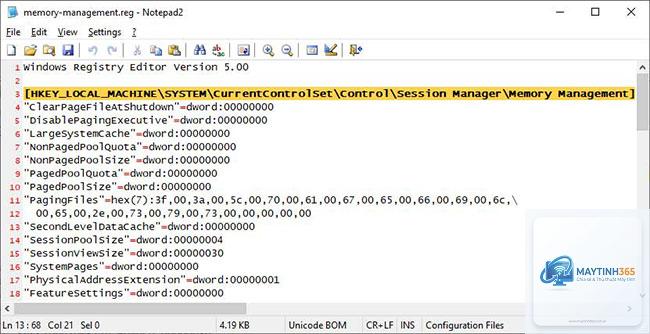
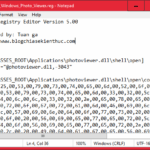
File.reg chỉ an toàn khi bạn chắc chắn nội dung bên trong. Khi nhập file.reg, hệ thống sẽ thực thi các thay đổi ngay lập tức mà không có cảnh báo. Vì vậy, không mở file.reg từ người lạ hoặc các trang web không uy tín. Luôn kiểm tra file bằng Notepad trước khi nhập.
Có thể xuất registry trên Windows Server không?
Có. Tất cả các phương pháp (Registry Editor, Command Prompt, PowerShell) đều hoạt động trên Windows Server. Tuy nhiên, trên Windows Server Core (không có giao diện đồ họa), bạn chỉ có thể dùng dòng lệnh reg.exe hoặc PowerShell.
Làm sao để xuất chỉ một giá trị trong khóa registry?
Registry Editor chỉ cho phép xuất toàn bộ khóa (key) chứa tất cả giá trị bên trong. Để xuất duy nhất một giá trị, bạn cần dùng lệnh reg query để đọc giá trị đó, sau đó tự tạo file.reg thủ công. Ví dụ: reg query “HKLMSoftwareMicrosoftWindowsCurrentVersion” /v “ProgramFilesDir” > output.txt, sau đó dùng Notepad để định dạng lại thành file.reg.
Có cách nào xuất registry sang định dạng khác ngoài.reg không?
PowerShell hỗ trợ xuất registry sang định dạng XML qua lệnh Export-Clixml, cho phép lưu trữ kèm metadata. Registry Editor chỉ hỗ trợ định dạng.reg. Nếu cần xuất dạng text thuần, bạn có thể dùng lệnh reg query với tham số > file.txt.
Kết luận
Nắm vững cách xuất khóa registry giúp bạn quản lý hệ thống Windows hiệu quả hơn, từ việc sao lưu đơn giản đến triển khai cấu hình chuyên nghiệp. Tùy vào mục đích sử dụng và trình độ, bạn có thể lựa chọn Registry Editor với giao diện thân thiện, Command Prompt cho thao tác nhanh, hoặc PowerShell cho tự động hóa phức tạp. Điều quan trọng là luôn thực hiện các thao tác registry cẩn trọng, có bản sao lưu dự phòng, và kiểm tra kỹ nguồn file.reg trước khi nhập vào hệ thống. Với hướng dẫn chi tiết này, bạn hoàn toàn có thể tự tin thực hiện thao tác xuất registry phục vụ công việc hàng ngày.