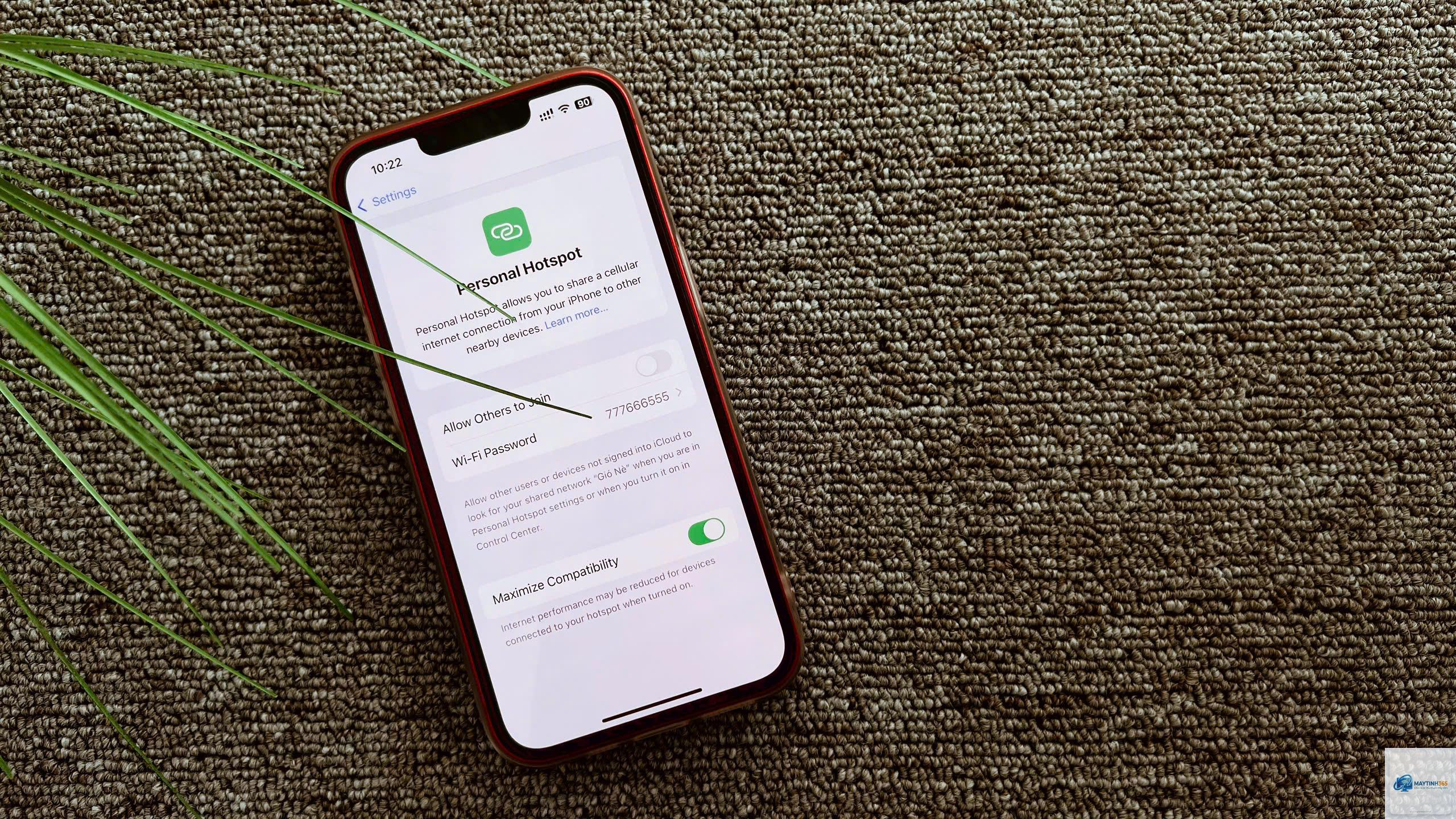
Việc sử dụng tính năng hotspot trên điện thoại thông minh đã trở thành nhu cầu thiết yếu trong cuộc sống hiện đại. Tuy nhiên, không phải ai cũng biết cách tối ưu hotspot settings để đạt được hiệu suất cao nhất. Một cài đặt hotspot không phù hợp có thể dẫn đến tốc độ mạng chậm, hao pin nhanh hoặc rủi ro bảo mật nghiêm trọng. Bài viết này sẽ hướng dẫn chi tiết cách tinh chỉnh các thông số hotspot trên cả Android và iOS, giúp bạn khai thác tối đa khả năng chia sẻ kết nối từ thiết bị di động.
Hiểu đúng về hotspot settings và tầm quan trọng của việc tối ưu
Hotspot settings là tập hợp các thông số kỹ thuật cho phép điện thoại hoạt động như một router Wi-Fi di động. Khi kích hoạt tính năng này, thiết bị sẽ phát sóng Wi-Fi để các thiết bị khác kết nối và sử dụng chung kết nối dữ liệu di động. Việc cách tối ưu hotspot settings không chỉ đơn thuần là bật tắt các tùy chọn, mà còn liên quan đến việc cân bằng giữa tốc độ, bảo mật và thời lượng pin.
Các nghiên cứu thực tế cho thấy, một hotspot được cấu hình đúng cách có thể cải thiện tốc độ truyền tải lên đến 40% so với cài đặt mặc định. Đồng thời, việc điều chỉnh băng tần phù hợp giúp giảm nhiễu tín hiệu trong môi trường đông thiết bị, đảm bảo kết nối ổn định cho công việc và giải trí.
Các thành phần chính trong hotspot settings cần tối ưu
Tên mạng (SSID) và mật khẩu
SSID là tên hiển thị của mạng Wi-Fi do điện thoại phát ra. Khi thực hiện cách tối ưu hotspot settings, bạn nên đặt SSID dễ nhận biết nhưng không tiết lộ thông tin cá nhân. Mật khẩu nên có độ dài tối thiểu 12 ký tự, bao gồm chữ hoa, chữ thường, số và ký tự đặc biệt để chống tấn công brute force.
Băng tần Wi-Fi (2.4GHz vs 5GHz)
Đây là yếu tố quyết định lớn nhất đến hiệu suất hotspot. Băng tần 2.4GHz có khả năng xuyên tường tốt hơn nhưng tốc độ thấp hơn và dễ bị nhiễu. Băng tần 5GHz cho tốc độ cao gấp 2-3 lần nhưng phạm vi phủ sóng hẹp hơn. Tùy vào mục đích sử dụng, bạn cần chọn băng tần phù hợp khi thực hiện cách tối ưu hotspot settings.
Số lượng thiết bị kết nối tối đa
Hầu hết điện thoại cho phép giới hạn số thiết bị kết nối cùng lúc, thường từ 5 đến 10 thiết bị. Việc đặt giới hạn phù hợp giúp phân bổ băng thông hợp lý, tránh tình trạng quá tải khi nhiều thiết bị truy cập đồng thời.
Chế độ tiết kiệm pin
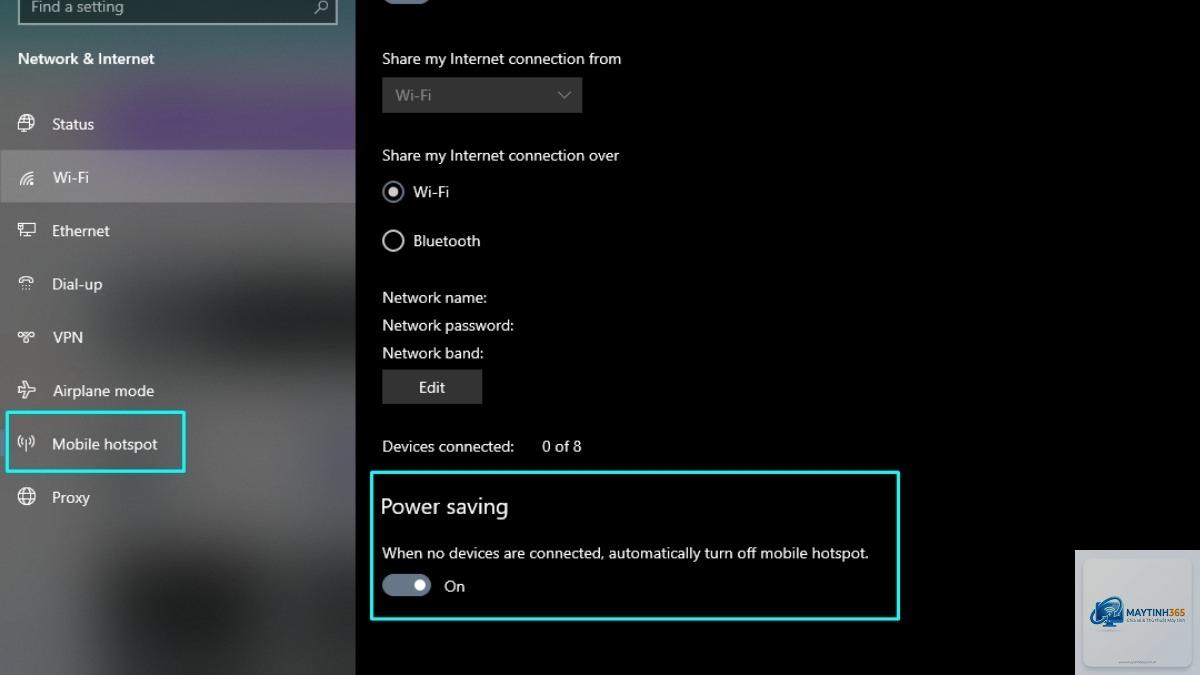
Hotspot tiêu tốn rất nhiều năng lượng pin. Các tùy chọn như tự động tắt hotspot khi không có thiết bị kết nối hoặc giảm công suất phát sóng có thể kéo dài thời gian sử dụng đáng kể.
Hướng dẫn chi tiết cách tối ưu hotspot settings trên Android
Trên hệ điều hành Android, quy trình cách tối ưu hotspot settings có sự khác biệt nhỏ giữa các nhà sản xuất như Samsung, Xiaomi, Oppo hay Google Pixel. Tuy nhiên, các bước cơ bản đều tương tự nhau.
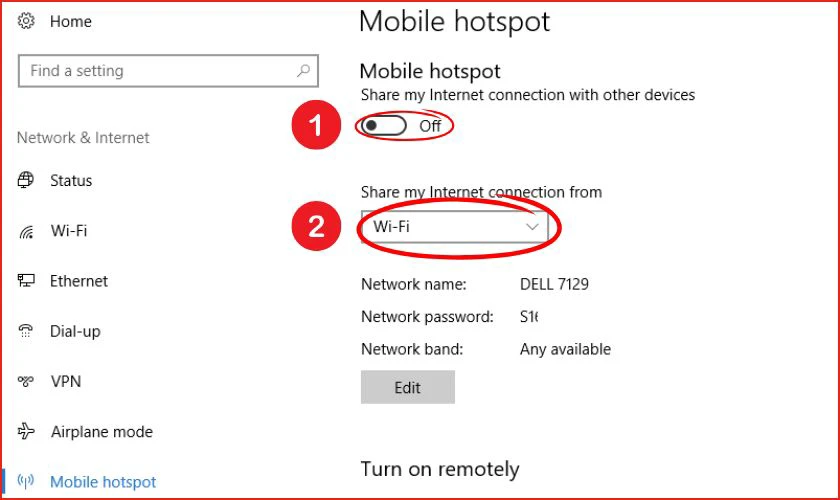
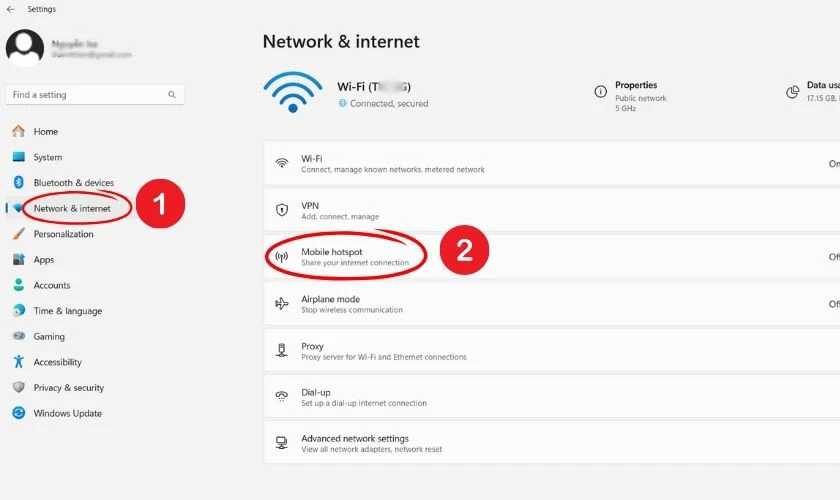
Vào Cài đặt > Kết nối > Điểm phát sóng di động và chia sẻ kết nối (tên có thể khác tùy phiên bản). Tại đây, bạn sẽ thấy tùy chọn Điểm phát sóng Wi-Fi di động.
Bước 2: Cấu hình băng tần
Trong phần Cài đặt điểm phát sóng, tìm mục Băng tần hoặc Dải tần. Nếu thiết bị hỗ trợ, bạn sẽ thấy ba lựa chọn: 2.4GHz, 5GHz và Tự động. Chọn 5GHz nếu các thiết bị kết nối ở gần và cần tốc độ cao. Chọn 2.4GHz nếu cần phủ sóng xa hơn hoặc thiết bị kết nối không hỗ trợ 5GHz.
Bước 3: Thiết lập bảo mật
Chọn giao thức bảo mật WPA2-PSK hoặc WPA3-PSK nếu có. WPA3 cung cấp mức bảo mật cao hơn, khó bị bẻ khóa hơn so với WPA2. Đây là bước quan trọng trong cách tối ưu hotspot settings để bảo vệ dữ liệu cá nhân.
Bước 4: Giới hạn thiết bị
Kích hoạt tùy chọn Giới hạn thiết bị và đặt con số phù hợp. Nếu chỉ chia sẻ cho 1-2 người, hãy đặt giới hạn ở mức 2-3 để tránh lãng phí băng thông.
Bước 5: Kích hoạt chế độ tiết kiệm
Bật tùy chọn Tự động tắt hotspot khi không có thiết bị kết nối. Một số dòng máy còn có thêm tùy chọn Giảm công suất phát khi pin yếu, giúp kéo dài thời gian sử dụng.
Hướng dẫn cách tối ưu hotspot settings trên iOS
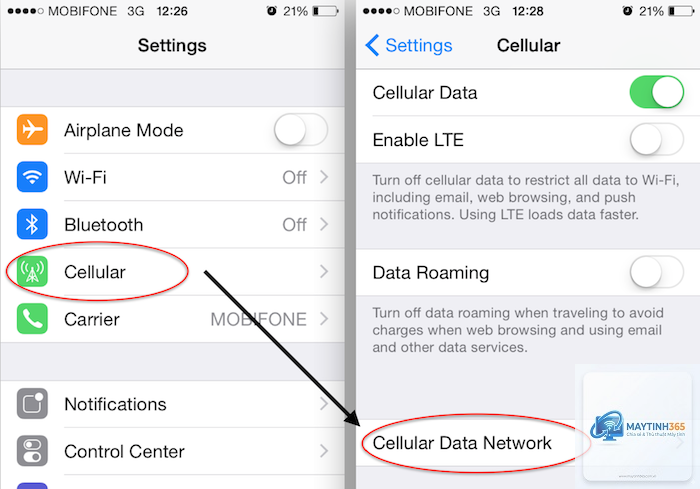
Trên iPhone, việc cách tối ưu hotspot settings có phần hạn chế hơn do Apple giới hạn tùy chỉnh. Tuy nhiên, vẫn có những thao tác quan trọng
Kiểm tra trong phần cài đặt hotspot, nếu có tùy chọn Băng tần hoặc Dải tần với lựa chọn 5GHz thì thiết bị hỗ trợ. Nếu không thấy tùy chọn này, điện thoại chỉ hỗ trợ 2.4GHz. Bạn cũng có thể tra cứu thông số kỹ thuật trên trang web của nhà sản xuất.
Cách tối ưu hotspot settings có giúp tiết kiệm pin không?
Có. Việc chọn băng tần 2.4GHz thay vì 5GHz, giới hạn số thiết bị kết nối, bật chế độ tự động tắt khi không sử dụng và giảm công suất phát sóng có thể kéo dài thời gian sử dụng hotspot thêm 30-50% so với cài đặt mặc định.
Tại sao hotspot trên iPhone không có tùy chọn chọn băng tần?
Apple giới hạn tùy chỉnh này để đảm bảo trải nghiệm người dùng đơn giản nhất. iOS tự động chọn băng tần dựa trên điều kiện thực tế và thiết bị kết nối. Người dùng không thể can thiệp thủ công vào thông số này trên iPhone.
Có nên sử dụng hotspot thay cho router Wi-Fi không?
Hotspot chỉ phù hợp cho nhu cầu tạm thời hoặc di động. Router Wi-Fi chuyên dụng có khả năng xử lý nhiều thiết bị hơn, phạm vi phủ sóng rộng hơn và ổn định hơn. Sử dụng hotspot thường xuyên có thể làm giảm tuổi thọ pin điện thoại và gây hao mòn phần cứng.
Làm sao để tăng tốc độ hotspot khi chơi game?
Chọn băng tần 5GHz, giới hạn chỉ một thiết bị kết nối, tắt các ứng dụng chạy nền trên điện thoại chủ, và đặt điện thoại ở vị trí thoáng mát để tránh quá nhiệt. Các thao tác này giúp giảm độ trễ và tăng tốc độ phản hồi khi chơi game online.
Kết luận
Cách tối ưu hotspot settings không phải là một thao tác phức tạp nhưng mang lại hiệu quả rõ rệt trong việc cải thiện tốc độ, bảo mật và thời lượng pin. Bằng cách điều chỉnh băng tần phù hợp, thiết lập mật khẩu mạnh, giới hạn số thiết bị kết nối và kích hoạt các chế độ tiết kiệm năng lượng, bạn có thể biến chiếc điện thoại thành một điểm phát sóng di động chuyên nghiệp.
Hãy áp dụng ngay những hướng dẫn trong bài viết này để trải nghiệm sự khác biệt. Dù bạn sử dụng Android hay iOS, việc dành vài phút để tinh chỉnh hotspot settings sẽ giúp bạn làm việc hiệu quả hơn, giải trí mượt mà hơn và tiết kiệm pin đáng kể. Đừng quên thường xuyên kiểm tra và cập nhật cài đặt khi có bản cập nhật hệ điều hành mới để tận dụng các tính năng tối ưu nhất.