Việc giám sát GPU (GPU monitoring) đã trở thành một nhiệm vụ không thể thiếu đối với các quản trị viên hệ thống, game thủ chuyên nghiệp, và đặc biệt là những người làm việc trong lĩnh vực AI/Deep Learning. Tuy nhiên, không phải ai cũng biết cách tối ưu GPU monitoring để vừa đảm bảo thu thập dữ liệu chính xác, vừa không làm ảnh hưởng đến hiệu năng xử lý của card đồ họa. Một hệ thống giám sát kém hiệu quả có thể tiêu tốn tới 5-10% tài nguyên GPU, gây ra hiện tượng giật lag hoặc giảm FPS đáng kể. Bài viết này sẽ cung cấp cho bạn chiến lược toàn diện nhất về cách tối ưu GPU monitoring, từ việc lựa chọn công cụ, thiết lập thông số, đến phân tích dữ liệu chuyên sâu.
GPU monitoring là quá trình theo dõi các chỉ số hoạt động của card đồ họa như nhiệt độ, xung nhịp, mức sử dụng bộ nhớ (VRAM), điện năng tiêu thụ, và tốc độ quạt. Mục tiêu chính là phát hiện sớm các dấu hiệu bất thường như quá nhiệt, xung đột driver, hoặc tình trạng nghẽn cổ chai (bottleneck).
Việc cách tối ưu GPU monitoring không chỉ đơn thuần là bật một phần mềm lên và xem số liệu. Nếu không được tối ưu đúng cách, chính quá trình giám sát có thể trở thành gánh nặng cho hệ thống. Ví dụ, các công cụ như MSI Afterburner hay GPU-Z khi chạy ở chế độ logging liên tục có thể ghi dữ liệu ra ổ cứng với tần suất cao, gây ra hiện tượng micro-stuttering trong game hoặc làm chậm quá trình training model AI.
Các chỉ số quan trọng cần theo dõi khi tối ưu GPU monitoring
Để thực hiện cách tối ưu GPU monitoring hiệu quả, bạn cần hiểu rõ từng chỉ số và ngưỡng an toàn của chúng. Khi nhiệt độ vượt quá 90°C, GPU sẽ tự động giảm xung nhịp (thermal throttling) để bảo vệ phần cứng, khiến hiệu suất giảm từ 20-40%. Trong cách tối ưu GPU monitoring, bạn nên thiết lập cảnh báo ở mức 85°C để có thời gian xử lý trước khi hiện tượng này xảy ra.
Mức sử dụng GPU: Nếu bạn thấy GPU usage chỉ đạt 60-70% trong khi chơi game nặng, rất có thể CPU đang bị bottleneck. Đây là dấu hiệu cho thấy bạn cần nâng cấp CPU hoặc giảm cài đặt đồ họa liên quan đến vật lý (physics).
VRAM: Với các tác vụ render 4K hoặc training AI, VRAM thường là điểm nghẽn. Khi VRAM đạt 100%, hệ thống sẽ bắt đầu sử dụng RAM hệ thống làm bộ nhớ đệm, làm giảm hiệu suất đáng kể. Cách tối ưu GPU monitoring trong trường hợp này là theo dõi sát sao mức sử dụng VRAM và điều chỉnh batch size (đối với AI) hoặc texture quality (đối với game).
Các công cụ GPU monitoring phổ biến và cách tối ưu chúng
Có rất nhiều công cụ giám sát GPU trên thị trường, mỗi công cụ có ưu nhược điểm riêng. Tuy nhiên, nếu không cấu hình đúng, RTSS có thể gây ra xung đột với các game online như Valorant hay PUBG, dẫn đến lỗi anti-cheat.
Cách tối ưu: Tắt tính năng “Enable stealth mode” nếu không cần thiết. Giới hạn số lượng OSD (On-Screen Display) items xuống dưới 8 mục để giảm overhead.
Thiết lập logging: Chỉ ghi log khi cần phân tích, không để chế độ auto-logging 24/7. Định dạng file log nên là CSV thay vì text để giảm dung lượng.
Framerate limit: Sử dụng RTSS để giới hạn FPS ở mức 60 hoặc 144 tùy theo màn hình, giúp giảm tải cho GPU và cho số liệu monitoring ổn định hơn.
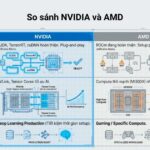
NVIDIA GeForce Experience / AMD Adrenalin
Các công cụ tích hợp sẵn từ nhà sản xuất thường nhẹ hơn nhưng lại thiếu tính năng chuyên sâu. Cách tối ưu GPU monitoring với các công cụ này là tận dụng tính năng “Performance Overlay” có sẵn.
NVIDIA: Bật overlay bằng tổ hợp Alt+R, chọn chế độ “Advanced” để xem đầy đủ thông số. Tuy nhiên, nên tắt tính năng “Instant Replay” nếu không sử dụng vì nó liên tục ghi video vào bộ nhớ đệm.
AMD: Sử dụng “Performance Metrics” trong Adrenalin Software. Tắt “Radeon Anti-Lag” và “Radeon Boost” khi monitoring để có số liệu chính xác nhất.
GPU-Z và HWiNFO64 cho chuyên gia
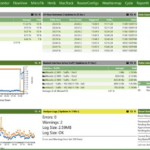
Đây là những công cụ dành cho người dùng chuyên sâu, cung cấp hàng trăm thông số kỹ thuật. Cách tối ưu GPU monitoring với HWiNFO64 là chỉ chọn các sensors cần thiết thay vì enable tất cả.
Mẹo: Trong HWiNFO64, vào menu “Configure” và bỏ chọn các sensors không liên quan như “CPU Uncore Frequency” hay “Memory Timings” để giảm CPU overhead xuống còn 0.5%.
Logging: Sử dụng tính năng “Logging to file” với interval 1000ms (1 giây) thay vì 100ms để giảm kích thước file log và tác động đến ổ cứng.
Quy trình 5 bước để tối ưu GPU monitoring hiệu quả
Ví dụ, đào coin cần theo dõi memory temperature và power limit, trong khi gaming cần GPU usage và frametime.
Bước 2: Chọn công cụ phù hợp – Nếu bạn là game thủ, MSI Afterburner là lựa chọn số một. Nếu bạn là quản trị viên hệ thống, hãy dùng HWiNFO64 kết hợp với Grafana để visualize dữ liệu.
Bước 3: Thiết lập ngưỡng cảnh báo – Đặt cảnh báo nhiệt độ ở 85°C, GPU usage dưới 80% khi đang chạy tác vụ nặng, và VRAM trên 90%. Sử dụng tính năng “Alert” trong RTSS hoặc “Alarm” trong HWiNFO64.
Bước 4: Tối ưu tần suất lấy mẫu – Không cần lấy mẫu mỗi 100ms. Tần suất 500ms đến 1000ms là đủ để phát hiện các vấn đề mà không gây quá tải. Đối với logging, interval 5-10 giây là hợp lý cho các phiên dài.
Bước 5: Phân tích và hành động – Sau khi có dữ liệu, hãy tìm kiếm các pattern bất thường. Ví dụ, nếu nhiệt độ tăng đột biến mỗi khi chạy một ứng dụng cụ thể, đó có thể là dấu hiệu của driver conflict hoặc virus đào coin.
Lợi ích khi áp dụng cách tối ưu GPU monitoring đúng cách
Khi bạn thực hiện đúng cách tối ưu GPU monitoring, bạn sẽ nhận được những lợi ích rõ rệt:
Tăng tuổi thọ GPU: Bằng cách phát hiện sớm tình trạng quá nhiệt và điều chỉnh quạt hoặc undervolt,
Có, nhưng cần chọn lọc. Các phần mềm như MSI Afterburner, HWiNFO64, và GPU-Z đã được kiểm chứng qua nhiều năm. Tránh các phần mềm không rõ nguồn gốc vì chúng có thể chứa malware hoặc gây xung đột driver.
Làm thế nào để biết GPU monitoring đang ảnh hưởng đến hiệu suất?
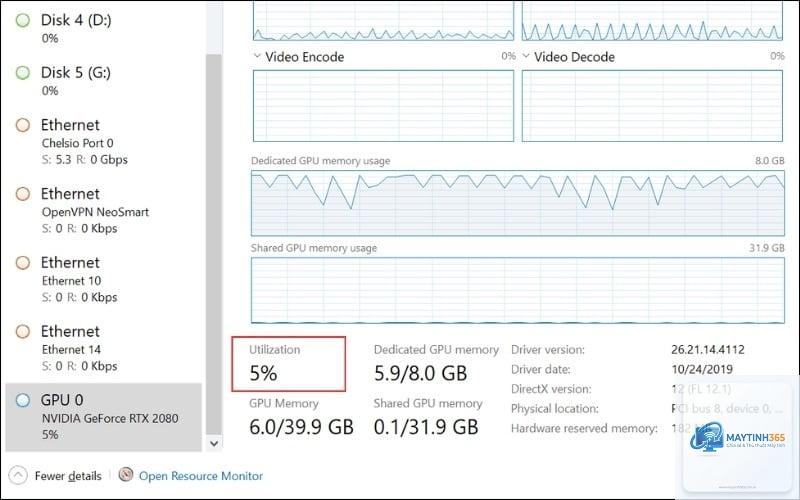
Kiểm tra CPU usage khi bật và tắt monitoring. Nếu CPU usage tăng thêm 2-3% khi bật monitoring, đó là bình thường. Nếu tăng trên 5%, bạn cần tối ưu lại cấu hình hoặc đổi công cụ khác.
Có cần monitoring GPU khi không chạy tác vụ nặng không?
Không cần thiết. Chỉ nên bật monitoring khi chơi game, render, hoặc training AI. Khi idle, GPU thường ở chế độ tiết kiệm điện và các chỉ số không có nhiều ý nghĩa.
Tần suất lấy mẫu nào là tốt nhất cho GPU monitoring?
Đối với gaming, 500ms là lý tưởng. Đối với AI training, 5-10 giây là đủ. Đối với stress test, 100ms có thể được sử dụng nhưng chỉ trong thời gian ngắn.
Làm sao để phát hiện GPU bị lỗi qua monitoring?
Dấu hiệu phổ biến bao gồm: nhiệt độ tăng vọt lên 95°C dù quạt chạy 100%, xung nhịp giảm mạnh dưới mức base clock, hoặc lỗi ECC xuất hiện thường xuyên trong log. Nếu gặp những dấu hiệu này, hãy kiểm tra lại thermal paste hoặc liên hệ bảo hành.
Kết luận
Cách tối ưu GPU monitoring không phải là một công việc phức tạp nếu bạn hiểu rõ nguyên lý hoạt động của từng chỉ số và biết cách lựa chọn công cụ phù hợp. Điều quan trọng nhất là luôn đặt mục tiêu giám sát lên hàng đầu: bạn cần theo dõi để cải thiện hiệu suất, chứ không phải để làm đẹp màn hình. Hãy bắt đầu bằng việc xác định nhu cầu cụ thể của bạn, chọn một công cụ duy nhất, thiết lập ngưỡng cảnh báo hợp lý, và chỉ logging khi thực sự cần thiết. Với những hướng dẫn chi tiết trong bài viết này, bạn hoàn toàn có thể xây dựng một hệ thống giám sát GPU vừa nhẹ, vừa chính xác, vừa hiệu quả, giúp bạn khai thác tối đa sức mạnh của card đồ họa mà không lo ảnh hưởng đến trải nghiệm sử dụng.