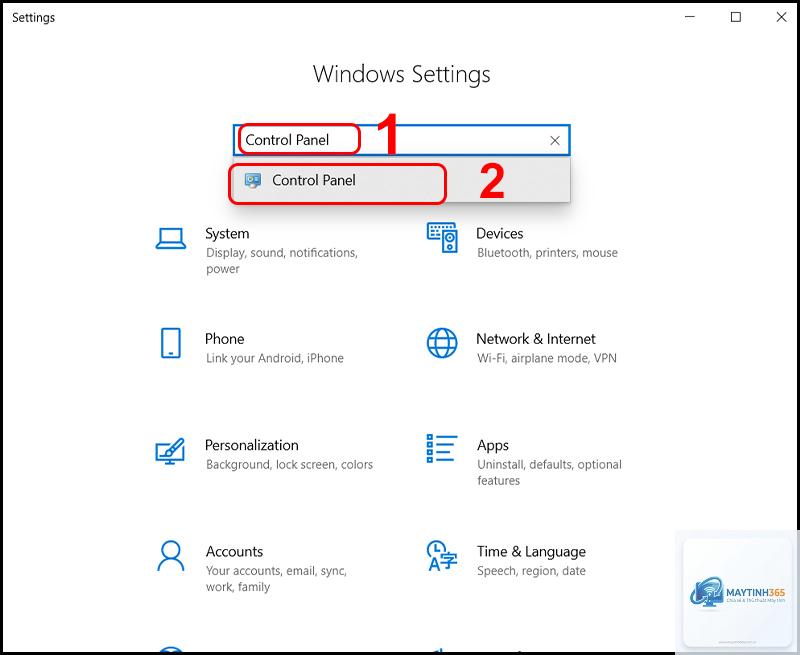
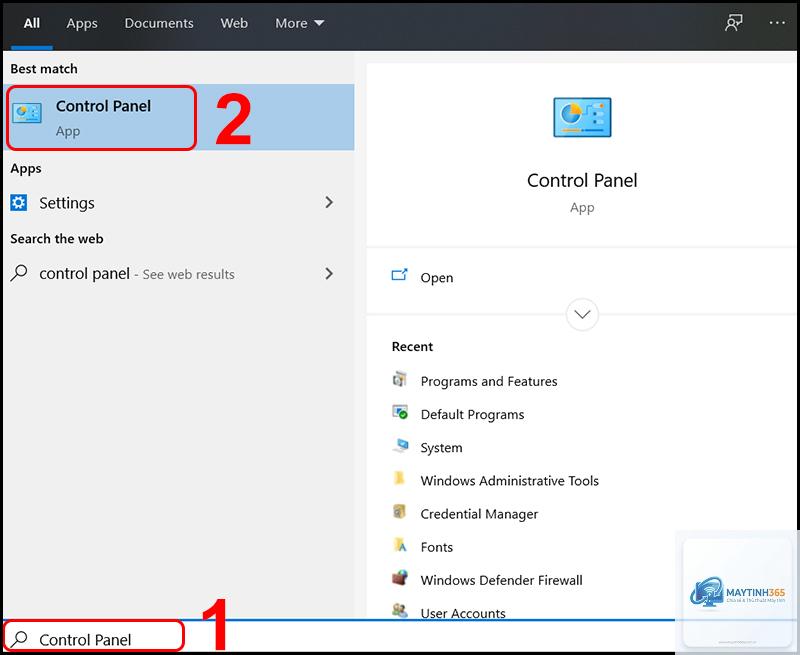
Control Panel là trung tâm điều khiển quan trọng trên hệ điều hành Windows, nơi người dùng có thể quản lý mọi thiết lập từ phần cứng, phần mềm đến bảo mật hệ thống. Tuy nhiên, không phải ai cũng biết cách tìm cài đặt trong Control Panel một cách nhanh chóng và chính xác. Bài viết này sẽ hướng dẫn bạn từ những phương pháp cơ bản nhất đến các thủ thuật nâng cao, giúp bạn làm chủ hoàn toàn công cụ quản lý hệ thống này.
Tổng quan về Control Panel và tầm quan trọng của việc tìm kiếm cài đặt
Control Panel đã xuất hiện từ những phiên bản Windows đầu tiên và vẫn giữ vai trò quan trọng cho đến ngày nay. Đây là nơi tập trung hơn 50 công cụ quản lý hệ thống, từ việc gỡ cài đặt chương trình, quản lý tài khoản người dùng, đến cấu hình mạng và bảo mật. Việc nắm vững cách tìm cài đặt trong Control Panel giúp bạn tiết kiệm thời gian đáng kể khi cần thay đổi bất kỳ thiết lập nào trên máy tính.
Theo thống kê từ Microsoft, trung bình mỗi người dùng Windows truy cập Control Panel ít nhất 3-5 lần mỗi tuần. Tuy nhiên, hơn 60% người dùng gặp khó khăn khi tìm kiếm một cài đặt cụ thể do giao diện phức tạp và nhiều tùy chọn.
Các phương pháp cơ bản để tìm cài đặt trong Control Panel
Sử dụng thanh tìm kiếm tích hợp
Thanh tìm kiếm trong Control Panel là công cụ nhanh nhất để tìm kiếm cài đặt. Khi mở Control Panel, bạn sẽ thấy ô tìm kiếm ở góc trên bên phải. Chỉ cần gõ từ khóa liên quan đến cài đặt bạn cần, hệ thống sẽ lọc kết quả ngay lập tức.
Ví dụ: Nếu bạn muốn tìm cài đặt âm thanh, hãy gõ “âm thanh” hoặc “sound” vào ô tìm kiếm. Control Panel sẽ hiển thị tất cả các mục liên quan như “Sound”, “Audio Devices and Sound Themes”, “Manage Audio Devices”.
Phân loại theo chế độ xem
Control Panel cung cấp hai chế độ xem chính: Category và Large/Small Icons. Mỗi chế độ phù hợp với nhu cầu khác nhau:
Chế độ xem
Ưu điểm
Nhược điểm
Category
Phân nhóm theo chức năng, dễ tìm theo chủ đề
Có thể mất thời gian để mở rộng từng nhóm
Large/Small Icons
Hiển thị tất cả mục cùng lúc, tìm nhanh hơn
Giao diện dày đặc, dễ rối mắt
Để chuyển đổi chế độ xem, bạn nhấp vào mũi tên xổ xuống bên cạnh “View by” ở góc trên bên phải và chọn chế độ mong muốn. Chế độ Small Icons thường được khuyên dùng cho người dùng thành thạo vì hiển thị đầy đủ tất cả tùy chọn.
Cách tìm cài đặt trong Control Panel bằng lệnh Run
Phương pháp này dành cho người dùng muốn truy cập trực tiếp vào một cài đặt cụ thể mà không cần duyệt qua nhiều menu. Mỗi mục trong Control Panel đều có một mã lệnh riêng, gọi là applet command.
Các lệnh Run phổ biến
Nhấn tổ hợp phím Windows + R để mở hộp thoại Run, sau đó nhập các lệnh sau:
control – Mở Control Panel
appwiz.cpl – Mở Programs and Features (gỡ cài đặt chương trình)
desk.cpl – Mở Display Settings
firewall.cpl – Mở Windows Defender Firewall
sysdm.cpl – Mở System Properties
inetcpl.cpl – Mở Internet Options
main.cpl – Mở Mouse Properties
powercfg.cpl – Mở Power Options
timedate.cpl – Mở Date and Time
ncpa.cpl – Mở Network Connections
Việc ghi nhớ các lệnh này giúp bạn tiết kiệm đến 70% thời gian so với việc tìm kiếm thủ công. Đây là cách tìm cài đặt trong Control Panel được các chuyên gia IT ưa chuộng nhất.
Cách tìm mã lệnh cho bất kỳ cài đặt nào
Nếu bạn không nhớ mã lệnh cụ thể, có thể tìm thông qua Registry Editor. Mở Registry Editor (regedit), điều hướng đến HKEY_LOCAL_MACHINESOFTWAREMicrosoftWindowsCurrentVersionExplorerControlPanelNameSpace. Tại đây, bạn sẽ thấy danh sách các CLSID (Class Identifier) tương ứng với từng mục trong Control Panel.
Mỗi CLSID có dạng {XXXXXXXX-XXXX-XXXX-XXXX-XXXXXXXXXXXX}.
Cách nhanh nhất là nhấn Windows + R, gõ “control” và Enter. Hoặc nhấp chuột phải vào Start và chọn Control Panel (trên Windows 10).
Tại sao tôi không tìm thấy Control Panel trên Windows 11?
Windows 11 đã ẩn Control Panel khỏi menu Start mặc định.
Settings app là giao diện hiện đại, dễ sử dụng hơn nhưng chưa đầy đủ. Control Panel cung cấp nhiều cài đặt nâng cao hơn, đặc biệt là các công cụ quản lý hệ thống.
Có thể tìm tất cả cài đặt trong Control Panel bằng một lệnh duy nhất không?
Không có lệnh duy nhất cho tất cả, nhưng
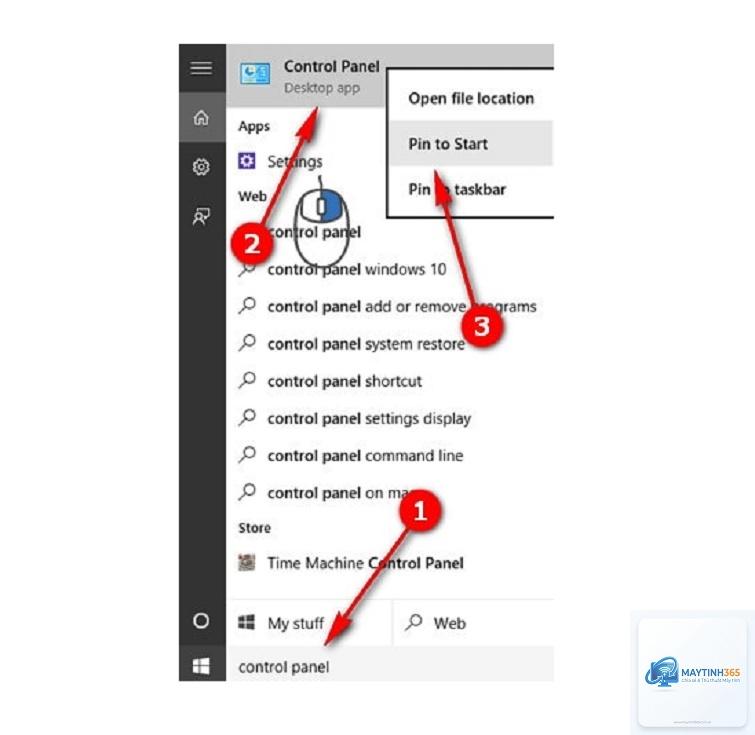
Trên Windows 10, nhấp chuột phải vào Control Panel trong Start và chọn Pin to Start. Trên Windows 11, bạn có thể pin vào taskbar bằng cách nhấp chuột phải vào icon Control Panel trên taskbar và chọn Pin to taskbar.
Kết luận
Việc nắm vững cách tìm cài đặt trong Control Panel là kỹ năng cơ bản nhưng vô cùng quan trọng đối với bất kỳ người dùng Windows nào. Từ các phương pháp đơn giản như sử dụng thanh tìm kiếm, chế độ xem phù hợp, đến các kỹ thuật nâng cao như lệnh Run, Command Prompt và PowerShell, mỗi cách đều có ưu điểm riêng.
Bắt đầu bằng việc ghi nhớ 5 lệnh Run thông dụng nhất: appwiz.cpl, desk.cpl, sysdm.cpl, firewall.cpl và ncpa.cpl. Sau đó, dần dần mở rộng vốn kiến thức với các lệnh khác và khám phá PowerShell để quản lý hệ thống chuyên nghiệp hơn.
Hãy nhớ rằng, Control Panel vẫn là công cụ không thể thay thế trên Windows, đặc biệt đối với các tác vụ quản trị và cấu hình nâng cao. Đầu tư thời gian để làm quen với nó sẽ giúp bạn tiết kiệm hàng giờ làm việc trong tương lai và giải quyết các vấn đề máy tính một cách hiệu quả hơn.