Windows 11 mang đến một hệ thống quản lý ứng dụng tập trung và trực quan hơn bao giờ hết thông qua mục Apps Settings. Việc nắm vững cách thiết lập apps settings windows 11 không chỉ giúp bạn kiểm soát quyền riêng tư, tối ưu hiệu năng mà còn giải phóng dung lượng ổ cứng một cách hiệu quả. Bài viết này sẽ đi sâu vào từng ngóc ngách của phần cài đặt ứng dụng, từ những thao tác cơ bản đến các tinh chỉnh nâng cao dành cho người dùng chuyên nghiệp.
Apps Settings trong Windows 11 là gì và tại sao cần quan tâm?
Apps Settings (Cài đặt ứng dụng) là trung tâm điều khiển cho phép bạn quản lý toàn bộ ứng dụng đã cài đặt trên máy tính Windows 11. Thay vì phải vào Control Panel hay từng ứng dụng riêng lẻ,
Vào Apps Settings > Installed apps, chọn ứng dụng > Advanced options. Tại đây, nhấn “Reset” để xóa dữ liệu ứng dụng, sau đó quay lại và nhấn “Uninstall”. Cuối cùng, sử dụng Disk Cleanup hoặc Storage Sense để dọn dẹp file tạm còn sót lại.
Tại sao tôi không thể thay đổi ứng dụng mặc định cho một số loại file?
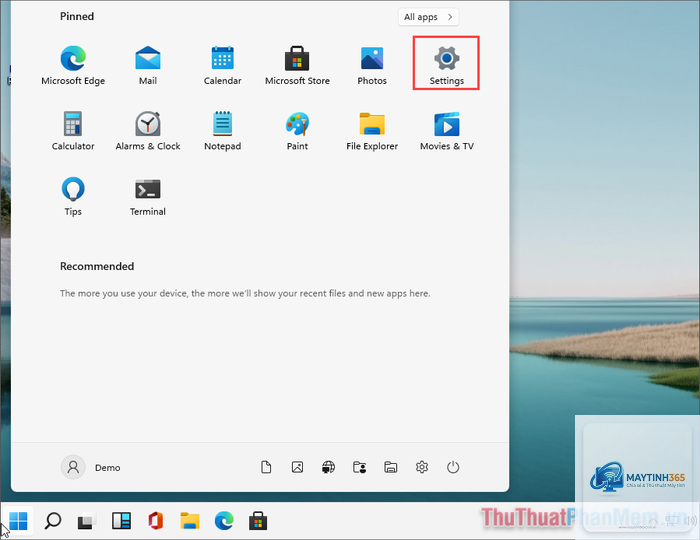
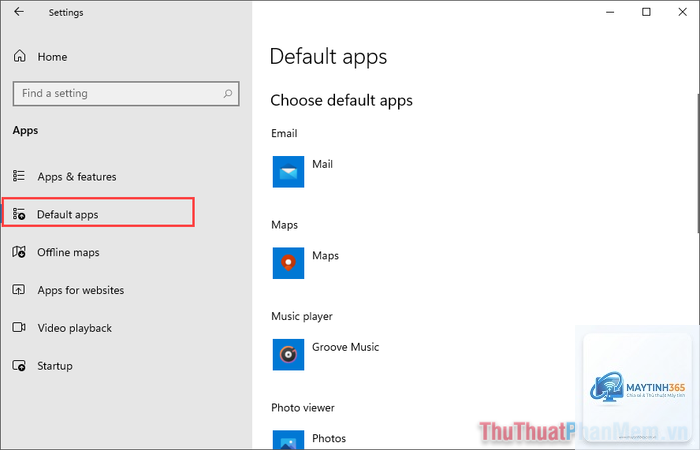
Một số loại file được bảo vệ bởi Windows để đảm bảo tính ổn định hệ thống. Bạn cần vào Settings > Apps > Default apps, tìm ứng dụng hiện tại, nhấp vào loại file muốn thay đổi và chọn ứng dụng khác. Nếu vẫn không được, hãy kiểm tra xem ứng dụng đó có hỗ trợ định dạng file hay không.
Có cách nào để sao lưu cấu hình Apps Settings không?
Windows 11 không có tính năng sao lưu trực tiếp Apps Settings. Tuy nhiên,
Vào Settings > Apps > Advanced app settings, nhấn “Reset” ở phần “Reset all apps to default”. Thao tác này sẽ đưa tất cả ứng dụng về trạng thái mặc định, bao gồm cả ứng dụng mặc định cho file và giao thức.
Ứng dụng từ Microsoft Store và ứng dụng cài ngoài khác nhau thế nào trong Apps Settings?
Ứng dụng từ Microsoft Store có thêm tùy chọn “Reset” và “Repair” trong Advanced options, cho phép khắc phục sự cố mà không cần gỡ cài đặt. Ứng dụng cài ngoài thường chỉ có tùy chọn “Modify” hoặc “Uninstall”. Ngoài ra, ứng dụng Store có thể được di chuyển giữa các ổ đĩa dễ dàng hơn.
Lưu ý quan trọng khi thiết lập Apps Settings
Trước khi thực hiện bất kỳ thay đổi nào trong Apps Settings, hãy tạo điểm khôi phục hệ thống. Điều này giúp bạn dễ dàng quay lại trạng thái trước đó nếu có sự cố xảy ra. Để tạo điểm khôi phục, vào Control Panel > System > System Protection > Create.
Một số ứng dụng hệ thống như Microsoft Edge, Windows Store, và Calculator không thể gỡ cài đặt hoàn toàn qua Apps Settings. Nếu cố tình xóa bằng PowerShell hoặc công cụ bên thứ ba, bạn có thể gây mất ổn định hệ thống. Chỉ nên vô hiệu hóa thay vì gỡ bỏ hoàn toàn.
Khi di chuyển ứng dụng sang ổ đĩa khác, hãy đảm bảo ổ đĩa đích có đủ dung lượng trống và được định dạng NTFS. Ổ đĩa FAT32 không hỗ trợ di chuyển ứng dụng Windows 11. Ngoài ra, một số ứng dụng có thể không hoạt động đúng cách sau khi di chuyển, đặc biệt là các ứng dụng có liên kết sâu với hệ thống.
Đối với người dùng nâng cao, việc sử dụng PowerShell kết hợp với Apps Settings mang lại khả năng quản lý mạnh mẽ hơn. Ví dụ, lệnh Get-AppxPackage liệt kê tất cả ứng dụng Store, trong khi Remove-AppxPackage cho phép gỡ bỏ ứng dụng mà không cần qua giao diện đồ họa.
Kết luận
Cách thiết lập apps settings windows 11 không chỉ đơn thuần là gỡ hay cài ứng dụng, mà còn là chìa khóa để tối ưu toàn bộ trải nghiệm sử dụng máy tính. Từ việc quản lý dung lượng lưu trữ, kiểm soát quyền riêng tư, đến thiết lập ứng dụng mặc định, mỗi tinh chỉnh đều góp phần tạo nên một hệ thống vận hành trơn tru và an toàn. Hãy dành thời gian khám phá từng ngóc ngách trong Apps Settings, bạn sẽ bất ngờ với những khả năng mà Windows 11 mang lại. Nếu gặp bất kỳ khó khăn nào, đừng ngần ngại sử dụng tính năng tìm kiếm trợ giúp tích hợp sẵn trong Settings hoặc tham khảo tài liệu chính thức từ Microsoft.