Shared GPU memory là một khái niệm quan trọng trong việc quản lý bộ nhớ đồ họa, đặc biệt khi bạn làm việc với các tác vụ nặng như render video, chơi game hoặc chạy mô hình AI. Nhiều người dùng thường bỏ qua việc giám sát chỉ số này, dẫn đến tình trạng giật lag hoặc crash ứng dụng. Bài viết này sẽ hướng dẫn bạn cách theo dõi shared GPU memory một cách bài bản, từ khái niệm cơ bản đến các công cụ chuyên sâu trên Windows, macOS và Linux.
Shared GPU memory là phần bộ nhớ hệ thống (RAM) được hệ điều hành phân bổ để hỗ trợ card đồ họa khi bộ nhớ VRAM chuyên dụng không đủ. Khác với dedicated VRAM gắn liền trên card rời, shared memory sử dụng RAM thông qua bus PCIe hoặc kiến trúc unified memory trên các chip tích hợp.
Việc theo dõi shared GPU memory giúp bạn xác định chính xác nguyên nhân gây ra hiệu suất thấp. Khi chỉ số này tăng cao bất thường, đó là dấu hiệu cho thấy VRAM đã bị đầy và hệ thống đang phải dùng đến RAM làm bộ nhớ đệm. Điều này thường kéo theo độ trễ cao hơn và tốc độ xử lý chậm hơn so với dùng VRAM thuần túy.
Các công cụ theo dõi shared GPU memory trên Windows
Sử dụng Task Manager để kiểm tra nhanh
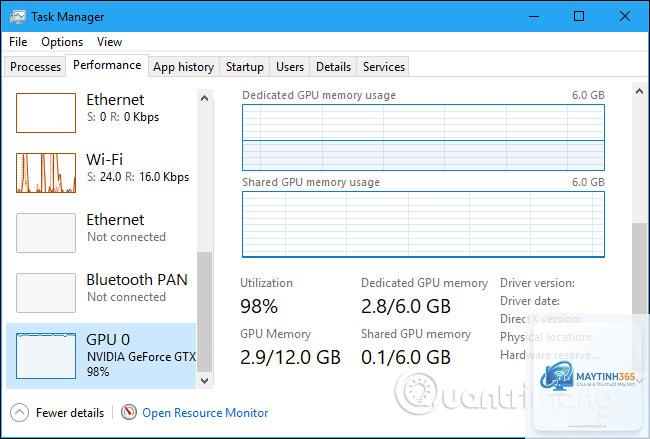
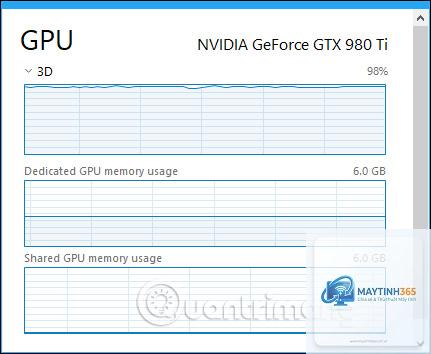
Task Manager là công cụ tích hợp sẵn, cho phép bạn cách theo dõi shared GPU memory mà không cần cài thêm phần mềm. Nhấn Ctrl + Shift + Esc, chuyển sang tab Performance, chọn GPU. Tại đây bạn sẽ thấy hai thông số quan trọng: Dedicated GPU memory và Shared GPU memory.
Thông số Shared GPU memory hiển thị dung lượng RAM đang được dùng làm bộ nhớ đồ họa. Nếu con số này thường xuyên vượt quá 50% dung lượng tối đa, bạn nên cân nhắc nâng cấp RAM hoặc giảm cài đặt đồ họa trong ứng dụng.
Dùng Resource Monitor để phân tích chi tiết
Resource Monitor cung cấp cái nhìn sâu hơn về cách các tiến trình sử dụng shared GPU memory. Mở bằng cách gõ “resmon” trong Start Menu, chuyển đến tab Memory. Tại đây,
Mức bình thường phụ thuộc vào tác vụ. Khi lướt web hoặc làm việc văn phòng, shared memory thường dưới 500MB. Khi chơi game hoặc render, con số này có thể lên đến 2-4GB tùy vào cài đặt đồ họa và dung lượng RAM hệ thống.
Có thể tăng shared GPU memory không?
Có thể tăng thông qua BIOS trên laptop hoặc registry trên Windows, nhưng không khuyến khích vì sẽ làm giảm RAM khả dụng cho hệ thống. Giải pháp tốt hơn là nâng cấp RAM hoặc card đồ họa.
Tại sao shared GPU memory hiển thị 0?
Nguyên nhân thường do driver cũ, card đồ họa không hỗ trợ, hoặc bạn đang dùng card rời có VRAM đủ lớn nên không cần dùng đến shared memory. Hãy cập nhật driver và kiểm tra lại.
Không gây hại về mặt phần cứng, nhưng làm giảm hiệu suất do tốc độ truy xuất chậm. Nếu shared memory thường xuyên cao, bạn nên giảm cài đặt đồ họa hoặc nâng cấp VRAM.
Làm sao để giải phóng shared GPU memory?
Đóng các ứng dụng nặng, tắt tab trình duyệt không cần thiết, giảm chất lượng đồ họa trong game. Khởi động lại máy cũng là cách nhanh nhất để giải phóng hoàn toàn shared memory.
Kết luận
Cách theo dõi shared GPU memory không phức tạp như nhiều người nghĩ. Với các công cụ có sẵn như Task Manager, Resource Monitor trên Windows, Activity Monitor trên macOS, hay nvidia-smi trên Linux, bạn hoàn toàn có thể kiểm soát được tình trạng bộ nhớ đồ họa của mình. Việc giám sát thường xuyên giúp bạn tối ưu hiệu suất làm việc, phát hiện sớm các vấn đề và đưa ra quyết định nâng cấp phần cứng chính xác. Hãy bắt đầu bằng cách kiểm tra shared GPU memory ngay hôm nay để đảm bảo hệ thống của bạn luôn hoạt động ở trạng thái tốt nhất.