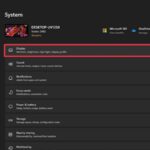
Tính năng Night Light trên Windows 11 giúp giảm ánh sáng xanh từ màn hình, bảo vệ mắt khi làm việc vào ban đêm. Tuy nhiên, nhiều người dùng gặp khó khăn khi muốn tắt tính năng này để trở lại chế độ hiển thị màu sắc chuẩn. Bài viết này sẽ hướng dẫn bạn cách tắt night light windows 11 bằng nhiều phương pháp khác nhau, từ cơ bản đến nâng cao, giúp bạn kiểm soát hoàn toàn trải nghiệm hiển thị trên máy tính.
Night Light trên Windows 11 là gì và tại sao cần tắt?
Night Light là tính năng tích hợp sẵn trong Windows 11, có chức năng lọc bớt ánh sáng xanh phát ra từ màn hình. Khi kích hoạt, màn hình sẽ chuyển sang tông màu ấm hơn (vàng hoặc cam), giúp giảm mỏi mắt và cải thiện giấc ngủ khi sử dụng máy tính vào buổi tối.
Tuy nhiên, có nhiều lý do khiến bạn cần tắt Night Light:
Màu sắc hiển thị bị sai lệch khi làm việc với đồ họa, chỉnh sửa ảnh hoặc video
Ánh sáng vàng gây khó chịu khi làm việc vào ban ngày
Một số ứng dụng yêu cầu màu sắc chính xác để hiển thị nội dung
Bạn muốn tiết kiệm pin hoặc giảm tải cho card đồ họa
Hướng dẫn chi tiết cách tắt Night Light Windows 11
Cách 1: Tắt Night Light qua Action Center (nhanh nhất)
Đây là phương pháp nhanh nhất để tắt Night Light chỉ với vài thao tác:
Nhấp vào biểu tượng mạng, âm lượng hoặc pin ở góc phải thanh Taskbar để mở Action Center
Bạn sẽ thấy biểu tượng Night Light (hình mặt trăng hoặc biểu tượng màn hình có ánh sáng)
Nhấp vào biểu tượng này để tắt Night Light ngay lập tức
Nếu không thấy biểu tượng Night Light trong Action Center,
Nguyên nhân thường do lỗi driver đồ họa, xung đột phần mềm hoặc cài đặt lịch trình vẫn đang hoạt động. Hãy thử cập nhật driver card đồ họa, tắt các ứng dụng kiểm soát ánh sáng màn hình khác, và kiểm tra lại mục Schedule trong Settings.
Làm sao để tắt Night Light vĩnh viễn?
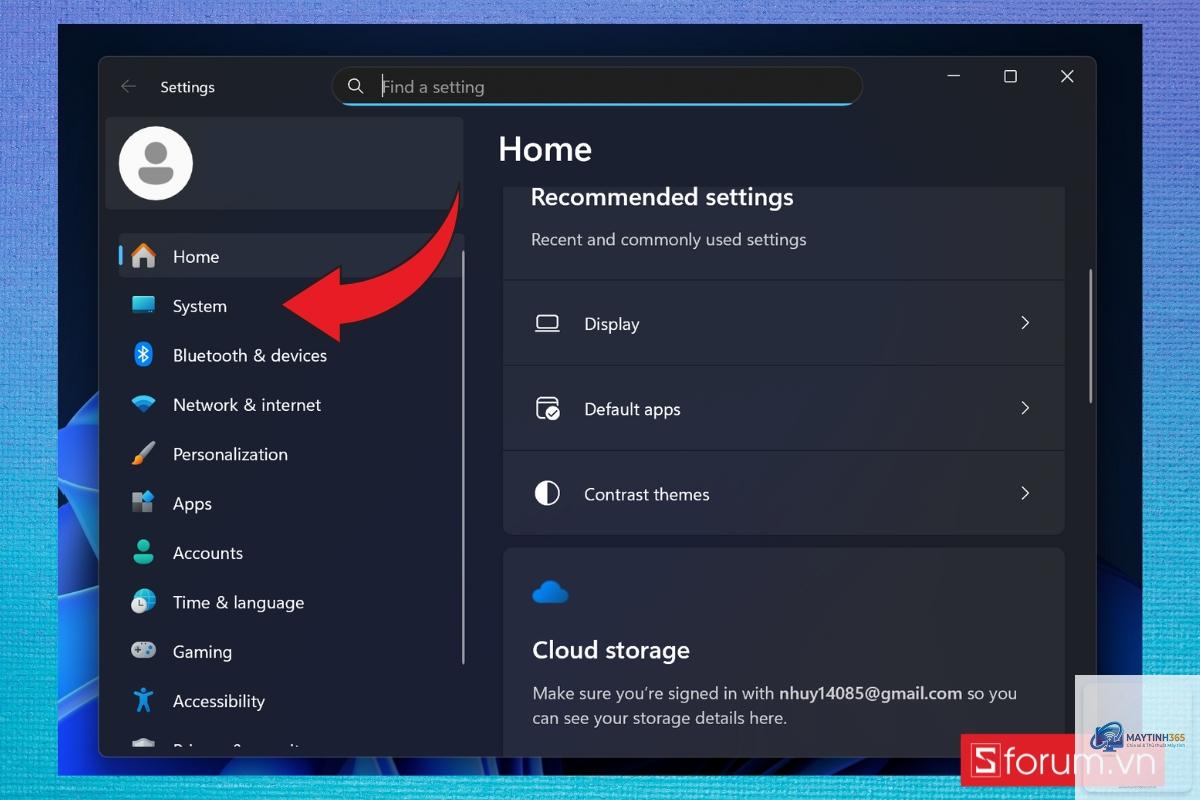
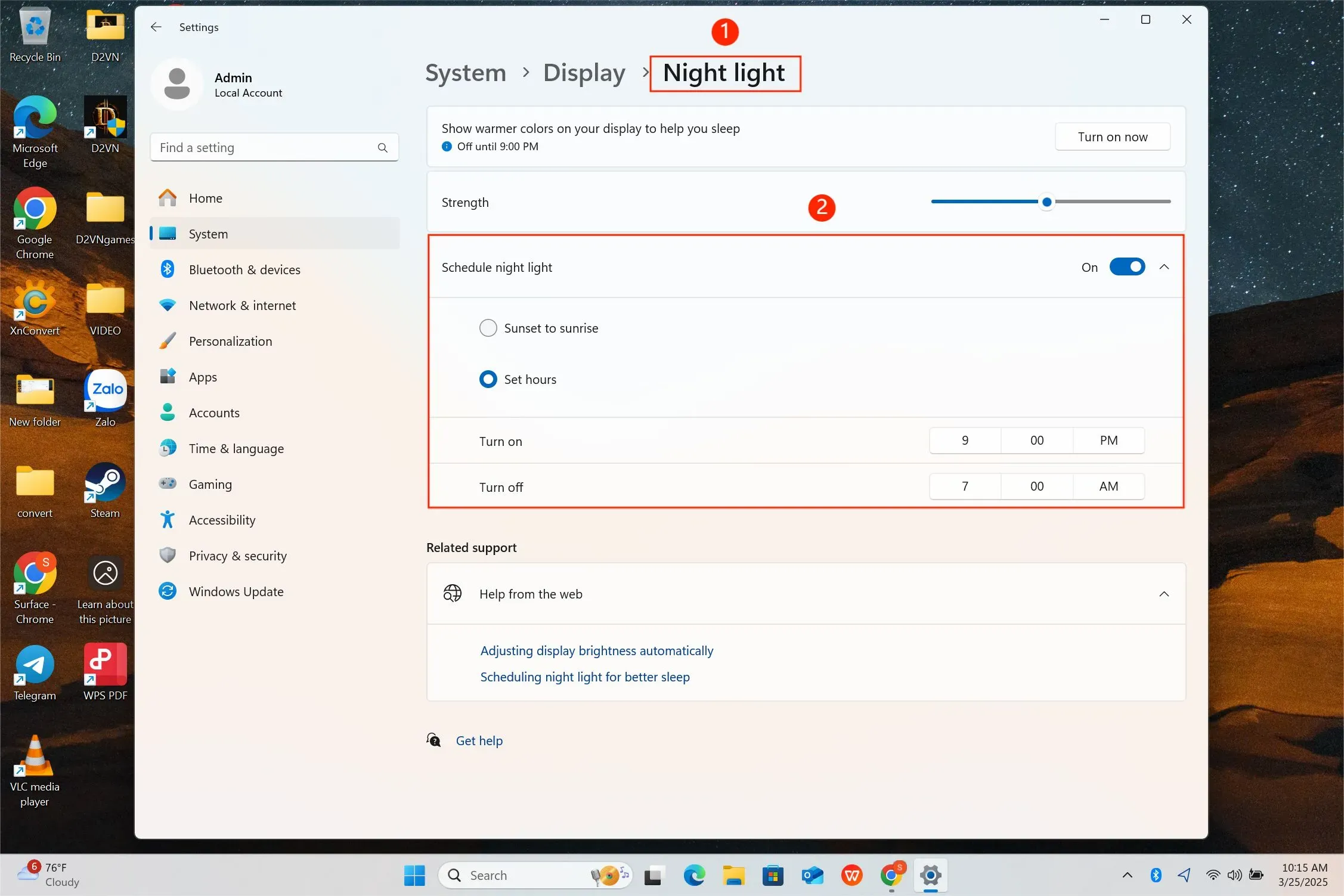
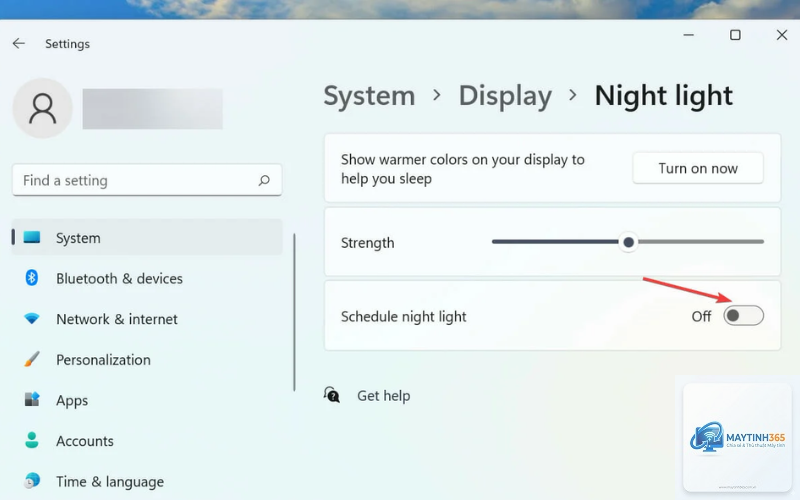
Để tắt vĩnh viễn, bạn vào Settings > Display > Night light và tắt cả hai tùy chọn “Schedule night light” và “Turn on now”. Nếu vẫn không được, sử dụng Registry Editor hoặc Command Prompt để xóa cài đặt.
Night Light có ảnh hưởng đến hiệu suất máy tính không?
Night Light tiêu tốn một lượng nhỏ tài nguyên hệ thống để xử lý màu sắc. Trên các máy tính cấu hình thấp, việc tắt Night Light có thể cải thiện hiệu suất nhẹ, đặc biệt khi chơi game hoặc chạy ứng dụng nặng.
Có cách nào tắt Night Light bằng phím tắt không?
Windows 11 không hỗ trợ phím tắt mặc định cho Night Light. Tuy nhiên,
Có, khi tắt Night Light, màn hình sẽ trở lại tông màu lạnh hơn (xanh hơn), khiến bạn cảm thấy màn hình sáng hơn. Tuy nhiên, độ sáng thực tế không thay đổi, chỉ có nhiệt độ màu thay đổi.
Kết luận
Cách tắt night light windows 11 rất đơn giản và có thể thực hiện qua nhiều phương pháp khác nhau. Tùy vào nhu cầu sử dụng, bạn có thể chọn tắt tạm thời qua Action Center, tắt hoàn toàn qua Settings, hoặc tắt vĩnh viễn qua Registry Editor. Việc hiểu rõ cách kiểm soát tính năng này giúp bạn tối ưu trải nghiệm hiển thị, bảo vệ mắt và nâng cao hiệu suất làm việc. Hãy cân nhắc giữa việc bật Night Light vào ban đêm và tắt vào ban ngày để đạt được sự cân bằng tốt nhất giữa sức khỏe mắt và chất lượng hiển thị màu sắc.