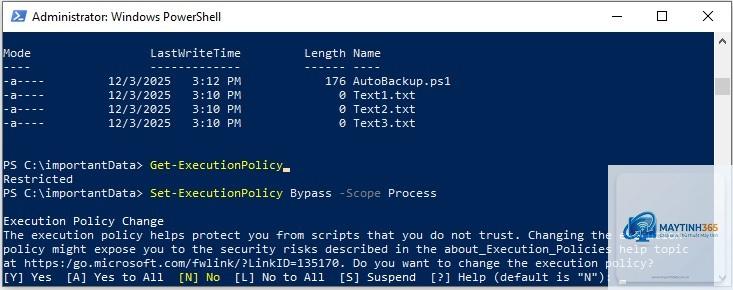
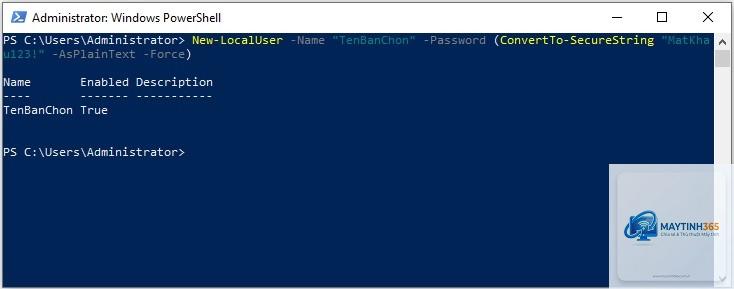
PowerShell không chỉ là công cụ dòng lệnh thông thường mà còn là nền tảng mạnh mẽ để tự động hóa việc thu thập và trình bày dữ liệu hệ thống. Cách tạo báo cáo hệ thống bằng PowerShell đã trở thành kỹ năng cốt lõi của quản trị viên IT chuyên nghiệp, giúp tiết kiệm hàng trăm giờ làm việc thủ công mỗi tháng. Từ việc kiểm tra tình trạng ổ cứng, dung lượng RAM, hiệu năng CPU cho đến trạng thái dịch vụ Windows, một script PowerShell có thể tổng hợp mọi thứ thành file HTML, CSV hoặc email gửi đến quản trị viên.
Bài viết này sẽ hướng dẫn bạn từng bước xây dựng báo cáo hệ thống hoàn chỉnh, từ những lệnh cơ bản đến kỹ thuật tạo giao diện báo cáo chuyên nghiệp. Tất cả mã nguồn đều được giải thích chi tiết, giúp bạn hiểu rõ bản chất và tùy chỉnh cho phù hợp với môi trường thực tế.
Báo cáo hệ thống là quá trình thu thập, xử lý và hiển thị các chỉ số vận hành của máy tính hoặc mạng. PowerShell xử lý việc này thông qua cơ chế gọi cmdlets, đối tượng (objects) và pipeline. Khác với VBScript hay batch truyền thống, PowerShell làm việc với dữ liệu dạng object, cho phép bạn dễ dàng lọc, sắp xếp và xuất ra nhiều định dạng khác nhau.
Khi thực hiện cách tạo báo cáo hệ thống bằng PowerShell, bạn đang lợi dụng khả năng truy xuất WMI, CIM, Registry, Event Log và Performance Counter. PowerShell có thể tương tác với hầu hết thành phần của Windows mà không cần công cụ bên ngoài.
Đối tượng trong PowerShell và cách chúng giúp tạo báo cáo
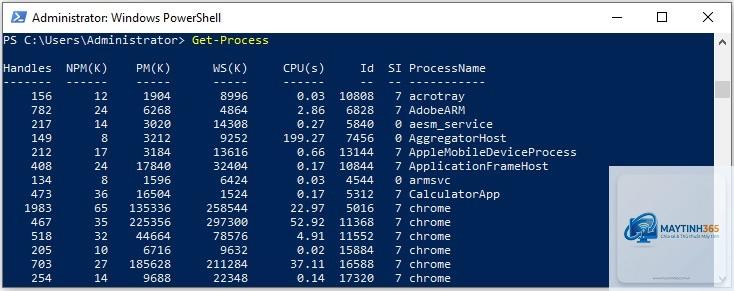
Mỗi cmdlet trong PowerShell trả về một hoặc nhiều đối tượng.NET. Ví dụ, lệnh Get-Process trả về đối tượng Process, mỗi đối tượng có thuộc tính như Id, ProcessName, WorkingSet, CPU.
PowerShell không có module vẽ biểu đồ native, nhưng
Không, các cmdlet cơ bản như Get-CimInstance, ConvertTo-Html, Out-File đều có sẵn trong PowerShell 5.1 và 7. Tuy nhiên, nếu muốn xuất báo cáo sang PDF, bạn cần thêm module như PSWritePDF hoặc sử dụng ConvertTo-HTML rồi in ra PDF từ trình duyệt.
Làm sao để báo cáo tự động gửi vào email cho nhiều người?
Bạn chỉ cần truyền mảng địa chỉ vào tham số -To của Send-MailMessage:
Trong PowerShell Core, nên chuyển sang MailKit module để hỗ trợ OAuth2 và tls modern.
PowerShell có thể giám sát real-time không?
PowerShell không được thiết kế cho real-time monitoring, nhưng
Một phần. Các cmdlet liên quan đến Windows như Get-CimInstance yêu cầu WMI có trên Windows. Trên Linux, bạn có thể thu thập thông tin thông qua /proc và /sys, nhưng không có cmdlet đối tác. Với môi trường đa nền tảng, nên viết script riêng cho từng hệ điều hành hoặc dùng Python.
Cách tạo báo cáo hệ thống bằng PowerShell là kỹ năng không thể thiếu đối với quản trị viên muốn tự động hóa công việc giám sát. Bắt đầu từ những lệnh thu thập dữ liệu đơn giản, bạn có thể xây dựng hệ thống báo cáo hoàn chỉnh với HTML đẹp mắt, email tự động và lập lịch chạy hàng ngày. Điểm mạnh nhất là PowerShell cho phép bạn kiểm soát mọi khía cạnh – từ dữ liệu thô đến cách trình bày – mà không tốn phí bản quyền.
Để thành thạo, bạn nên thực hành trên môi trường lab, thử nghiệm với nhiều cmdlet khác nhau và tối ưu hóa script cho từng nhu cầu cụ thể. Với kiến thức trong bài viết này, bạn đã có đủ nền tảng để tự xây dựng báo cáo hệ thống chuyên nghiệp ngay hôm nay.