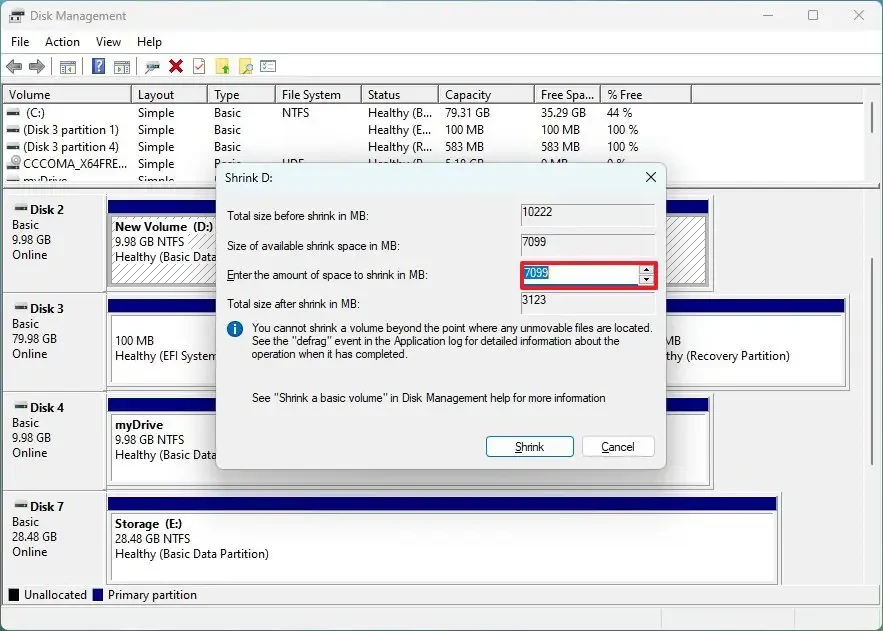
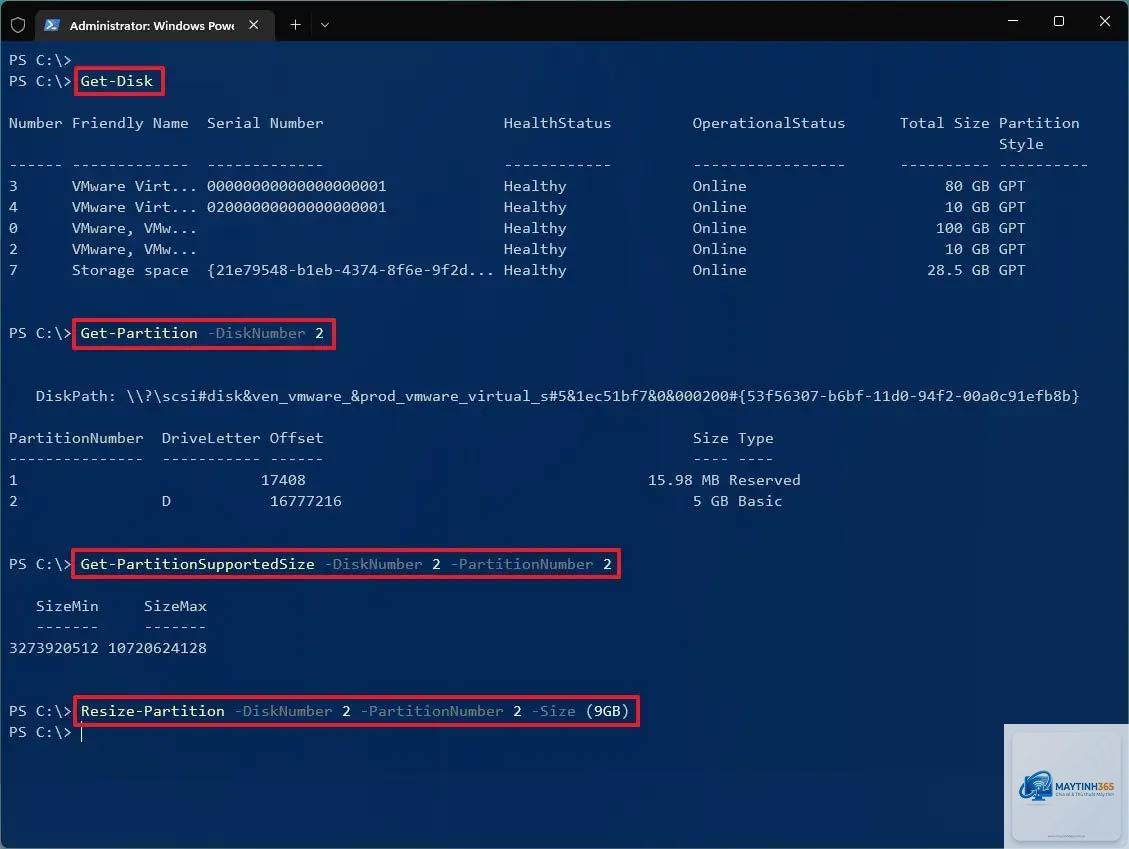
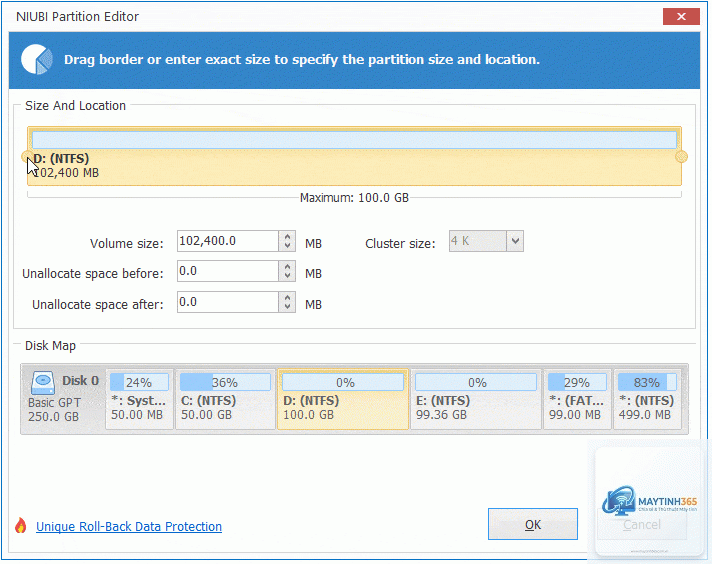
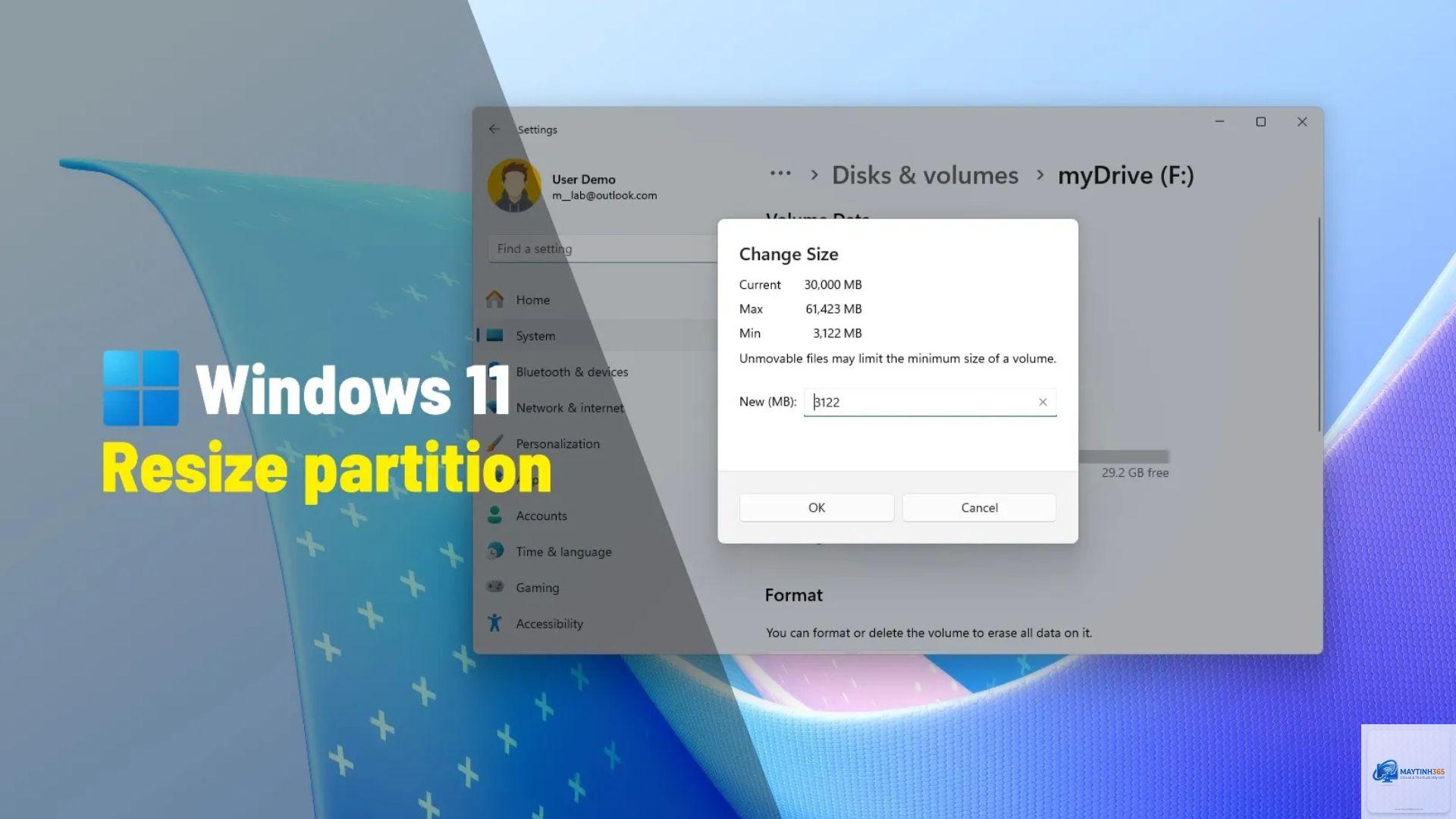
Việc quản lý ổ cứng trên Windows 11 đôi khi khiến người dùng gặp khó khăn, đặc biệt là khi muốn thay đổi kích thước phân vùng. Nếu bạn đang tìm kiếm cách resize partition Windows 11 để mở rộng ổ C, thu gọn ổ D hoặc tạo phân vùng mới, bài viết này sẽ cung cấp mọi thông tin cần thiết. Từ công cụ có sẵn trong hệ điều hành đến phần mềm bên thứ ba, tất cả đều được phân tích chi tiết để Bản Chất Và Nguyên Lý Hoạt Động
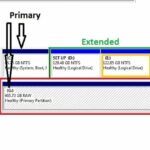
Resize partition, hay thay đổi kích thước phân vùng, là quá trình điều chỉnh dung lượng của một ổ đĩa logic trên ổ cứng vật lý. Trên Windows 11, mỗi ổ đĩa như C, D, E được gọi là một partition. Khi bạn cần thêm dung lượng cho ổ C vì đầy, hoặc muốn thu nhỏ ổ D để tạo phân vùng mới, bạn phải thực hiện thao tác resize.
Bản chất của việc này là di chuyển hoặc thay đổi ranh giới của phân vùng trên bảng phân vùng (partition table). Hệ điều hành sử dụng các sector trên ổ cứng để lưu trữ dữ liệu, và việc resize sẽ sắp xếp lại các sector trống hoặc đã sử dụng. Có hai hướng chính: mở rộng (extend) khi tăng dung lượng và thu gọn (shrink) khi giảm dung lượng.
Về lý thuyết, quá trình resize giữ nguyên dữ liệu nếu thực hiện đúng cách. Tuy nhiên, luôn có rủi ro do lỗi phần mềm hoặc sự cố bất ngờ. Sao lưu dữ liệu là bước bắt buộc trước khi thực hiện bất kỳ thao tác nào.
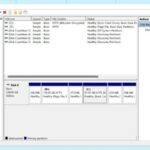
Tại sao tùy chọn Extend Volume bị mờ trong Disk Management?
Nguyên nhân thường là do vùng Unallocated không nằm ngay bên phải phân vùng bạn muốn mở rộng. Disk Management chỉ hỗ trợ mở rộng khi không gian trống liền kề. Giải pháp là sử dụng phần mềm bên thứ ba như MiniTool Partition Wizard.
Có thể resize partition khi Windows 11 đang chạy không?
Có, hầu hết các công cụ đều cho phép thao tác trên phân vùng không phải ổ hệ thống. Đối với ổ C, một số thao tác yêu cầu khởi động lại máy tính để thực thi trong môi trường PreOS.
Phần mềm nào tốt nhất để resize partition Windows 11?
MiniTool Partition Wizard Free và EaseUS Partition Master Free là hai lựa chọn hàng đầu cho người dùng phổ thông. Cả hai đều có giao diện trực quan và hỗ trợ các thao tác cơ bản miễn phí. Đối với nhu cầu chuyên nghiệp, phiên bản trả phí cung cấp nhiều tính năng nâng cao hơn.
Resize partition trên SSD có khác gì so với HDD không?
Về cơ bản, quy trình giống nhau. Tuy nhiên, SSD có cơ chế quản lý dữ liệu khác, và một số phần mềm có tối ưu riêng cho SSD. Ngoài ra, việc resize trên SSD thường nhanh hơn do tốc độ đọc ghi cao.
Cách resize partition Windows 11 không phải là thao tác quá phức tạp nếu bạn nắm rõ quy trình và sử dụng đúng công cụ. Disk Management là lựa chọn an toàn cho các tình huống đơn giản, trong khi phần mềm bên thứ ba mang lại sự linh hoạt cần thiết khi gặp rào cản kỹ thuật. Quan trọng nhất, đừng bao giờ quên sao lưu dữ liệu trước khi bắt đầu. Với hướng dẫn chi tiết trong bài viết này, bạn hoàn toàn có thể tự tin thực hiện và tối ưu hóa không gian lưu trữ trên máy tính của mình.