Giới thiệu tổng quan về cách quản lý terminal bằng gpedit
Trong môi trường doanh nghiệp hoặc khi bạn cần kiểm soát chặt chẽ các thiết bị Windows trong tổ chức, việc giới hạn quyền truy cập vào Command Prompt, PowerShell hay Windows Terminal là vô cùng quan trọng. Cách quản lý terminal bằng gpedit (Group Policy Editor) là giải pháp mạnh mẽ giúp quản trị viên thiết lập các chính sách bảo mật, vô hiệu hóa hoặc hạn chế terminal một cách tập trung mà không cần can thiệp thủ công từng máy.
Group Policy Editor là công cụ có sẵn trong các phiên bản Windows Pro, Enterprise và Education. Với gpedit,
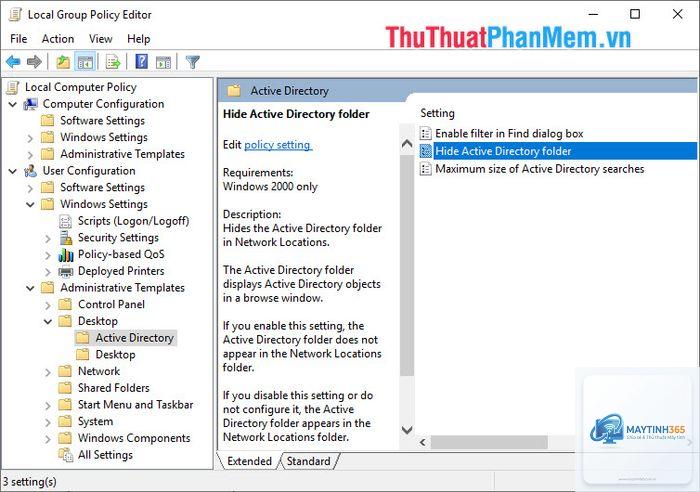
Group Policy Editor (gpedit.msc) là một snap-in của Microsoft Management Console cho phép quản trị viên cấu hình các thiết lập hệ thống và người dùng thông qua chính sách nhóm. Các thiết lập này được lưu trữ trong Active Directory (đối với mạng miền) hoặc áp dụng cục bộ cho máy tính cá nhân.
Khi nói đến quản lý terminal, gpedit cung cấp hàng loạt policy để kiểm soát hành vi của Command Prompt, PowerShell, Windows Terminal, và thậm chí cả việc thực thi script. Thay vì phải sửa registry bằng tay – vốn dễ sai sót và khó áp dụng hàng loạt – cách quản lý terminal bằng gpedit mang tính tập trung, an toàn và dễ dàng kiểm tra tuân thủ.
Phân biệt giữa chính sách máy tính và chính sách người dùng
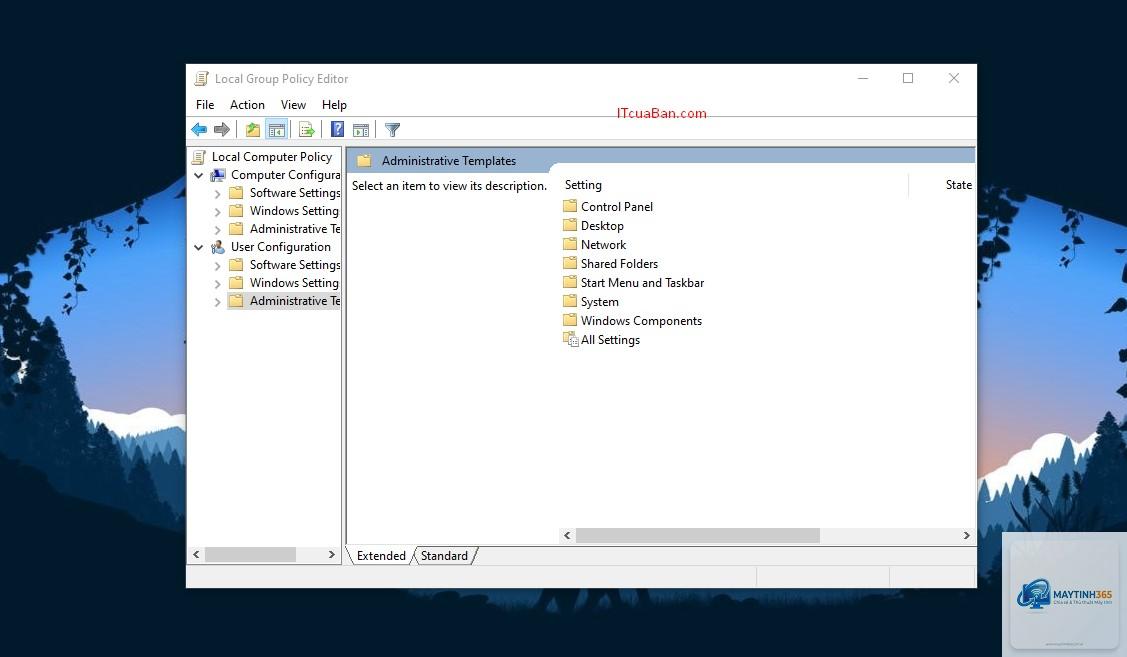
Computer Configuration (Cấu hình máy tính): Áp dụng cho tất cả người dùng khi đăng nhập vào máy tính, không phụ thuộc vào tài khoản người dùng. Thích hợp để chặn terminal trên toàn bộ hệ thống.
User Configuration (Cấu hình người dùng): Chỉ áp dụng cho người dùng hoặc nhóm người dùng cụ thể. Cho phép linh hoạt hơn khi một số người dùng vẫn cần quyền truy cập terminal.
Cách truy cập gpedit.msc để bắt đầu quản lý terminal
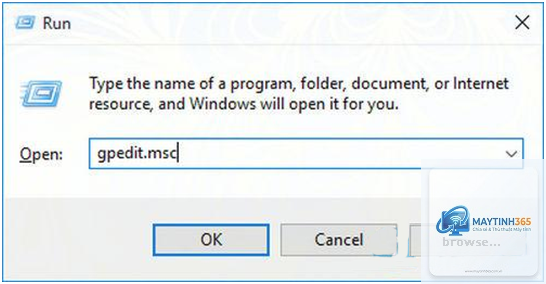
Trước khi đi vào chi tiết các policy, bạn cần biết cách mở Group Policy Editor. Có hai cách phổ biến:
Nhấn tổ hợp phím Windows + R, gõ gpedit.msc và Enter.
Mở Start Menu, tìm kiếm “Edit Group Policy” hoặc “gpedit.msc”.
Lưu ý: Nếu bạn đang dùng Windows Home, gpedit không được cài đặt sẵn. ” nếu muốn chặn cả việc chạy file.bat và.cmd.
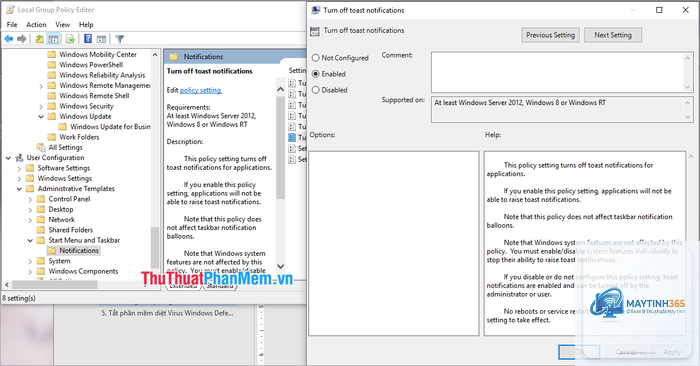
Khi policy này được bật, người dùng sẽ nhận được thông báo lỗi khi cố gắng mở cmd.exe.
Có thể ngoại lệ cho một số ứng dụng nhất định, nhưng nhìn chung đây là cách hiệu quả nhất để chặn Command Prompt.
Chặn truy cập PowerShell
Đường dẫn policy: Computer Configuration > Administrative Templates > Windows Components > Windows PowerShell
Policy “Turn off PowerShell Script Block Logging” không phải để chặn truy cập, mà để chặn ghi log. Để thực sự chặn PowerShell, bạn cần sử dụng policy “Set the default source path for Update-Help” kết hợp với AppLocker hoặc chính sách phần mềm hạn chế.
Tuy nhiên, cách hiệu quả nhất là sử dụng policy “Turn on Module Logging” và kết hợp với “Turn on PowerShell Transcription” để giám sát thay vì chặn hoàn toàn. Nếu mục tiêu là vô hiệu hóa PowerShell, “, chọn Yes nếu muốn chặn cả.bat và.cmd. Nhấn Apply và OK.
Bước 4: Chặn PowerShell qua Software Restriction Policies
Vào Computer Configuration > Windows Settings > Security Settings > Software Restriction Policies. Nếu chưa có, nhấp chuột phải và chọn “New Software Restriction Policies”.
Trong cửa sổ bên phải, nhấp đúp vào Additional Rules, chọn “New Path Rule”. Nhập đường dẫn đến PowerShell.exe (thường là C:WindowsSystem32WindowsPowerShellv1.0powershell.exe) và đặt mức bảo mật là “Disallowed”. Làm tương tự với PowerShell ISE (powershell_ise.exe).
Bước 5: Áp dụng thay đổi
Mở Command Prompt với quyền Admin và chạy gpupdate /force để cập nhật chính sách ngay lập tức. Đăng xuất và đăng nhập lại để kiểm tra.
So sánh ưu và nhược điểm của cách quản lý terminal bằng gpedit so với các phương pháp khác
Phương pháp
Ưu điểm
Nhược điểm
Group Policy Editor (gpedit)
Quản lý tập trung, dễ triển khai hàng loạt, có thể áp dụng cho người dùng hoặc máy tính, kết hợp với Active Directory.
Chỉ có trên Windows Pro/Enterprise, yêu cầu kiến thức quản trị, một số policy không hỗ trợ Windows Terminal trực tiếp.
Registry Editor
Có thể dùng trên mọi phiên bản Windows Home, kiểm soát chi tiết.
Rủi ro cao nếu sửa sai, khó áp dụng cho nhiều máy, không có giao diện quản lý.
AppLocker
Kiểm soát ứng dụng mạnh mẽ, có thể chặn bất kỳ tệp thực thi nào.
Phức tạp hơn gpedit thông thường, yêu cầu cấu hình quy tắc chi tiết.
Phần mềm bên thứ ba
Giao diện thân thiện, nhiều tính năng bổ sung.
Tốn chi phí, có thể xung đột với chính sách nhóm, phụ thuộc vào nhà cung cấp.
Lợi ích và hạn chế khi áp dụng cách quản lý terminal bằng gpedit
Lợi ích
Bảo mật nâng cao: Ngăn chặn người dùng không có thẩm quyền thực thi lệnh gây hại hoặc chạy script độc hại.
Tuân thủ chính sách: Đáp ứng yêu cầu của các tiêu chuẩn bảo mật như ISO 27001, PCI-DSS yêu cầu kiểm soát truy cập dòng lệnh.
Dễ dàng mở rộng: Khi kết hợp với Active Directory,
Windows Home không có sẵn gpedit.
Không có policy trực tiếp cho Windows Terminal. Tuy nhiên,
Nguyên nhân thường là chưa chạy lệnh cập nhật chính sách. Hãy chạy gpupdate /force với quyền Admin. Ngoài ra, hãy kiểm tra xem policy có bị ghi đè bởi chính sách miền hay không.
Tôi có thể chỉ chặn terminal cho một số người dùng cụ thể không?
Có. Nếu bạn đang dùng Group Policy trong miền Active Directory, hãy đặt policy ở User Configuration và áp dụng nó cho Organization Unit (OU) chứa người dùng cần hạn chế. Trên Local Group Policy,
Không, chính sách chỉ tác động khi người dùng cố tình mở cửa sổ terminal tương tác. Các ứng dụng gọi cmd.exe hoặc powershell.exe trong nội bộ vẫn hoạt động bình thường trừ khi bạn chặn ở mức độ thấp hơn (ví dụ: Software Restriction Policies).
Kết luận
Cách quản lý terminal bằng gpedit là phương pháp hiệu quả, linh hoạt và bảo mật cho các tổ chức muốn kiểm soát quyền truy cập dòng lệnh trên Windows. Với hướng dẫn chi tiết trong bài viết, bạn đã nắm được các policy chính, biết cách cấu hình từng bước và tránh những sai lầm phổ biến. Hãy luôn nhớ kiểm tra kỹ trước khi áp dụng chính sách cho toàn bộ hệ thống và kết hợp với các công cụ giám sát để đạt hiệu quả tốt nhất. Nếu bạn cần hỗ trợ thêm, đừng ngần ngại tham khảo tài liệu chính thức của Microsoft hoặc các chuyên gia bảo mật.