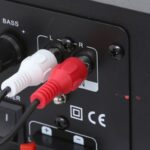
Việc quản lý playback devices trên máy tính Windows là kỹ năng cơ bản nhưng vô cùng quan trọng để kiểm soát trải nghiệm âm thanh. Khi bạn cắm tai nghe, loa ngoài, hoặc kết nối thiết bị Bluetooth, hệ thống thường tự động chuyển đổi nhưng không phải lúc nào cũng đúng ý muốn. Bài viết này sẽ hướng dẫn bạn cách quản lý playback devices một cách chuyên nghiệp, từ thao tác cơ bản đến các mẹo nâng cao, giúp bạn làm chủ hoàn toàn hệ thống âm thanh trên máy tính.
Playback devices, hay còn gọi là thiết bị phát lại âm thanh, là tất cả các phần cứng có khả năng phát ra âm thanh từ máy tính. Chúng bao gồm loa tích hợp trên laptop, loa ngoài kết nối qua jack 3.5mm, tai nghe USB, loa Bluetooth, hoặc thậm chí là thiết bị xuất âm thanh qua HDMI. Mỗi thiết bị này đều có driver và cấu hình riêng, và Windows cho phép bạn chọn thiết bị nào sẽ phát âm thanh mặc định.
Quản lý playback devices giúp bạn tránh tình trạng âm thanh phát ra từ loa trong khi bạn đang đeo tai nghe, hoặc ngược lại. Nó cũng cho phép bạn tinh chỉnh chất lượng âm thanh, cân bằng âm lượng giữa các thiết bị, và khắc phục các lỗi thường gặp như mất tiếng hoặc âm thanh bị rè.
Các phương pháp quản lý playback devices trên Windows
Sử dụng thanh tác vụ (Taskbar) để chuyển đổi nhanh
Đây là cách nhanh nhất để thay đổi thiết bị phát lại. Bạn chỉ cần nhấp vào biểu tượng loa ở góc dưới bên phải màn hình, sau đó nhấp vào tên thiết bị hiện tại. Một danh sách các playback devices khả dụng sẽ hiện ra, bạn chọn thiết bị mong muốn. Phương pháp này phù hợp khi bạn chỉ cần chuyển đổi tạm thời giữa tai nghe và loa ngoài.
Truy cập Sound Settings để quản lý chi tiết
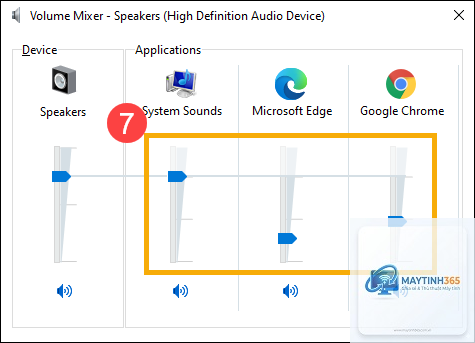
Để quản lý playback devices một cách toàn diện, bạn cần vào Sound Settings. Nhấp chuột phải vào biểu tượng loa trên thanh tác vụ, chọn “Sound settings”. Trong cửa sổ hiện ra, kéo xuống mục “Advanced sound options” và chọn “App volume and device preferences”. Tại đây,
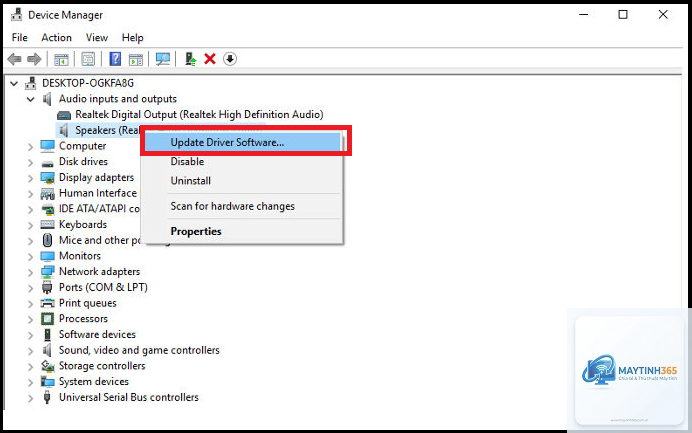
Kiểm tra kết nối vật lý của thiết bị, đảm bảo driver đã được cài đặt. Vào Device Manager, nếu thấy thiết bị có dấu chấm than màu vàng, hãy nhấp chuột phải và chọn “Update driver”. Nếu vẫn không được, hãy gỡ driver và khởi động lại máy để Windows tự động cài lại.
Tại sao âm thanh vẫn phát ra từ loa khi đã cắm tai nghe?
Nguyên nhân thường do Windows chưa tự động chuyển đổi. Hãy vào Sound Settings và chọn tai nghe làm thiết bị đầu ra mặc định. Nếu vẫn không được, kiểm tra xem jack cắm có bị bụi bẩn không, hoặc thử cắm tai nghe vào cổng khác.
Có thể sử dụng hai playback devices cùng lúc không?
Có,
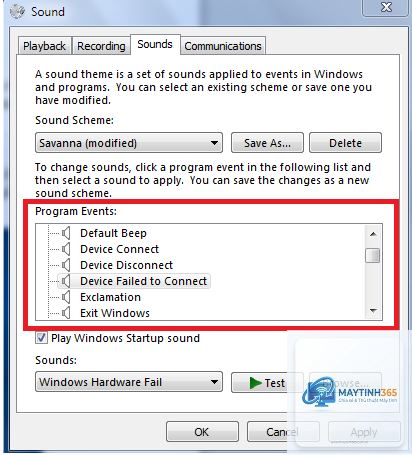
Vào Control Panel, tab “Playback”, nhấp chuột phải vào thiết bị bạn muốn đặt làm mặc định và chọn “Set as Default Device”. Bạn cũng có thể nhấn nút “Reset” trong Sound Settings nếu có tùy chọn này.
Kết luận
Quản lý playback devices là kỹ năng không thể thiếu đối với bất kỳ người dùng máy tính nào, từ nhân viên văn phòng đến game thủ hay nhà sáng tạo nội dung. Bằng cách nắm vững các thao tác từ cơ bản đến nâng cao, bạn có thể kiểm soát hoàn toàn hệ thống âm thanh, tránh các sự cố khó chịu và tận hưởng trải nghiệm âm thanh tốt nhất. Hãy bắt đầu bằng cách kiểm tra danh sách thiết bị của bạn ngay hôm nay, vô hiệu hóa những thiết bị không dùng, và tinh chỉnh chất lượng âm thanh phù hợp với nhu cầu. Việc đầu tư thời gian vào quản lý playback devices sẽ giúp bạn tiết kiệm rất nhiều thời gian và công sức về lâu dài.