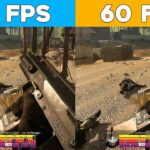
Quản lý gaming settings là một kỹ năng quan trọng mà bất kỳ game thủ nào cũng cần nắm vững để tối ưu hóa trải nghiệm chơi game. Việc thiết lập cấu hình đồ họa, âm thanh, điều khiển và hiệu suất hệ thống một cách khoa học không chỉ giúp bạn đạt được số khung hình trên giây (FPS) cao hơn mà còn cải thiện độ chính xác và sự thoải mái khi chơi. Bài viết này sẽ hướng dẫn bạn cách quản lý gaming settings từ cơ bản đến nâng cao, giúp bạn tận dụng tối đa phần cứng hiện có.
Gaming settings là tập hợp các tùy chỉnh trong game và hệ thống cho phép người chơi điều chỉnh cách thức hoạt động của trò chơi. Các thiết lập này bao gồm độ phân giải, chất lượng texture, bóng đổ, hiệu ứng hạt, âm thanh vòm, độ nhạy chuột, layout bàn phím và nhiều yếu tố khác. Quản lý gaming settings hiệu quả đòi hỏi sự hiểu biết về cách từng thông số ảnh hưởng đến hiệu suất và trải nghiệm.
Mục tiêu cuối cùng của việc quản lý gaming settings là tìm ra điểm cân bằng giữa chất lượng hình ảnh và hiệu suất. Một cấu hình quá cao có thể khiến game bị giật lag, trong khi cấu hình quá thấp làm giảm trải nghiệm thị giác. Người chơi chuyên nghiệp thường ưu tiên FPS ổn định hơn là đồ họa đẹp, đặc biệt trong các tựa game competitive như Valorant, CS:GO hay Apex Legends.
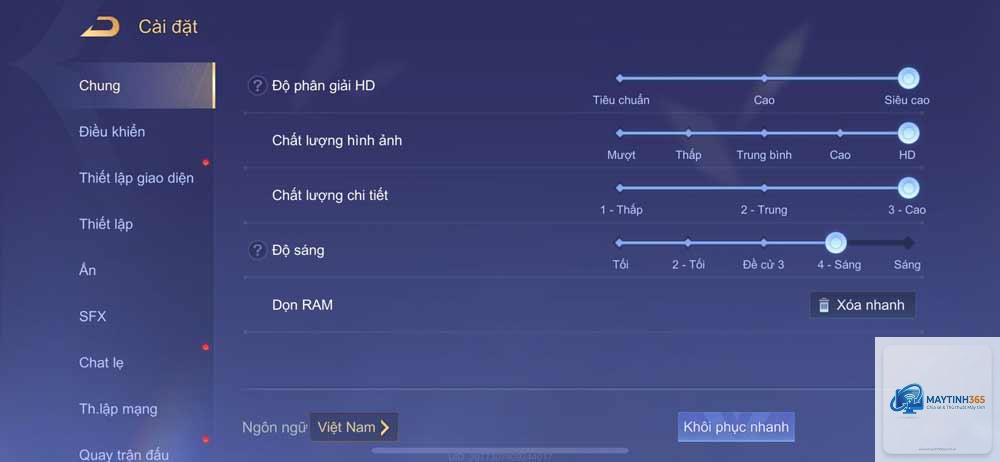
Đây là nhóm thiết lập quan trọng nhất ảnh hưởng trực tiếp đến hiệu suất. Các thông số chính bao gồm:
Độ phân giải (Resolution): Quyết định số pixel hiển thị. Độ phân giải càng cao, hình ảnh càng sắc nét nhưng tiêu tốn nhiều tài nguyên GPU hơn.
Chất lượng texture: Ảnh hưởng đến độ chi tiết của bề mặt vật thể. Texture cao cấp yêu cầu VRAM lớn.
Bóng đổ (Shadows): Tiêu tốn nhiều tài nguyên. Nên đặt ở mức trung bình hoặc thấp nếu cần tăng FPS.
Khử răng cưa (Anti-aliasing): Làm mịn các cạnh lởm chởm. MSAA và FXAA là hai phương pháp phổ biến với mức độ ảnh hưởng khác nhau.
Hiệu ứng hạt (Particle Effects): Ảnh hưởng đến các hiệu ứng như khói, lửa, nước. Nên giảm trong game bắn súng để tránh che khuất tầm nhìn.
Cài Đặt Âm Thanh (Audio Settings)
Âm thanh đóng vai trò quan trọng trong việc phát hiện kẻ địch và cảm nhận không gian. Các thiết lập cần quản lý:
Âm thanh vòm (Surround Sound): Hỗ trợ xác định hướng phát ra tiếng động. Nên bật nếu tai nghe hoặc loa hỗ trợ.
Cân bằng âm lượng: Điều chỉnh âm thanh nền, hiệu ứng và giọng nói để không bị lấn át.
Chất lượng âm thanh: Đặt ở mức cao nhất nếu hệ thống cho phép để nghe rõ các chi tiết nhỏ như tiếng bước chân.
Cài Đặt Điều Khiển (Control Settings)
Đây là yếu tố quyết định sự chính xác và tốc độ phản xạ:
Độ nhạy chuột (Mouse Sensitivity): Ảnh hưởng đến tốc độ xoay camera. Game thủ FPS thường dùng DPI thấp (400-800) kết hợp với độ nhạy trong game thấp.
Layout bàn phím: Tùy chỉnh phím tắt phù hợp với thói quen. Nên sử dụng các phím dễ với tới cho các hành động quan trọng.
Độ nhạy cần analog (Controller Sensitivity): Dành cho người chơi gamepad, cần điều chỉnh để tránh quá nhạy hoặc quá chậm.
Cài Đặt Hiệu Suất Hệ Thống
Không chỉ trong game, bạn cần quản lý cả thiết lập hệ thống để đảm bảo hiệu suất tối ưu:
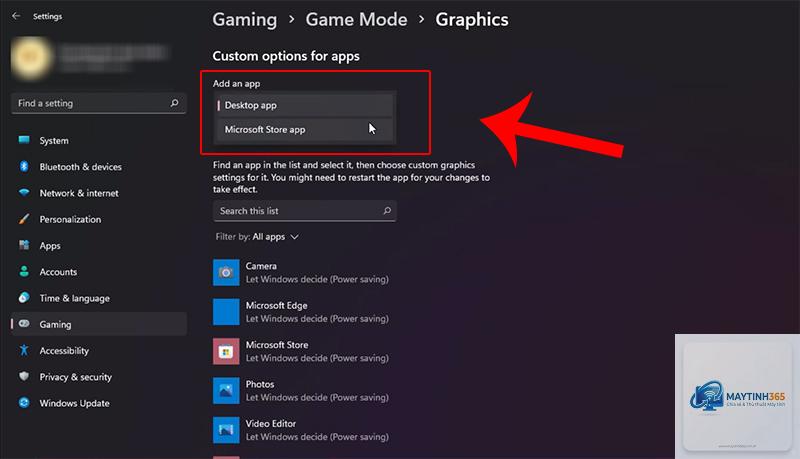
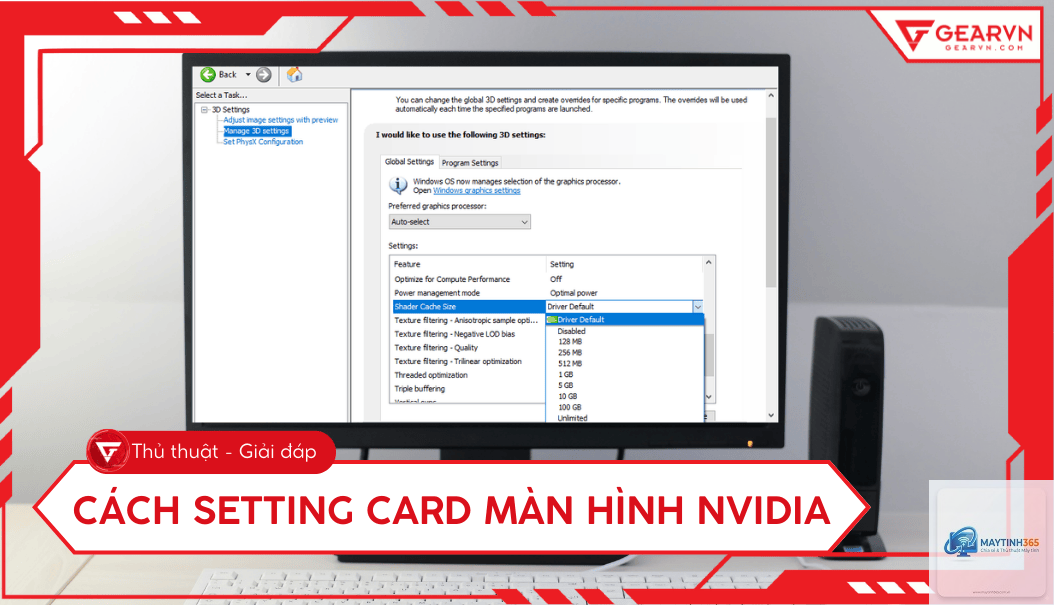
Chế độ nguồn (Power Mode): Đặt ở chế độ Hiệu suất cao (High Performance) để CPU và GPU hoạt động hết công suất.
Đồng bộ dọc (V-Sync): Ngăn xé hình nhưng có thể gây input lag. Nên tắt nếu màn hình có tần số quét cao.
Giới hạn FPS: Đặt giới hạn phù hợp với tần số quét màn hình để tránh lãng phí tài nguyên và giảm nhiệt độ.
Lợi Ích Của Việc Quản Lý Gaming Settings Đúng Cách
Việc quản lý gaming settings mang lại nhiều lợi ích thiết thực:
Tăng FPS ổn định: Giảm thiểu tình trạng giật lag, đặc biệt quan trọng trong các tựa game competitive nơi mỗi mili giây đều có giá trị.
Cải thiện độ chính xác: Độ nhạy chuột và layout phím phù hợp giúp thao tác nhanh và chính xác hơn.
Giảm nhiệt độ linh kiện: Thiết lập hợp lý giúp GPU và CPU không bị quá tải, kéo dài tuổi thọ phần cứng.
Trải nghiệm cá nhân hóa: Mỗi người chơi có sở thích khác nhau, việc tùy chỉnh giúp bạn có trải nghiệm thoải mái nhất.
Tiết kiệm điện năng: Giới hạn FPS và giảm chất lượng đồ họa khi không cần thiết giúp giảm hóa đơn tiền điện.
Hướng Dẫn Cách Quản Lý Gaming Settings Chi Tiết
Bước 1: Xác Định Cấu Hình Phần Cứng
Trước khi điều chỉnh bất kỳ thiết lập nào, bạn cần biết rõ khả năng của hệ thống. Sử dụng các công cụ như GPU-Z, CPU-Z hoặc phần mềm kiểm tra cấu hình để xác định:
Loại CPU và số nhân/luồng
Dung lượng RAM và tốc độ
GPU và VRAM
Loại ổ cứng (SSD hay HDD)
Tần số quét màn hình
Bước 2: Sử Dụng Công Cụ Benchmark
Các công cụ benchmark như 3DMark, Unigine Heaven hoặc tính năng benchmark tích hợp trong game giúp bạn đo lường hiệu suất trước và sau khi thay đổi thiết lập. Ghi lại FPS trung bình, FPS thấp nhất và nhiệt độ linh kiện để có cơ sở so sánh.
Bước 3: Điều Chỉnh Từng Thông Số
Bắt đầu với các thiết lập ảnh hưởng nhiều nhất đến hiệu suất:
Độ phân giải: Giảm xuống một bậc nếu FPS không đạt yêu cầu. Ví dụ từ 1440p xuống 1080p.
Chất lượng texture: Giữ ở mức cao nếu VRAM đủ, giảm nếu gặp tình trạng stutter.
Bóng đổ và khử răng cưa: Đây là hai thông số tiêu tốn nhiều tài nguyên nhất. Giảm xuống mức trung bình hoặc thấp.
Hiệu ứng hạt và phản chiếu: Có thể tắt hoặc giảm thấp mà không ảnh hưởng nhiều đến trải nghiệm.
Bước 4: Tinh Chỉnh Âm Thanh Và Điều Khiển
Sau khi có FPS ổn định, tập trung vào các thiết lập ảnh hưởng đến gameplay:
Điều chỉnh độ nhạy chuột sao cho
Các thiết lập như bóng đổ, khử răng cưa, chất lượng texture và độ phân giải thường có tác động lớn nhất đến FPS.
Tính năng này khá hữu ích cho người mới bắt đầu vì nó tự động phân tích cấu hình và đề xuất thiết lập phù hợp. Tuy nhiên, nó thường ưu tiên chất lượng hình ảnh hơn hiệu suất, nên game thủ competitive có thể cần điều chỉnh thêm thủ công để đạt FPS cao hơn.
Tại sao FPS trong game thấp hơn nhiều so với benchmark?
Benchmark thường chạy trong môi trường lý tưởng, không có các tác vụ nền. Khi chơi game thực tế, các ứng dụng nền, driver, và thậm chí cả nhiệt độ linh kiện đều ảnh hưởng đến hiệu suất. Hãy đóng các ứng dụng không cần thiết và kiểm tra nhiệt độ để cải thiện FPS.
Có cần thiết phải quản lý gaming settings trên console không?
Trên console như PlayStation hay Xbox, các thiết lập thường bị giới hạn hơn so với PC. Tuy nhiên, bạn vẫn có thể điều chỉnh độ nhạc controller, âm thanh, và một số tùy chọn hiển thị. Một số game trên console cũng cho phép chọn giữa chế độ Performance (FPS cao) và Quality (đồ họa đẹp).
Làm sao để khôi phục cài đặt gốc nếu làm hỏng?
Hầu hết các game đều có tùy chọn Reset to Default trong menu settings. Nếu không, Từ đó, áp dụng các bước hướng dẫn trong bài viết này để tinh chỉnh dần dần. Đừng ngại thử nghiệm và điều chỉnh, bởi chỉ có thực hành mới giúp bạn tìm ra cấu hình hoàn hảo nhất cho riêng mình.
Việc nắm vững cách quản lý gaming settings không chỉ giúp bạn chơi game tốt hơn mà còn kéo dài tuổi thọ phần cứng và tiết kiệm chi phí nâng cấp. Đầu tư thời gian để hiểu và tối ưu thiết lập là một trong những cách hiệu quả nhất để nâng cao trải nghiệm chơi game mà không cần tốn tiền mua linh kiện mới.