Chuột bluetooth đã trở thành thiết bị ngoại vi không thể thiếu trong công việc và giải trí hàng ngày. Việc nắm vững cách quản lý chuột bluetooth giúp bạn tối ưu hóa trải nghiệm sử dụng, kéo dài tuổi thọ pin và tránh các lỗi kết nối thường gặp. Bài viết này sẽ cung cấp kiến thức toàn diện từ khâu ghép nối, cấu hình, bảo trì cho đến xử lý sự cố, giúp bạn làm chủ hoàn toàn thiết bị của mình.
Quản lý chuột bluetooth không chỉ đơn thuần là kết nối thiết bị với máy tính. Đây là quá trình toàn diện bao gồm thiết lập ban đầu, tối ưu hóa cài đặt hệ thống, theo dõi tình trạng pin, cập nhật driver và firmware, cũng như xử lý các vấn đề phát sinh trong quá trình sử dụng hàng ngày. Một người dùng thành thạo kỹ năng này sẽ tiết kiệm được nhiều thời gian và công sức.
Hướng dẫn chi tiết cách quản lý chuột bluetooth trên các hệ điều hành
Quản lý chuột bluetooth trên Windows 10 và Windows 11
Windows cung cấp giao diện trực quan để quản lý thiết bị bluetooth. Để truy cập, bạn vào Settings > Devices > Bluetooth & other devices. Tại đây,
Đầu tiên, tắt và bật lại bluetooth trên máy tính. Nếu không được, hãy tắt chuột, đợi 10 giây rồi bật lại. Trong trường hợp vẫn không kết nối được, xóa thiết bị khỏi danh sách bluetooth và thực hiện ghép nối lại từ đầu.
Tại sao chuột bluetooth của tôi bị lag khi chơi game?
Độ trễ bluetooth thường cao hơn chuột có dây hoặc chuột không dây 2.4GHz. Để giảm lag, hãy đảm bảo không có vật cản giữa chuột và máy tính, tắt các thiết bị bluetooth khác, và cập nhật driver mới nhất. Một số chuột gaming bluetooth có chế độ low latency riêng.
Có thể kết nối một chuột bluetooth với nhiều thiết bị không?
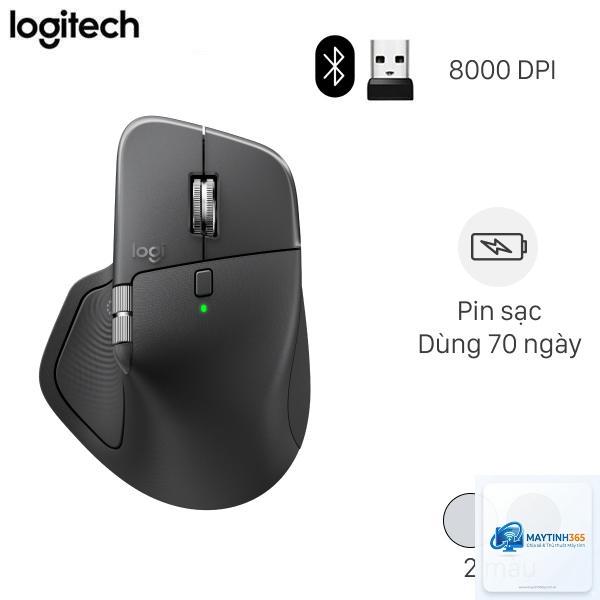
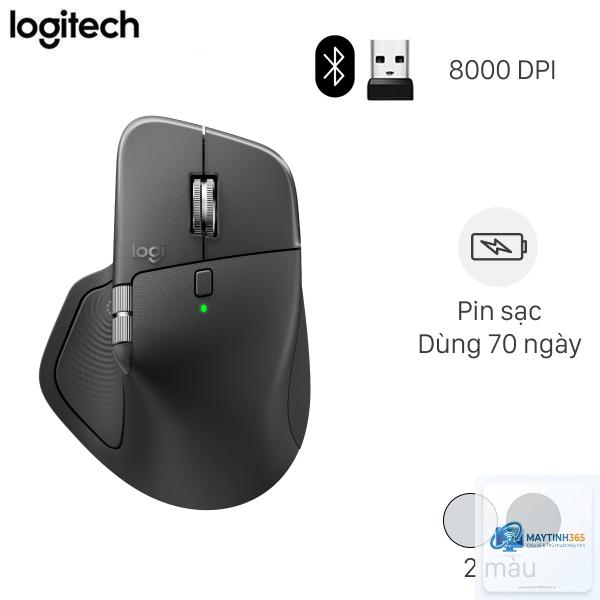
Nhiều chuột bluetooth hiện đại hỗ trợ kết nối đa thiết bị, cho phép chuyển đổi giữa máy tính, máy tính bảng và điện thoại bằng một nút bấm. Các dòng như Logitech MX Master 3, Microsoft Surface Precision Mouse có tính năng này.
Làm sao để kiểm tra phiên bản bluetooth của chuột?
Thông tin này thường được ghi trên hộp sản phẩm hoặc trong thông số kỹ thuật trên trang web nhà sản xuất. Trên Windows,
Nên tắt chuột khi không sử dụng trong thời gian dài (trên 30 phút) để tiết kiệm pin. Tuy nhiên, nhiều chuột có chế độ tự động ngủ sau vài phút không hoạt động, giúp giảm tiêu hao năng lượng mà không cần thao tác thủ công.
Kết luận
Nắm vững cách quản lý chuột bluetooth là kỹ năng cần thiết cho bất kỳ ai sử dụng thiết bị này thường xuyên. Từ việc ghép nối ban đầu, tùy chỉnh cài đặt, bảo trì pin cho đến xử lý sự cố, mỗi bước đều góp phần tạo nên trải nghiệm mượt mà và hiệu quả. Áp dụng những hướng dẫn trong bài viết này sẽ giúp bạn tận dụng tối đa khả năng của chuột bluetooth, kéo dài tuổi thọ thiết bị và tránh được những phiền toái không đáng có. Hãy dành thời gian làm quen với các tính năng quản lý mà hệ điều hành và phần mềm nhà sản xuất cung cấp, bạn sẽ thấy sự khác biệt rõ rệt trong công việc hàng ngày.