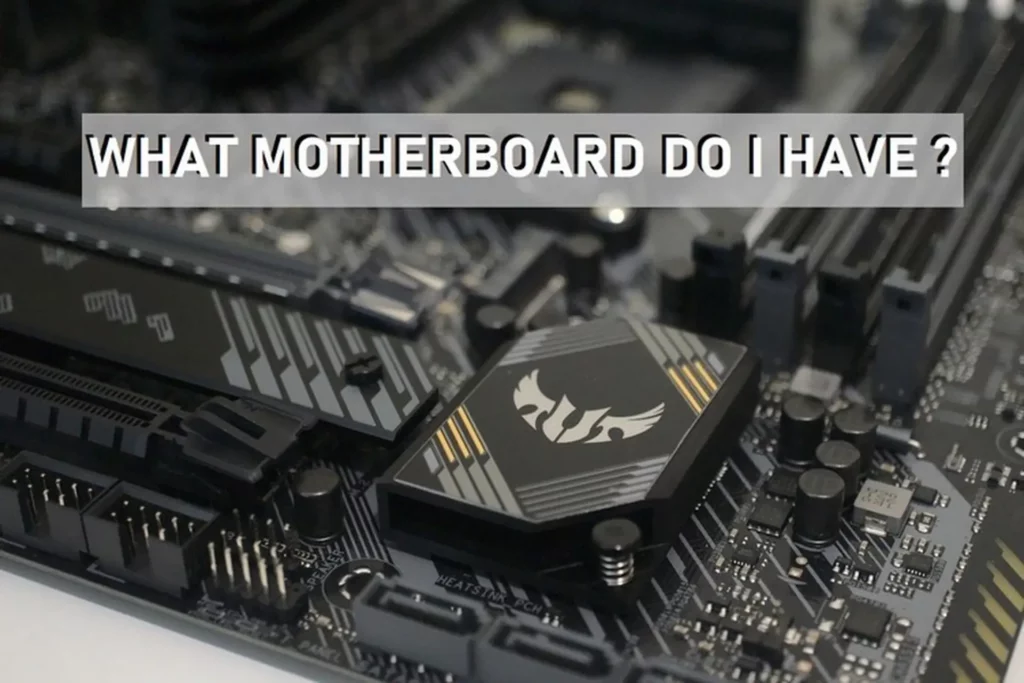
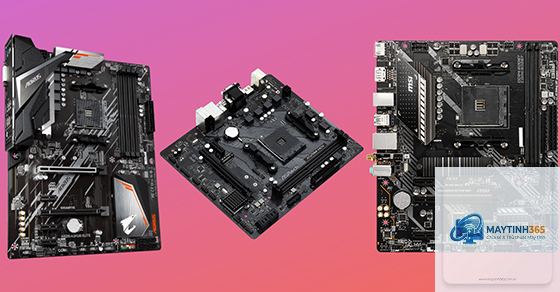
Bo mạch chủ (motherboard) là linh kiện trung tâm kết nối toàn bộ phần cứng máy tính. Việc nắm vững cách quản lý bo mạch chủ Windows không chỉ giúp hệ thống vận hành ổn định mà còn tối ưu hiệu năng, kéo dài tuổi thọ linh kiện. Bài viết này cung cấp hướng dẫn chi tiết từ cài đặt driver, BIOS, theo dõi nhiệt độ đến xử lý lỗi thường gặp.
Bo mạch chủ là gì và tại sao cần quản lý trên Windows?
Bo mạch chủ là bảng mạch in lớn nhất trong thùng máy, chứa CPU, RAM, card đồ họa và các cổng kết nối. Trên Windows, việc quản lý bo mạch chủ bao gồm cập nhật driver, tinh chỉnh BIOS/UEFI, giám sát điện áp và nhiệt độ. Một bo mạch chủ được quản lý tốt giúp hệ thống tránh được lỗi treo máy, xung đột phần cứng và hao pin không cần thiết.
Theo thống kê từ các trung tâm bảo hành, hơn 60% lỗi máy tính liên quan đến driver bo mạch chủ lỗi thời hoặc cài đặt BIOS sai. Do đó, quản lý bo mạch chủ Windows là kỹ năng thiết yếu cho cả người dùng phổ thông lẫn kỹ thuật viên.
Các thành phần cần quản lý trên bo mạch chủ Windows
Driver chipset và driver tích hợp
Driver chipset là phần mềm giao tiếp giữa Windows và bo mạch chủ. Các driver này kiểm soát bus dữ liệu, cổng USB, âm thanh, mạng LAN và quản lý nguồn. Cập nhật driver chipset thường xuyên giúp tăng tốc độ truyền dữ liệu lên đến 15% và giảm xung đột phần cứng.
BIOS và UEFI
BIOS (Basic Input Output System) hoặc UEFI (Unified Extensible Firmware Interface) là firmware khởi động máy. Quản lý bo mạch chủ Windows bao gồm việc truy cập BIOS để cấu hình thứ tự khởi động, ép xung CPU, điều chỉnh điện áp RAM và bật/tắt các tính năng bảo mật như Secure Boot.
Phần mềm giám sát từ nhà sản xuất
Hầu hết hãng bo mạch chủ như ASUS, Gigabyte, MSI, ASRock đều cung cấp phần mềm độc quyền. Ví dụ: AI Suite (ASUS), EasyTune (Gigabyte), Dragon Center (MSI). Các công cụ này cho phép theo dõi nhiệt độ, tốc độ quạt, điện áp và cập nhật driver tự động.
Hướng dẫn chi tiết cách quản lý bo mạch chủ Windows
Bước 1: Cập nhật driver bo mạch chủ đúng cách
Việc cập nhật driver sai cách có thể gây màn hình xanh hoặc mất kết nối thiết bị. Thực hiện theo quy trình sau:
Truy cập trang web hỗ trợ của nhà sản xuất bo mạch chủ
Nhập model chính xác (ví dụ: ASUS ROG Strix B550-F Gaming)
Tải driver chipset, LAN, âm thanh và SATA mới nhất
Cài đặt theo thứ tự: chipset trước, sau đó đến các driver khác
Khởi động lại máy sau mỗi lần cài đặt
Không nên sử dụng các phần mềm cập nhật driver tự động từ bên thứ ba vì dễ cài nhầm driver không tương thích. Windows Update cũng cung cấp driver cơ bản nhưng thường không phải phiên bản tối ưu nhất.
Bước 2: Truy cập và tinh chỉnh BIOS/UEFI
Để quản lý bo mạch chủ Windows ở cấp độ firmware, bạn cần vào BIOS. Cách thực hiện:
Khởi động lại máy tính
Nhấn phím Del, F2, F10 hoặc Esc (tùy hãng) ngay khi logo xuất hiện
Trong giao diện UEFI, sử dụng chuột hoặc phím mũi tên để điều hướng
Các thiết lập quan trọng trong BIOS:
Boot Order: Đặt ổ cứng chứa Windows làm ưu tiên khởi động đầu tiên
XMP/DOCP: Kích hoạt để RAM chạy đúng tốc độ nhà sản xuất
Secure Boot: Bật để tăng bảo mật khi cài Windows 11
Fan Control: Điều chỉnh đường cong tốc độ quạt theo nhiệt độ
Bước 3: Sử dụng phần mềm giám sát nhiệt độ và điện áp
Nhiệt độ bo mạch chủ lý tưởng dưới 50°C khi không tải và dưới 80°C khi chạy ứng dụng nặng. Các công cụ phổ biến:
Phần mềm
Chức năng chính
Nhà sản xuất tương thích
HWMonitor
Giám sát nhiệt độ, điện áp, tốc độ quạt
Tất cả các hãng
CPU-Z
Kiểm tra thông số chipset và bo mạch chủ
Tất cả các hãng
AI Suite 3
Ép xung tự động, quản lý quạt, cập nhật driver
ASUS
MSI Center
Giám sát hệ thống, tối ưu game, RGB
MSI
Nếu nhiệt độ bo mạch chủ vượt ngưỡng an toàn, kiểm tra lại quạt case, tản nhiệt CPU và vệ sinh bụi bẩn định kỳ 3-6 tháng.
Bước 4: Quản lý nguồn điện và tiết kiệm năng lượng
Windows cung cấp các gói nguồn (power plan) ảnh hưởng trực tiếp đến bo mạch chủ. Vào Control Panel > Power Options, chọn:
Balanced: Phù hợp cho đa số người dùng văn phòng
High Performance: Giữ điện áp ổn định, giảm độ trễ khi chơi game
Power Saver: Giảm xung nhịp CPU, tiết kiệm điện nhưng giảm hiệu năng
Trong BIOS, bật tính năng ErP Ready để giảm tiêu thụ điện khi tắt máy xuống dưới 1W. Điều này đặc biệt hữu ích cho hệ thống chạy 24/7.
Lợi ích của việc quản lý bo mạch chủ Windows đúng cách
Tăng tuổi thọ linh kiện: Giảm nhiệt độ và điện áp quá tải giúp bo mạch chủ bền hơn 20-30%
Cải thiện hiệu năng: Driver chipset mới tối ưu băng thông PCIe và tốc độ RAM
Ổn định hệ thống: Giảm thiểu lỗi màn hình xanh, treo máy do xung đột phần cứng
Bảo mật tốt hơn: Bản vá BIOS vá lỗ hổng bảo mật như Spectre, Meltdown
Sai lầm thường gặp khi quản lý bo mạch chủ Windows
Cập nhật BIOS không đúng cách
Nhiều người dùng tải BIOS từ trang web không chính thức hoặc cập nhật khi đang dùng pin laptop. Điều này có thể làm hỏng bo mạch chủ vĩnh viễn. Chỉ cập nhật BIOS khi thực sự cần thiết và luôn giữ nguồn điện ổn định.
Cài driver sai thứ tự
Cài driver âm thanh trước driver chipset có thể gây lỗi nhận diện thiết bị. Luôn tuân thủ thứ tự: chipset > LAN > âm thanh > SATA > các driver khác.
Bỏ qua việc vệ sinh bụi bẩn
Bụi bám trên bo mạch chủ làm tăng nhiệt độ và gây chập chờn. Sử dụng bình xịt khí nén hoặc chổi mềm để vệ sinh định kỳ, tránh dùng máy hút bụi vì tĩnh điện có thể phá hủy linh kiện.
Lưu ý quan trọng khi quản lý bo mạch chủ Windows
Sao lưu dữ liệu trước khi cập nhật BIOS hoặc driver quan trọng
Ghi lại cấu hình BIOS gốc trước khi thay đổi để dễ dàng khôi phục
Không ép xung quá mức nếu không có tản nhiệt đủ mạnh
Kiểm tra tương thích RAM và CPU với bo mạch chủ trên trang web nhà sản xuất
Sử dụng nguồn điện chất lượng (80 Plus trở lên) để bảo vệ bo mạch chủ
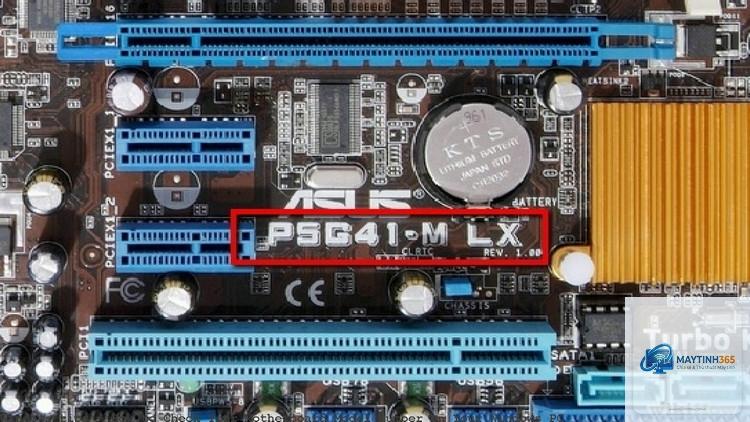
Làm sao để kiểm tra model bo mạch chủ trên Windows?
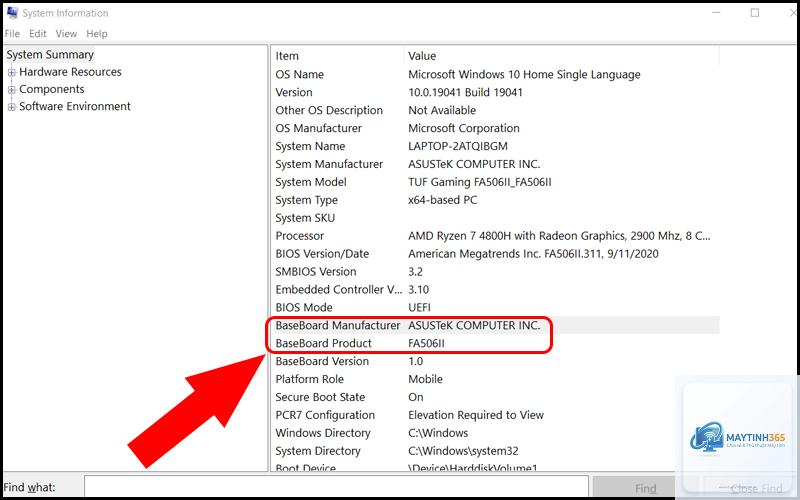
Mở Command Prompt với quyền Admin, gõ lệnh “wmic baseboard get product,manufacturer”. Kết quả hiển thị tên nhà sản xuất và model. Hoặc dùng phần mềm CPU-Z để xem thông tin chi tiết.
Có nên cập nhật BIOS thường xuyên không?
Chỉ cập nhật BIOS khi gặp lỗi phần cứng, cần hỗ trợ CPU mới hoặc vá lỗ hổng bảo mật nghiêm trọng. Cập nhật không cần thiết có thể gây rủi ro mất ổn định hệ thống.
Tại sao Windows không nhận driver bo mạch chủ?
Nguyên nhân thường do Windows Update tắt tính năng cập nhật driver, hoặc driver bị xung đột với phần mềm diệt virus. Tải driver từ trang chủ nhà sản xuất và cài đặt ở chế độ Safe Mode để khắc phục.
Nhiệt độ bo mạch chủ bao nhiêu là bình thường?
Nhiệt độ chipset bo mạch chủ dưới 60°C là an toàn. Nếu vượt 80°C, cần kiểm tra luồng khí trong case và tản nhiệt VRM. Nhiệt độ cao kéo dài làm giảm tuổi thọ tụ điện và MOSFET.
Làm sao để khôi phục BIOS khi cài sai?
Hầu hết bo mạch chủ hiện đại có tính năng BIOS Flashback hoặc Clear CMOS. Tắt nguồn, tháo pin CMOS trong 5 phút hoặc dùng jumper để reset. Tham khảo hướng dẫn từ nhà sản xuất cho model cụ thể.
Kết luận
Quản lý bo mạch chủ Windows không phải là nhiệm vụ phức tạp nếu bạn nắm vững các bước cơ bản: cập nhật driver đúng cách, tinh chỉnh BIOS hợp lý và giám sát nhiệt độ thường xuyên. Áp dụng những kiến thức trong bài viết này sẽ giúp hệ thống của bạn vận hành mượt mà, bền bỉ và an toàn hơn. Hãy bắt đầu bằng việc kiểm tra driver chipset và nhiệt độ bo mạch chủ ngay hôm nay để trải nghiệm sự khác biệt.