Việc quản lý mật khẩu người dùng là một trong những tác vụ thường xuyên của quản trị viên hệ thống. Thay vì thao tác thủ công qua giao diện đồ họa, sử dụng PowerShell giúp bạn thay đổi mật khẩu hàng loạt, tự động hóa quy trình và tiết kiệm thời gian đáng kể. Bài viết này hướng dẫn chi tiết cách đổi mật khẩu user bằng PowerShell trên cả môi trường Local và Active Directory, kèm theo ví dụ thực tế, phân tích ưu nhược điểm và các lưu ý bảo mật quan trọng.
PowerShell Và Khả Năng Quản Lý Mật Khẩu Người Dùng
PowerShell là ngôn ngữ kịch bản và shell dòng lệnh mạnh mẽ của Microsoft, tích hợp sẵn trên Windows. Nó cung cấp các cmdlet chuyên dụng để tương tác với hệ thống, bao gồm cả việc thay đổi thông tin tài khoản người dùng. So với giao diện người dùng, PowerShell cho phép thực hiện các thay đổi chính xác, có thể lặp lại và dễ dàng tích hợp vào các script phức tạp.
Khi bạn thực thi lệnh đổi mật khẩu, PowerShell sẽ gửi yêu cầu tới hệ thống xác thực (SAM – Security Account Manager đối với máy local, hoặc NTDS.dit đối với Domain Controller). Yêu cầu này bao gồm tên người dùng, mật khẩu cũ (nếu được yêu cầu) và mật khẩu mới. Hệ thống sẽ kiểm tra các chính sách mật khẩu như độ dài, độ phức tạp, lịch sử mật khẩu trước khi chấp nhận thay đổi.
Phân Loại Các Phương Pháp Đổi Mật Khẩu User Bằng PowerShell
Có nhiều cách để thực hiện, tùy thuộc vào loại tài khoản (local hay domain) và phiên bản PowerShell.
1. Đổi Mật Khẩu Cho Tài Khoản Local
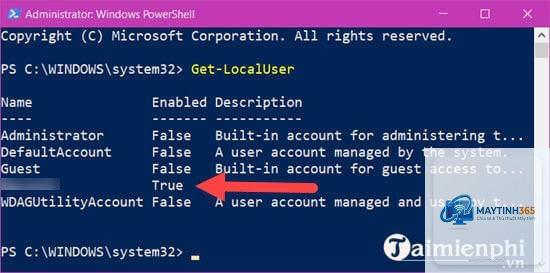
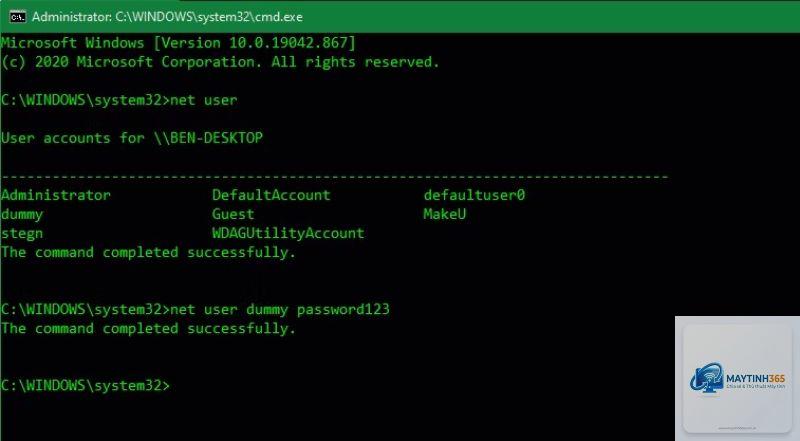
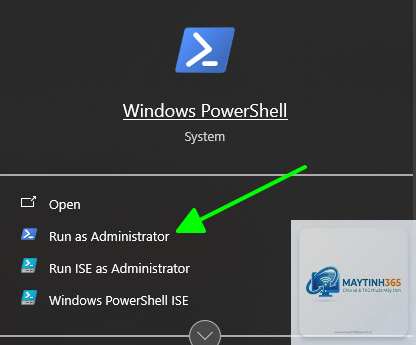
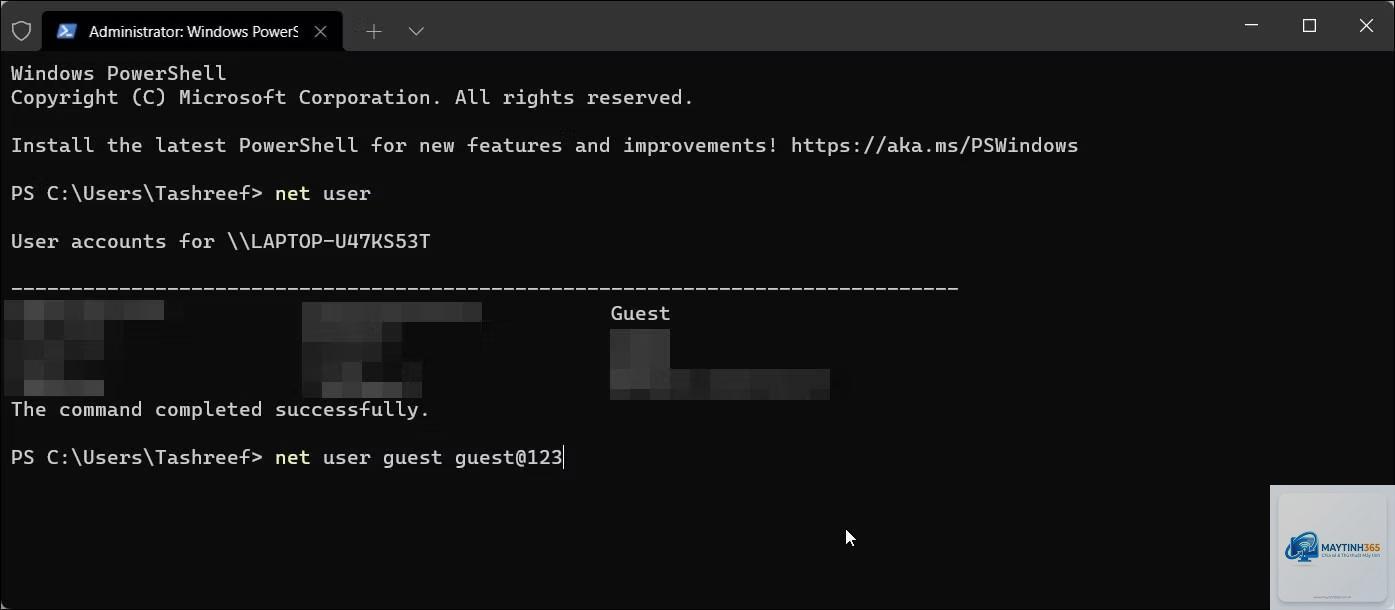
Đối với tài khoản người dùng cục bộ trên máy tính,
Lỗi này xuất hiện nếu PowerShell của bạn dưới phiên bản 5.1 hoặc chưa import module. Hãy chạy Get-Module -ListAvailable -Name Microsoft.PowerShell.LocalAccounts để kiểm tra. Nếu không có, cần nâng cấp PowerShell hoặc sử dụng net user thay thế.
Có cách nào đổi mật khẩu cho user từ xa bằng PowerShell không?
Làm sao để đặt mật khẩu không bao giờ hết hạn khi đổi bằng PowerShell?
Thêm tham số -PasswordNeverExpires $true với Set-LocalUser, hoặc Set-ADUser -Identity username -PasswordNeverExpires $true với Active Directory.
Lệnh PowerShell nào kiểm tra mật khẩu vừa đổi có hiệu lực không?
Bạn có thể dùng Get-LocalUser -Name "username" | Select-Object PasswordLastSet cho local, hoặc Get-ADUser -Identity username -Properties PasswordLastSet cho domain.
Việc nắm vững cách đổi mật khẩu user bằng PowerShell là kỹ năng thiết yếu đối với bất kỳ quản trị viên hệ thống nào. Với các cmdlet như Set-LocalUser, Set-ADAccountPassword hay phương pháp ADSI, bạn có thể thực hiện thao tác một cách nhanh chóng, chính xác và có khả năng mở rộng. Hãy luôn tuân thủ các nguyên tắc bảo mật, kiểm tra kỹ trước khi chạy trên hệ thống sản xuất, và tận dụng sức mạnh của PowerShell để quản lý người dùng hiệu quả hơn.