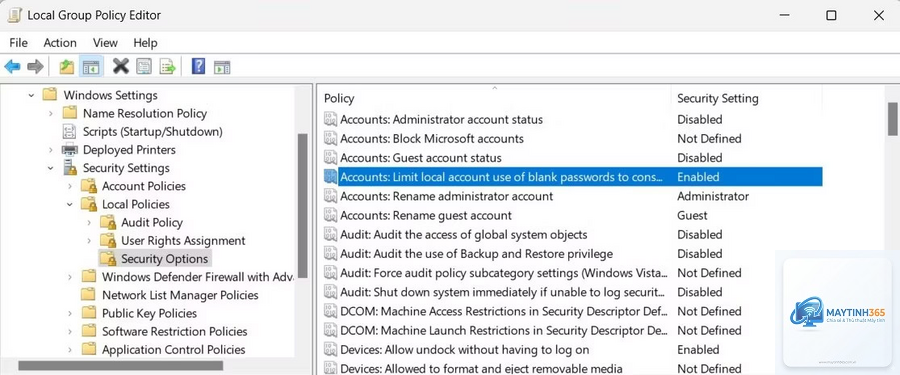
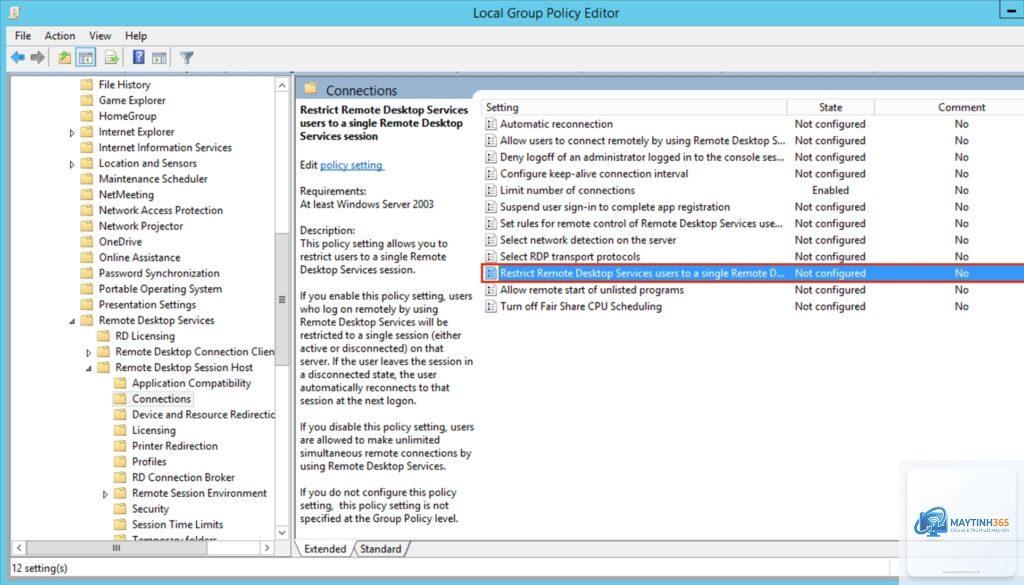
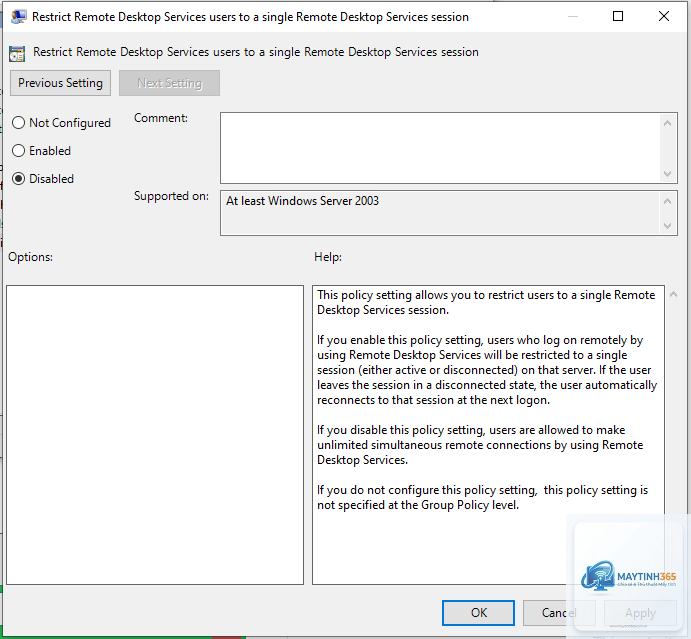
Việc cấu hình Remote Desktop trên Windows không chỉ dừng lại ở bật/tắt trong System Properties. Để kiểm soát bảo mật, hiệu năng và quyền truy cập một cách chuyên nghiệp, quản trị viên cần nắm vững cách chỉnh group policy cho remote desktop. Group Policy cung cấp hàng trăm thiết lập cho phép bạn tinh chỉnh từ xác thực, mã hóa, thời gian kết nối đến giới hạn băng thông. Bài viết này sẽ đi sâu vào từng chính sách quan trọng, hướng dẫn thực thi cụ thể và những lưu ý giúp bạn tránh các lỗi thường gặp. Bất kể bạn đang làm việc trên máy tính độc lập hay môi trường Domain, những kiến thức này đều áp dụng được ngay.
Group Policy Là Gì Và Vai Trò Của Nó Trong Remote Desktop
Group Policy là một cơ chế quản lý tập trung trong Windows, cho phép định nghĩa và áp dụng các cấu hình cho máy tính và người dùng. Khi nói đến Remote Desktop, Group Policy cho phép bạn kiểm soát cách thức kết nối RDP được thiết lập, từ mức bảo mật cho đến trải nghiệm người dùng. Thay vì phải chỉnh sửa từng sổ đăng ký (Registry) thủ công,
Kiểm tra thêm các điều kiện sau: dịch vụ Remote Desktop Services (TermService) có đang chạy không? Firewall có mở port 3389 không? Người dùng có trong nhóm “Remote Desktop Users” không? Group Policy chỉ là một phần trong chuỗi cấu hình.
Làm sao để chặn một người dùng cụ thể không được kết nối Remote Desktop qua Group Policy?
Có. Bạn liên kết GPO với Organizaional Unit (OU) cụ thể chứa các máy đó. Dùng bộ lọc WMI hoặc Security Filtering để tinh chỉnh thêm nếu cần.
Chính sách “Set encryption level for client connections” ở mức nào là tốt nhất?
Mức High Level (128-bit) cân bằng giữa bảo mật và hiệu năng. Nếu tuân thủ tiêu chuẩn chính phủ hoặc quân đội, hãy chọn FIPS Compliant, nhưng hãy chuẩn bị cho khả năng tương thích kém với client cũ.
Group Policy có ảnh hưởng đến Remote Desktop Gateway không?
Có, nếu bạn cấu hình RD Gateway. Các chính sách cho RD Gateway nằm riêng trong Remote Desktop Services → Remote Desktop Gateway. Tuy nhiên, các chính sách session host vẫn áp dụng cho kết nối qua Gateway.
Kết Luận
Cách chỉnh group policy cho remote desktop không chỉ là một kỹ năng kỹ thuật mà còn là chiến lược quản lý an toàn và hiệu quả. Bằng cách nắm vững các chính sách về bảo mật, thời gian phiên, chuyển hướng thiết bị và trải nghiệm người dùng, bạn có thể thiết lập một môi trường Remote Desktop vừa linh hoạt vừa kiểm soát được. Hãy bắt đầu bằng việc thực hành trên một máy ảo hoặc máy chủ thử nghiệm, từ từ mở rộng ra hệ thống thật. Đừng quên cập nhật chính sách kịp thời và theo dõi nhật ký sự kiện để phát hiện sớm các vấn đề. Kiến thức trong bài viết này đã được kiểm chứng qua nhiều năm quản trị hệ thống Windows, đảm bảo bạn có thể tự tin áp dụng vào thực tế.