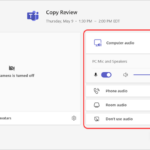
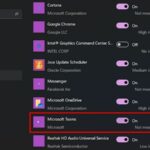
Windows 11 mang đến nhiều cải tiến về giao diện, trong đó có tính năng Microsoft Teams Chat được tích hợp ngay trên thanh taskbar. Tuy nhiên, không phải ai cũng có nhu cầu sử dụng tính năng này. Việc hiểu rõ cách ẩn chat taskbar Windows 11 sẽ giúp bạn tối ưu không gian làm việc, loại bỏ những biểu tượng không cần thiết và tập trung hơn vào công việc. Bài viết này sẽ hướng dẫn bạn chi tiết từng phương pháp, từ cơ bản đến nâng cao, để tùy chỉnh thanh tác vụ theo ý muốn.
Tại sao cần ẩn biểu tượng Chat trên thanh Taskbar Windows 11?
Biểu tượng Chat trên taskbar là lối tắt nhanh đến ứng dụng Microsoft Teams. Mặc dù hữu ích cho một số người dùng, nhưng nó lại chiếm diện tích trên thanh tác vụ vốn đã chật chội. Nhiều người dùng không sử dụng Teams thường xuyên hoặc đã có ứng dụng nhắn tin riêng, khiến biểu tượng này trở nên thừa thãi.
Việc ẩn chat taskbar Windows 11 không chỉ giúp thanh tác vụ gọn gàng hơn mà còn giảm thiểu sự xao nhãng. Khi bạn không nhìn thấy biểu tượng nhấp nháy hoặc thông báo từ Chat, bạn sẽ ít bị gián đoạn hơn trong quá trình làm việc. Đây là một bước tinh chỉnh nhỏ nhưng mang lại hiệu quả lớn cho trải nghiệm người dùng.
Các cách ẩn chat taskbar Windows 11 chi tiết từ A đến Z
Có nhiều phương pháp để thực hiện thao tác này, từ đơn giản nhất là tùy chỉnh trong Settings cho đến các cách dùng Registry Editor hoặc Group Policy dành cho người dùng nâng cao.
Cách 1: Ẩn Chat Taskbar Windows 11 qua Settings (Cài đặt)
Đây là cách đơn giản và nhanh nhất, phù hợp với mọi đối tượng người dùng. Bạn không cần cài đặt thêm phần mềm hay thao tác phức tạp.
Nhấp chuột phải vào một khoảng trống trên thanh taskbar.
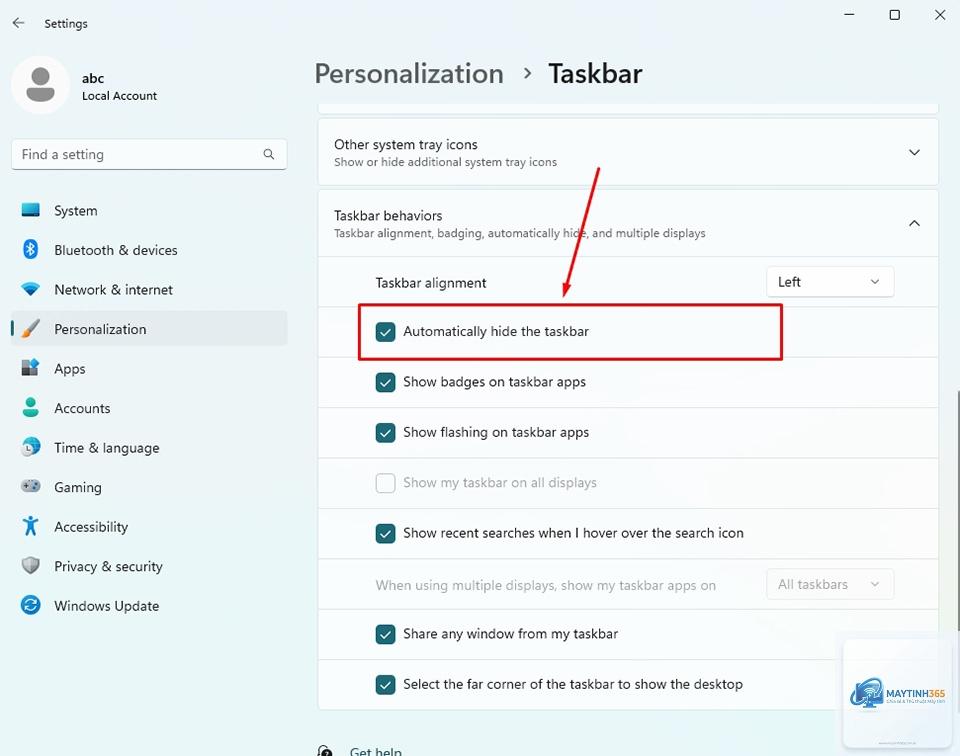
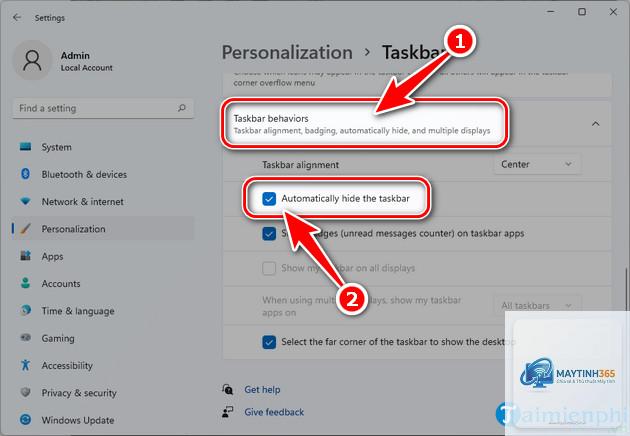
Chọn “Taskbar settings” (Cài đặt thanh tác vụ) từ menu ngữ cảnh.
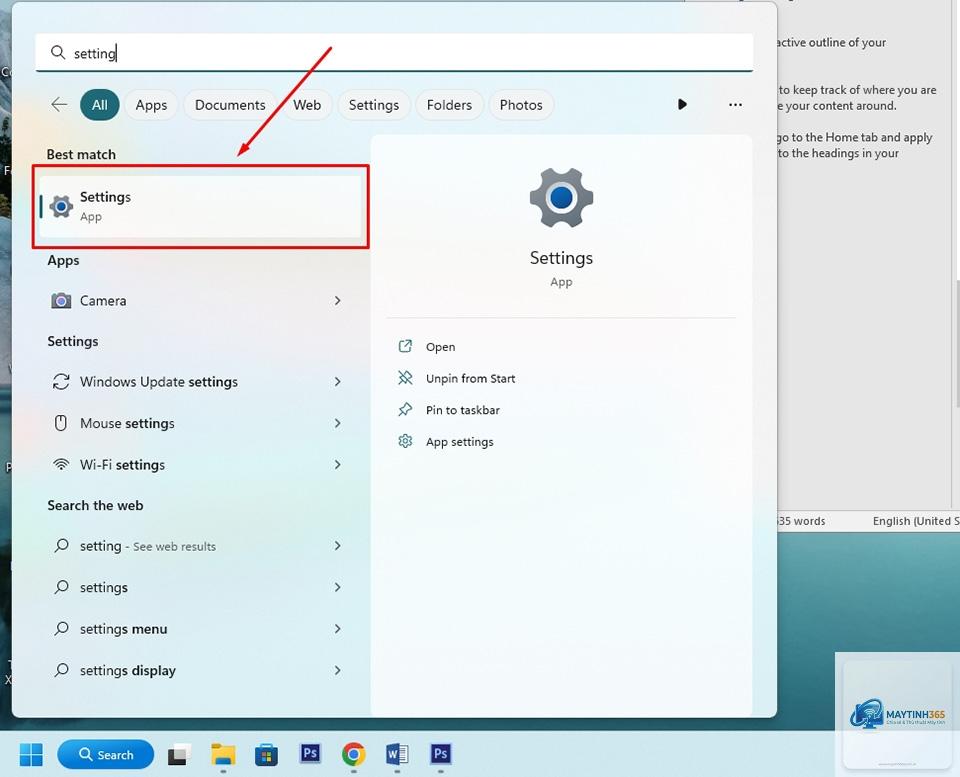
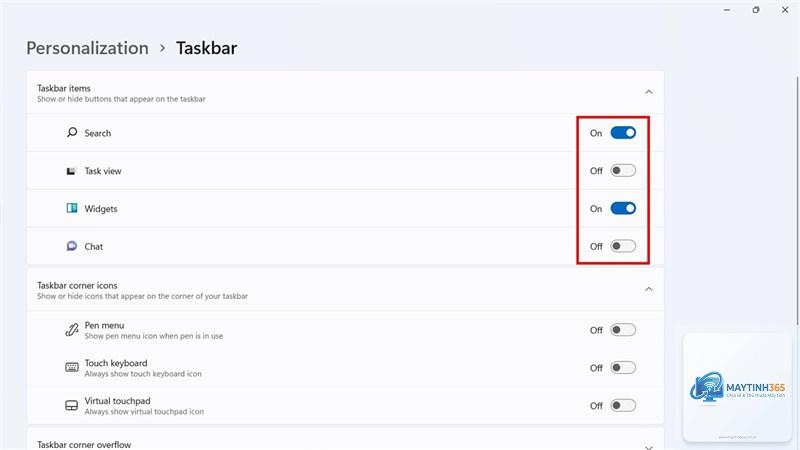
Cửa sổ Settings sẽ mở ra, hiển thị mục “Taskbar items” (Mục trên thanh tác vụ).
Tìm tùy chọn “Chat” và gạt công tắc sang trạng thái “Off” (Tắt).
Sau khi thực hiện, biểu tượng Chat sẽ biến mất ngay lập tức khỏi thanh taskbar.
Để ẩn hoàn toàn, bạn cần gỡ cài đặt Microsoft Teams thay vì chỉ ẩn biểu tượng Chat. Vào Settings -> Apps -> Installed apps, tìm Microsoft Teams và chọn Uninstall. Tuy nhiên, một số phiên bản Teams được tích hợp sẵn trong Windows 11 có thể không cho phép gỡ cài đặt hoàn toàn.
Sau khi ẩn Chat, làm sao để mở lại Microsoft Teams?
Điều này thường xảy ra sau khi bạn cài đặt một bản cập nhật tính năng lớn của Windows 11. Microsoft có thể reset một số cài đặt mặc định trong quá trình cập nhật. Bạn chỉ cần thực hiện lại thao tác ẩn qua Settings là được.
Có cách nào ẩn Chat cho nhiều máy tính cùng lúc không?
Có. Nếu bạn là quản trị viên mạng, bạn có thể sử dụng Group Policy Editor hoặc PowerShell để triển khai chính sách ẩn Chat trên tất cả máy tính trong hệ thống. Điều này giúp tiết kiệm thời gian và đảm bảo tính đồng nhất.
Kết luận
Việc nắm vững cách ẩn chat taskbar Windows 11 là một kỹ năng nhỏ nhưng hữu ích, giúp bạn làm chủ giao diện hệ điều hành. Từ phương pháp đơn giản qua Settings cho đến các kỹ thuật nâng cao với Registry hay Group Policy, bạn hoàn toàn có thể tùy chỉnh thanh tác vụ theo ý thích. Hãy chọn phương pháp phù hợp nhất với trình độ và nhu cầu của bạn. Một thanh taskbar sạch sẽ, không bị làm phiền bởi các biểu tượng không cần thiết sẽ giúp bạn tập trung và làm việc hiệu quả hơn trên Windows 11.