Start Menu là trung tâm điều khiển chính trên hệ điều hành Windows, nơi bạn truy cập ứng dụng, cài đặt và file nhanh chóng. Tuy nhiên, giao diện mặc định thường không phù hợp với thói quen sử dụng của mỗi người. Việc nắm vững cách cá nhân hóa start menu theo nhu cầu sẽ giúp bạn tiết kiệm thời gian, tăng năng suất làm việc và tối ưu trải nghiệm máy tính. Bài viết này sẽ hướng dẫn bạn từng bước cụ thể, từ cơ bản đến nâng cao, để biến Start Menu thành công cụ đắc lực nhất.
Start Menu mặc định của Windows chứa nhiều ứng dụng và shortcut mà
Vào Settings > Personalization > Start, sau đó nhấp vào nút “Reset” nếu có. Nếu không,
Không hoàn toàn. Windows 11 có thiết kế Start Menu trung tâm và đơn giản hơn, trong khi Windows 10 cho phép nhiều tùy chỉnh hơn về kích thước và nhóm ứng dụng. Tuy nhiên, các thao tác cơ bản như ghim, bỏ ghim, tạo folder đều có trên cả hai phiên bản.
Tôi có thể sử dụng phần mềm bên thứ ba để cá nhân hóa Start Menu không?
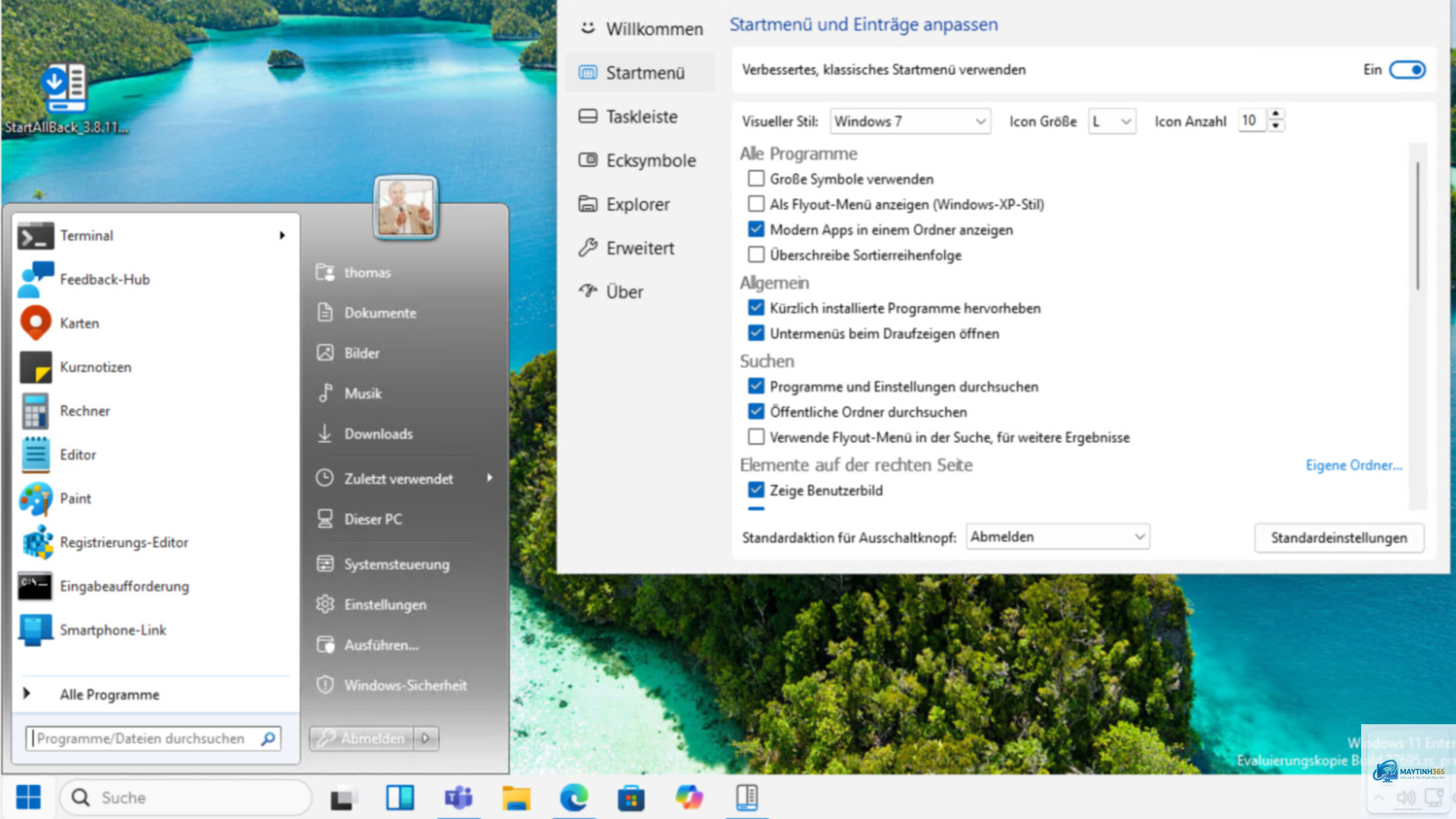
Có. Các công cụ như Start11, StartAllBack, hoặc Open-Shell cho phép bạn tùy chỉnh sâu hơn, bao gồm thay đổi giao diện, thêm tính năng, và khôi phục Start Menu kiểu cũ. Tuy nhiên, hãy tải từ nguồn uy tín để tránh malware.
Tại sao một số ứng dụng không thể ghim vào Start Menu?
Một số ứng dụng UWP (Universal Windows Platform) hoặc ứng dụng di động có thể không hỗ trợ ghim.
Không đáng kể. Việc thêm bớt ứng dụng ghim hoặc thay đổi màu sắc không tiêu tốn tài nguyên hệ thống. Tuy nhiên, nếu bạn bật quá nhiều tính năng đề xuất hoặc tìm kiếm nâng cao, có thể ảnh hưởng nhẹ đến tốc độ xử lý trên máy cấu hình thấp.
Kết luận
Cách cá nhân hóa start menu theo nhu cầu không chỉ là việc làm đẹp giao diện mà còn là chiến lược tối ưu hóa hiệu suất làm việc. Bằng cách loại bỏ những yếu tố không cần thiết, sắp xếp ứng dụng hợp lý và tận dụng các tính năng tùy chỉnh, bạn biến Start Menu thành công cụ hỗ trợ đắc lực cho công việc hàng ngày.
Hãy bắt đầu bằng những thay đổi nhỏ như ghim ứng dụng yêu thích, tạo nhóm và điều chỉnh màu sắc. Sau đó, dần dần khám phá các tùy chọn nâng cao như tắt Recommended hay sử dụng phần mềm bên thứ ba. Mỗi phút bạn đầu tư vào việc tinh chỉnh Start Menu sẽ được đền đáp bằng hàng giờ làm việc hiệu quả hơn trong tương lai.