Start Menu là trung tâm điều khiển chính trên Windows, nhưng theo thời gian, nó thường trở nên lộn xộn với hàng tá ứng dụng, tile và shortcut không cần thiết. Việc tìm kiếm một ứng dụng cụ thể giữa đống hỗn độn này khiến nhiều người dùng mất thời gian và cảm thấy khó chịu. Nắm được cách tạo start menu tối giản không chỉ giúp không gian làm việc trở nên gọn gàng, chuyên nghiệp mà còn tối ưu hiệu suất thao tác hàng ngày. Bài viết này sẽ hướng dẫn bạn từng bước chi tiết để biến Start Menu thành một công cụ tinh gọn và hiệu quả.
Start Menu tối giản không đơn thuần là việc xóa bỏ mọi thứ. Đó là một chiến lược tổ chức lại không gian làm việc, chỉ giữ lại những ứng dụng và công cụ thực sự cần thiết, sắp xếp chúng một cách logic và dễ tiếp cận nhất. Mục tiêu cuối cùng là giảm thiểu sự phân tâm thị giác, tăng tốc độ tìm kiếm và khởi chạy ứng dụng, đồng thời mang lại cảm giác thoải mái khi sử dụng máy tính.
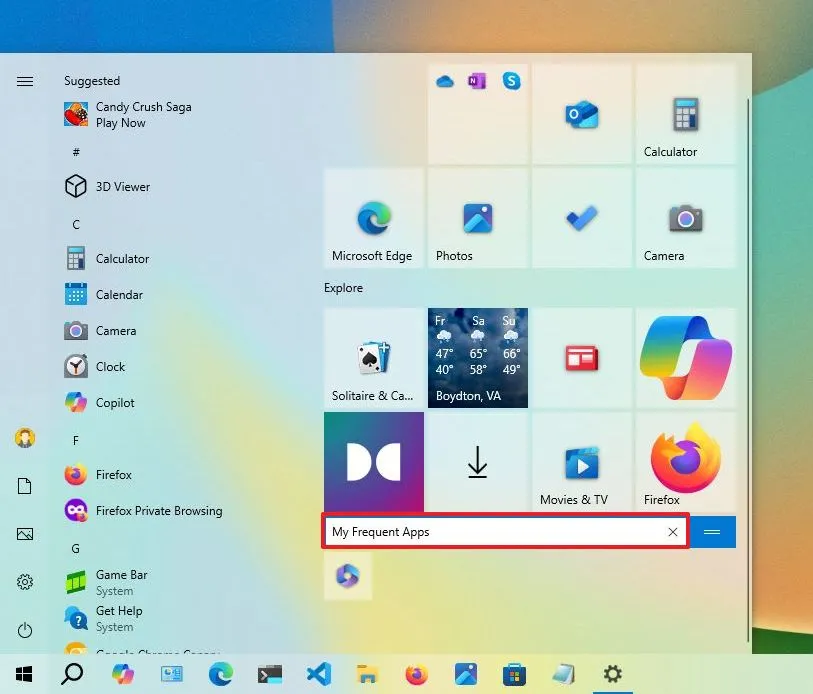
Thay vì có một Start Menu dày đặc các ô màu sắc và danh sách ứng dụng dài vô tận, một Start Menu tối giản sẽ chỉ hiển thị những gì bạn thường xuyên dùng đến. Phần còn lại sẽ được ẩn đi hoặc truy cập qua các phương thức khác như thanh tìm kiếm hoặc File Explorer.
Lợi ích khi áp dụng cách tạo Start Menu tối giản
Việc áp dụng cách tạo start menu tối giản mang lại nhiều lợi ích thiết thực hơn bạn nghĩ:
Tăng tốc độ làm việc: Khi Start Menu chỉ còn vài ứng dụng quen thuộc, bạn không cần mất thời gian lướt qua hàng tá biểu tượng để tìm đúng cái mình cần. Thời gian khởi chạy ứng dụng giảm đi đáng kể.
Giảm tải nhận thức: Một giao diện gọn gàng giúp não bộ xử lý thông tin nhanh hơn. Bạn sẽ cảm thấy ít bị choáng ngợp hơn khi nhìn vào màn hình máy tính.
Tập trung hơn: Không gian làm việc sạch sẽ, không có các tile nhấp nháy hay danh sách dài lê thê sẽ giúp bạn tập trung vào công việc chính.
Tính thẩm mỹ cao: Một Start Menu tối giản với màu sắc hài hòa, bố cục cân đối mang lại cảm giác chuyên nghiệp và hiện đại cho toàn bộ hệ thống.
Dễ dàng quản lý: Khi số lượng ứng dụng được tinh giản, việc cập nhật, gỡ bỏ hay thêm mới shortcut trở nên đơn giản và nhanh chóng hơn.
Hướng dẫn chi tiết cách tạo Start Menu tối giản trên Windows 10
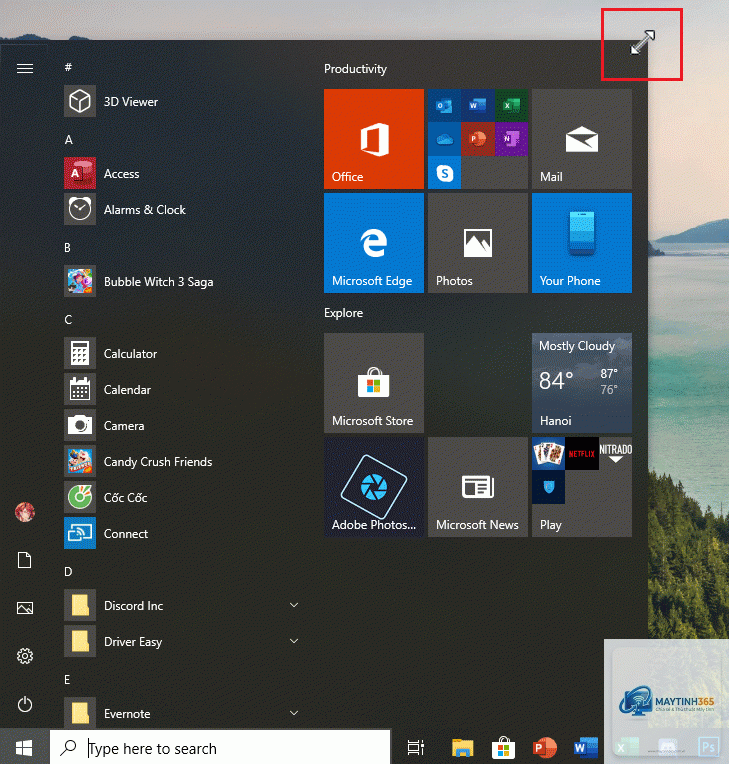
Windows 10 có hai khu vực chính trên Start Menu: danh sách ứng dụng bên trái và các Live Tiles bên phải. Để tạo một Start Menu tối giản, bạn cần xử lý cả hai khu vực này.
Bước 1: Gỡ bỏ tất cả Live Tiles không cần thiết
Live Tiles là các ô động hiển thị thông tin từ ứng dụng như thời tiết, tin tức hay email. Chúng thường chiếm nhiều diện tích và gây mất tập trung.
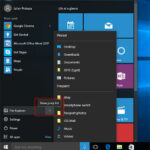
Nhấp chuột phải vào từng Live Tile mà bạn không sử dụng.
Chọn “Unpin from Start” để gỡ bỏ hoàn toàn khỏi Start Menu.
Lặp lại thao tác này cho đến khi khu vực bên phải trống hoặc chỉ còn lại những ứng dụng bạn thực sự cần.
Hoàn toàn có thể. Bạn chỉ cần vào Settings > Apps > Apps & features, tìm ứng dụng “Start” và chọn “Advanced options”, sau đó chọn “Reset”. Lưu ý rằng thao tác này sẽ đưa Start Menu về trạng thái mặc định ban đầu.
Tại sao sau khi tối giản, Start Menu vẫn hiển thị các ứng dụng tôi đã gỡ?
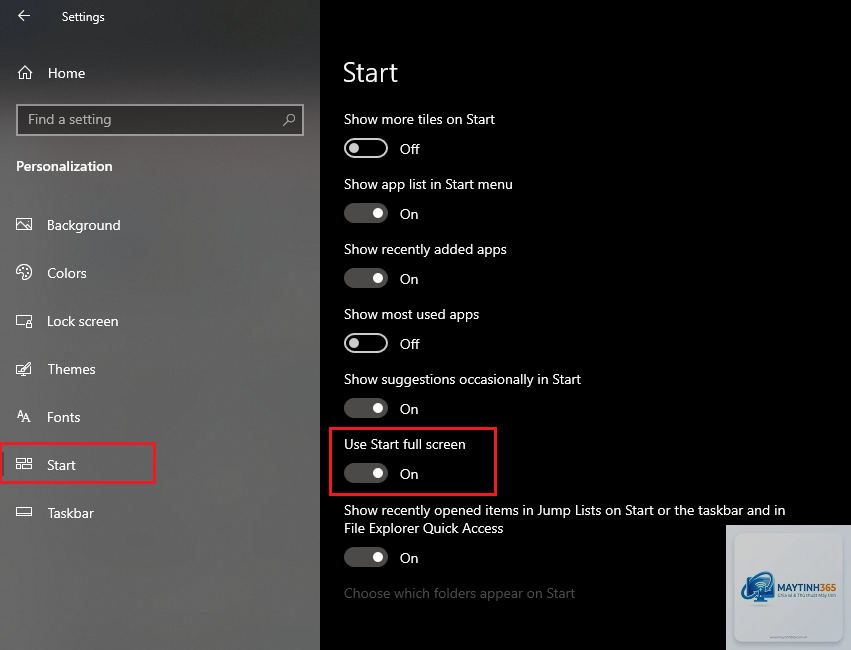
Có thể các ứng dụng đó vẫn còn trong danh sách “Recently added” hoặc “Most used”. Hãy vào Settings > Personalization > Start và tắt các tùy chọn hiển thị này. Ngoài ra, một số ứng dụng hệ thống không thể gỡ hoàn toàn khỏi danh sách.
Cách tạo Start Menu tối giản có ảnh hưởng đến hiệu suất máy tính không?
Việc tối giản Start Menu không ảnh hưởng đáng kể đến hiệu suất tổng thể của máy tính. Tuy nhiên, nó có thể giúp giảm thời gian khởi động Start Menu và giảm tải cho RAM khi hiển thị ít tile động hơn.
Có thể sử dụng Start Menu tối giản trên Windows 10 và Windows 11 cùng lúc không?
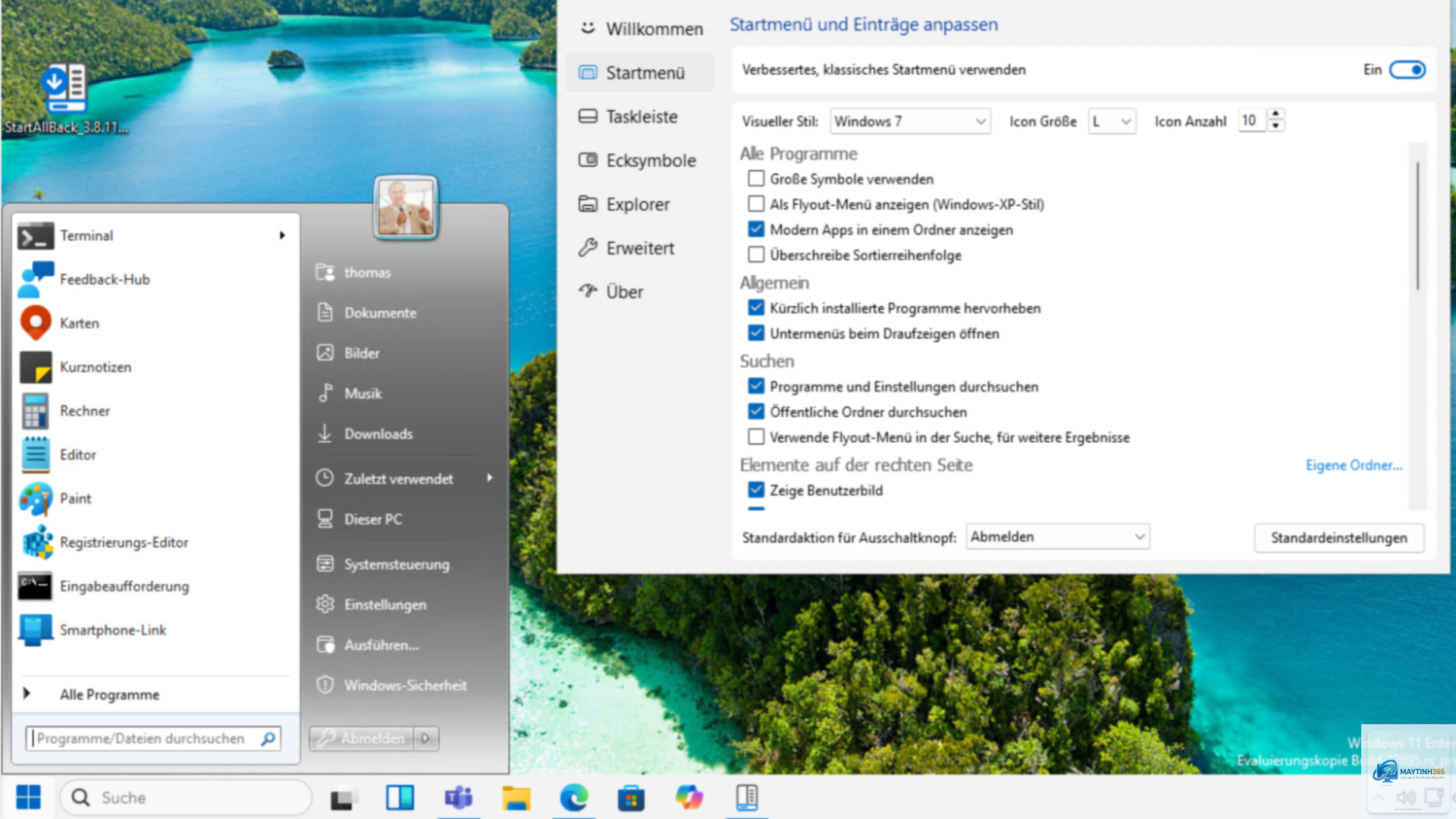
Mỗi phiên bản Windows có cấu trúc Start Menu riêng biệt. Bạn không thể áp dụng cùng một cấu hình cho cả hai hệ điều hành. Tuy nhiên, bạn có thể áp dụng cùng một triết lý tối giản và thực hiện các bước tương ứng trên mỗi phiên bản.
Kết luận
Cách tạo start menu tối giản không chỉ là một kỹ thuật làm đẹp giao diện mà còn là một chiến lược quản lý không gian làm việc hiệu quả. Bằng cách loại bỏ những thứ không cần thiết, sắp xếp những thứ còn lại một cách logic và tận dụng các công cụ hỗ trợ, bạn có thể biến Start Menu thành một công cụ mạnh mẽ giúp tăng năng suất làm việc. Hãy bắt đầu từ những bước nhỏ, kiên nhẫn điều chỉnh theo thói quen của bản thân, và bạn sẽ sớm có một Start Menu gọn gàng, nhanh chóng và dễ chịu khi sử dụng mỗi ngày.