Giới thiệu tổng quan về phím tắt tìm kiếm tài liệu
Trong môi trường làm việc hiện đại, việc xử lý khối lượng tài liệu lớn mỗi ngày là thách thức không nhỏ. Phím tắt tìm kiếm tài liệu là công cụ đắc lực giúp bạn định vị nhanh chóng bất kỳ nội dung nào trong file Word, Excel, PDF hay trình duyệt web. Thay vì mất hàng phút lướt chuột qua từng trang, bạn chỉ cần vài thao tác bàn phím là có ngay kết quả chính xác.
Kỹ năng này không chỉ tiết kiệm thời gian mà còn nâng cao hiệu suất làm việc lên đến 40% theo các nghiên cứu về năng suất văn phòng. Bài viết này sẽ cung cấp cho bạn danh sách đầy đủ các tổ hợp phím tắt tìm kiếm tài liệu trên nhiều nền tảng khác nhau, từ cơ bản đến nâng cao.
Bản chất và nguyên lý hoạt động của phím tắt tìm kiếm
Phím tắt tìm kiếm tài liệu hoạt động dựa trên cơ chế gọi lệnh trực tiếp từ hệ điều hành hoặc phần mềm ứng dụng. Khi bạn nhấn tổ hợp phím, chương trình sẽ kích hoạt chức năng tìm kiếm nội bộ, quét toàn bộ văn bản để trả về kết quả phù hợp.
Nguyên lý cốt lõi là sử dụng bộ nhớ đệm và chỉ mục tìm kiếm được xây dựng sẵn trong ứng dụng. Các phần mềm hiện đại như Microsoft Word hay Adobe Acrobat đều tối ưu hóa quá trình này để đảm bảo tốc độ phản hồi nhanh nhất có thể.
Phân loại phím tắt tìm kiếm tài liệu theo nền tảng
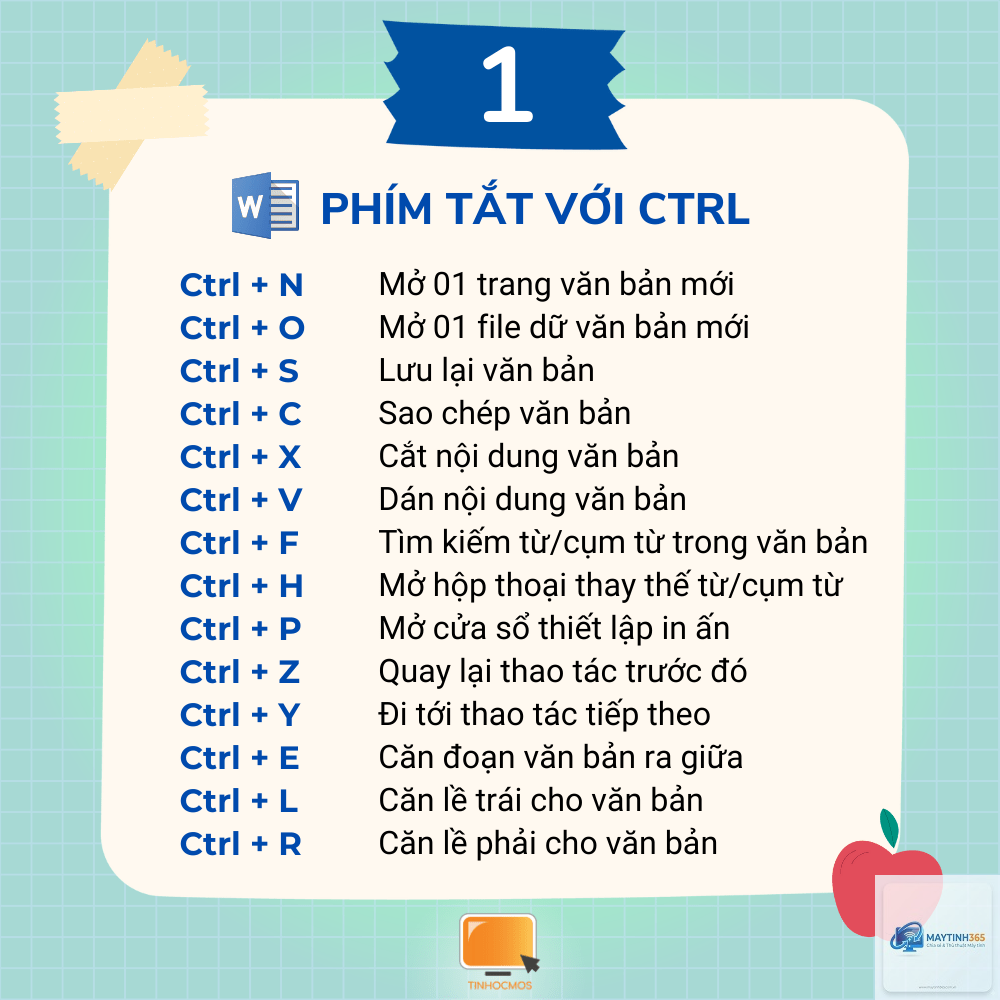
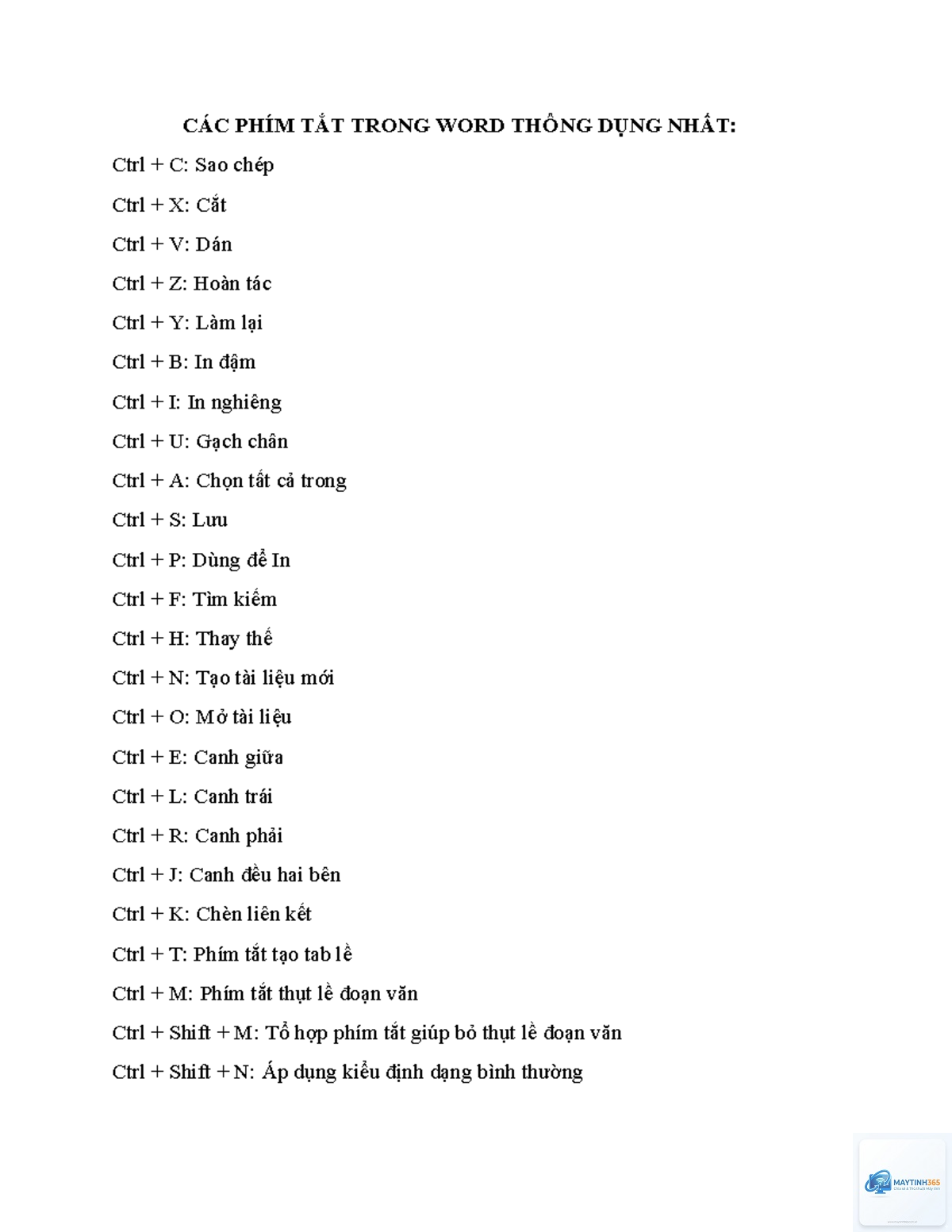
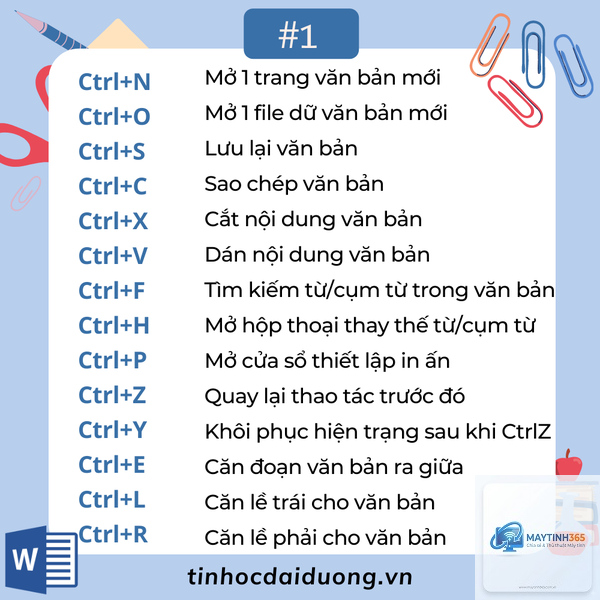
Phím tắt tìm kiếm trên Microsoft Word
Microsoft Word là công cụ soạn thảo phổ biến nhất hiện nay. Các phím tắt tìm kiếm tài liệu trong Excel bao gồm:
Ctrl + F: Tìm kiếm trong sheet hiện tại
Ctrl + H: Tìm và thay thế dữ liệu trong ô
Ctrl + Shift + F: Mở hộp thoại tìm kiếm nâng cao với nhiều tùy chọn
Ctrl + *: Chọn toàn bộ vùng dữ liệu xung quanh ô hiện tại
F5: Mở hộp thoại Go To để chuyển đến ô hoặc vùng cụ thể
Phím tắt tìm kiếm trên trình duyệt web
Khi làm việc với tài liệu trực tuyến hoặc tra cứu thông tin trên web, các phím tắt tìm kiếm tài liệu sau đây rất hữu ích:
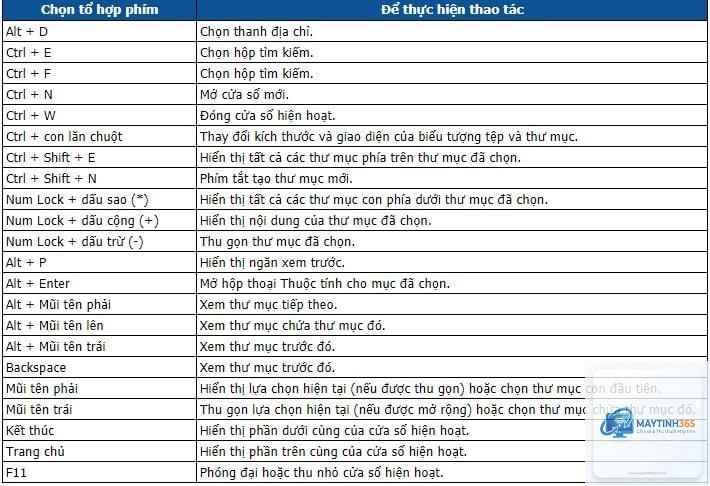
Ctrl + F: Tìm kiếm văn bản trên trang web hiện tại
Ctrl + Shift + F: Tìm kiếm trong chế độ toàn màn hình (Chrome)
F3: Lặp lại tìm kiếm từ khóa trước đó
Ctrl + G: Chuyển đến kết quả tìm kiếm tiếp theo
Ctrl + Shift + G: Quay lại kết quả tìm kiếm trước đó
Phím tắt tìm kiếm trên PDF Reader
Adobe Acrobat Reader và các trình đọc PDF khác cũng có bộ phím tắt tìm kiếm tài liệu riêng:
Ctrl + F: Mở thanh tìm kiếm cơ bản
Ctrl + Shift + F: Tìm kiếm nâng cao trong nhiều file PDF cùng lúc
So sánh phím tắt tìm kiếm giữa các ứng dụng phổ biến
Ứng dụng
Phím tắt cơ bản
Phím tắt nâng cao
Tính năng đặc biệt
Microsoft Word
Ctrl + F
Ctrl + H, Ctrl + G
Tìm kiếm theo định dạng
Microsoft Excel
Ctrl + F
Ctrl + Shift + F, F5
Tìm kiếm trong công thức
Google Chrome
Ctrl + F
Ctrl + Shift + F
Tìm kiếm trong tab ẩn
Adobe Acrobat
Ctrl + F
Ctrl + Shift + F
Tìm kiếm đa file PDF
Notepad++
Ctrl + F
Ctrl + Shift + F
Tìm kiếm trong thư mục
Hướng dẫn sử dụng phím tắt tìm kiếm tài liệu nâng cao
Tìm kiếm có điều kiện trong Word
Để tận dụng tối đa phím tắt tìm kiếm tài liệu trong Word,
Ctrl + F là phím tắt tìm kiếm tài liệu phổ biến nhất, hoạt động trên hầu hết các ứng dụng văn phòng và trình duyệt web. Tổ hợp phím này mở hộp thoại tìm kiếm cơ bản, cho phép nhập từ khóa cần tìm.
Làm thế nào để tìm kiếm và thay thế hàng loạt trong Word?
Sử dụng tổ hợp phím Ctrl + H để mở hộp thoại Find and Replace. Nhập từ khóa cần tìm trong ô Find what, nhập nội dung thay thế trong ô Replace with, sau đó nhấn Replace All để thay đổi toàn bộ.
Có phím tắt nào để tìm kiếm trong nhiều file cùng lúc không?
Trong Adobe Acrobat Pro,
Trên Mac, phím tắt tìm kiếm tài liệu thay thế phím Ctrl bằng phím Command (⌘). Ví dụ, Command + F thay cho Ctrl + F. Các tổ hợp phím khác cũng tương tự, chỉ khác ở phím modifier.
Tôi có thể tùy chỉnh phím tắt tìm kiếm trong Word không?
Có thể. Vào File > Options > Customize Ribbon > Keyboard Shortcuts > Customize. Tại đây bạn có thể gán lại phím tắt cho bất kỳ chức năng nào, bao gồm cả tìm kiếm tài liệu.
Kết luận
Phím tắt tìm kiếm tài liệu là kỹ năng không thể thiếu đối với bất kỳ ai làm việc với văn bản số. Việc nắm vững các tổ hợp phím này không chỉ giúp bạn tiết kiệm thời gian mà còn nâng cao hiệu suất làm việc một cách đáng kể. Từ Ctrl + F cơ bản đến các tùy chọn tìm kiếm nâng cao, mỗi phím tắt đều có vai trò riêng trong quy trình xử lý tài liệu hàng ngày.
Hãy bắt đầu bằng cách ghi nhớ 3-5 phím tắt quan trọng nhất và thực hành chúng trong công việc thực tế. Dần dần, bạn sẽ thấy việc tìm kiếm tài liệu trở nên nhanh chóng và chính xác hơn bao giờ hết. Đừng quên cập nhật thường xuyên các phiên bản phần mềm mới để không bỏ lỡ những tính năng tìm kiếm tiên tiến.