Start Menu là trung tâm điều khiển của Windows, nơi bạn truy cập ứng dụng, cài đặt và tệp tin. Sử dụng phím tắt quản lý start menu giúp bạn thao tác nhanh gấp 3 lần so với dùng chuột, tiết kiệm hàng giờ làm việc mỗi tháng. Bài viết này sẽ hướng dẫn chi tiết từ phím tắt cơ bản đến nâng cao, giúp bạn làm chủ hoàn toàn Start Menu trên Windows 10 và Windows 11.
Phím tắt quản lý Start Menu là gì?
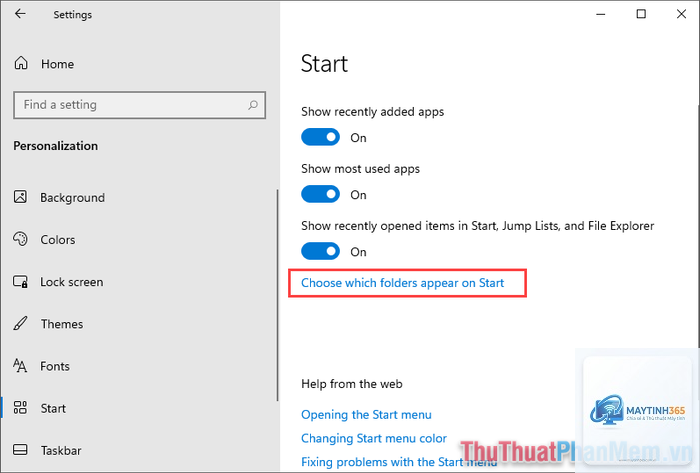
Phím tắt quản lý start menu là tổ hợp phím trên bàn phím cho phép bạn mở, điều hướng, tìm kiếm và thao tác với Start Menu mà không cần chạm vào chuột. Các tổ hợp phím này được Microsoft tích hợp sẵn trong hệ điều hành Windows, hoạt động ổn định trên mọi phiên bản từ Windows 7 đến Windows 11.
Bản chất của phím tắt start menu là các lệnh gọi trực tiếp đến kernel hệ thống, bỏ qua lớp giao diện đồ họa trung gian. Điều này giải thích tại sao thao tác bằng phím tắt luôn nhanh hơn so với click chuột thông thường.
Danh sách phím tắt quản lý Start Menu chi tiết
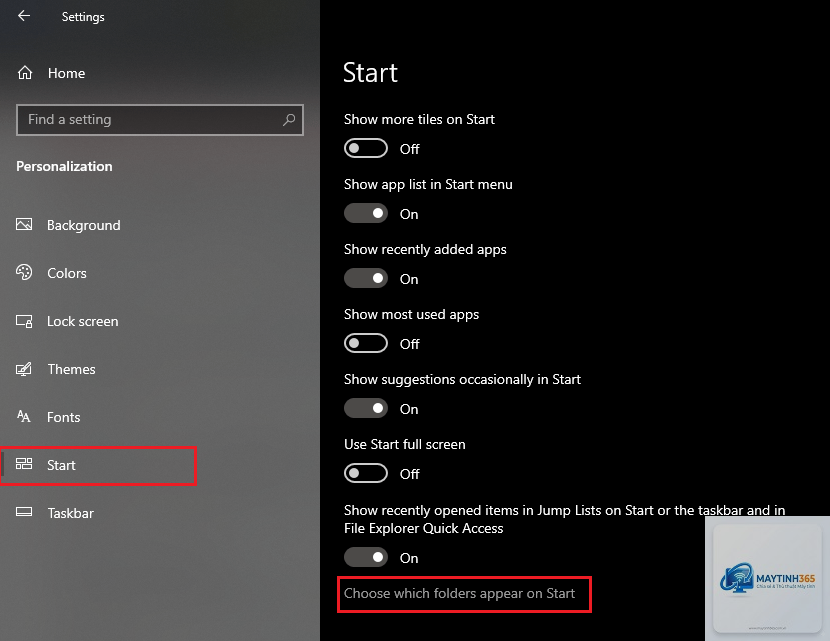
Phím tắt mở và đóng Start Menu
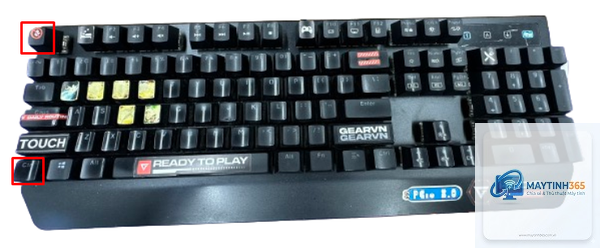
- Windows key: Mở hoặc đóng Start Menu. Đây là phím tắt cơ bản nhất.
- Ctrl + Esc: Tương tự Windows key, dùng cho bàn phím không có phím Windows.
- Windows key + D: Hiện desktop và mở Start Menu nếu đang ở chế độ toàn màn hình.
- Tab: Di chuyển giữa các khu vực trong Start Menu (danh sách ứng dụng, ô ghim, thanh tìm kiếm).
- Arrow keys (↑ ↓ ← →): Di chuyển con trỏ giữa các mục trong cùng khu vực.
- Enter: Mở ứng dụng hoặc mục đang được chọn.
- Esc: Đóng Start Menu hoặc quay lại màn hình trước đó.
- Windows key + S: Mở thanh tìm kiếm và đặt con trỏ ngay lập tức.
- Gõ trực tiếp tên ứng dụng: Khi Start Menu đang mở, bạn chỉ cần gõ chữ cái đầu tiên của ứng dụng để tìm kiếm.
- Windows key + Q: Mở Cortana hoặc thanh tìm kiếm (tùy phiên bản Windows).
- Windows key + số (1-9): Mở ứng dụng ở vị trí tương ứng trên thanh taskbar.
- Windows key + T: Di chuyển giữa các ứng dụng trên taskbar.
- Shift + click chuột phải: Mở menu ngữ cảnh của ứng dụng đã ghim.
- Windows key + I: Mở Settings (Cài đặt) trực tiếp.
- Windows key + X: Mở menu Quick Link (Power User Menu) với các tùy chọn như Device Manager, Disk Management, Command Prompt.
- Windows key + A: Mở Action Center.
- Windows key + R: Mở hộp thoại Run.
Phím tắt điều hướng trong Start Menu
Phím tắt tìm kiếm nhanh trong Start Menu
Phím tắt quản lý ứng dụng đã ghim
Phím tắt truy cập nhanh cài đặt hệ thống
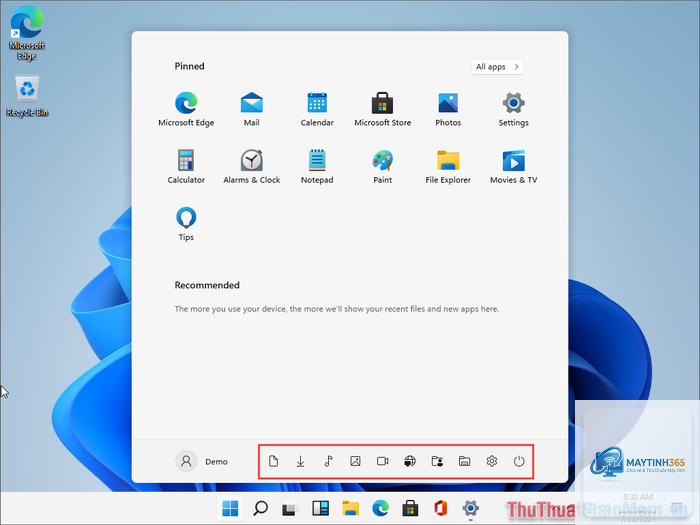
Bảng so sánh phím tắt Start Menu trên Windows 10 và Windows 11
| Chức năng | Windows 10 | Windows 11 |
|---|---|---|
| Mở Start Menu | Windows key | Windows key |
| Mở Settings | Windows key + I | Windows key + I |
| Mở menu Power User | Windows key + X | Windows key + X |
| Tìm kiếm ứng dụng | Windows key + S | Windows key + S |
| Mở ứng dụng taskbar vị trí 1 | Windows key + 1 | Windows key + 1 |
| Điều hướng bằng phím mũi tên | Có | Có (hỗ trợ tốt hơn) |
| Phím tắt ghim/bỏ ghim | Không có phím mặc định | Không có phím mặc định |
Lợi ích khi sử dụng phím tắt quản lý Start Menu
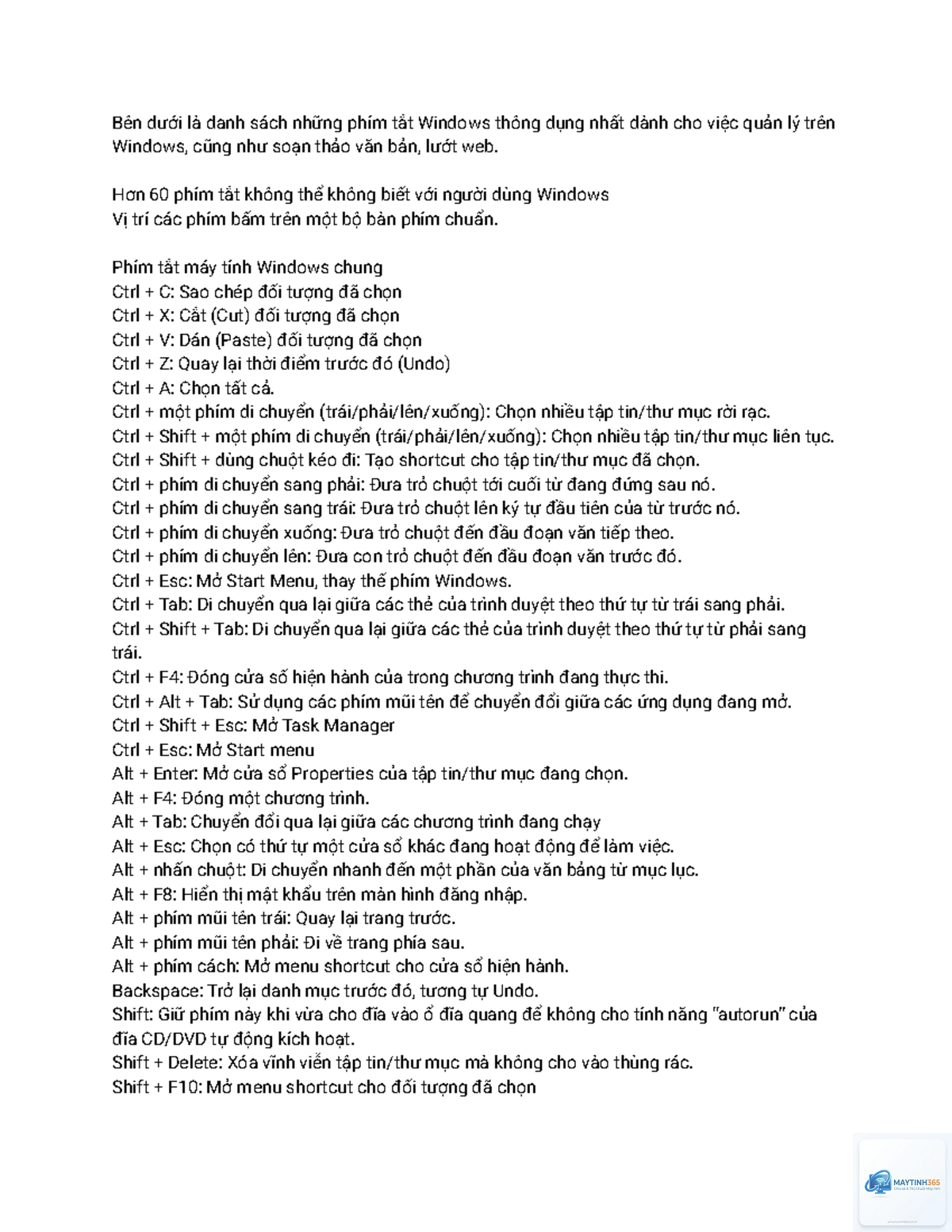
Sử dụng phím tắt start menu mang lại nhiều lợi ích thiết thực cho người dùng Windows. Thứ nhất, tốc độ thao tác tăng đáng kể. Một nghiên cứu của Microsoft cho thấy người dùng phím tắt tiết kiệm trung bình 8 giây cho mỗi tác vụ so với dùng chuột.
Thứ hai, giảm thiểu rủi ro về sức khỏe. Việc di chuyển tay liên tục giữa bàn phím và chuột gây căng thẳng cho cổ tay và vai. Phím tắt giúp bạn giữ tay ở vị trí gõ phím, giảm nguy cơ mắc hội chứng ống cổ tay.
Thứ ba, tăng năng suất làm việc. Khi
Không có phím tắt mặc định để ghim ứng dụng vào Start Menu. Bạn cần click chuột phải vào ứng dụng và chọn “Pin to Start”. Tuy nhiên,
Nguyên nhân thường gặp là do xung đột với phần mềm bên thứ ba hoặc cài đặt Group Policy. Thử tắt các ứng dụng như Discord, Steam overlay hoặc kiểm tra với quản trị viên hệ thống nếu bạn dùng máy tính công ty.
Có thể thay đổi phím tắt mặc định của Start Menu không?
Có thể thay đổi một số phím tắt thông qua Registry Editor hoặc phần mềm bên thứ ba. Tuy nhiên, việc này tiềm ẩn rủi ro về bảo mật và ổn định hệ thống. Chỉ thực hiện nếu bạn có kiến thức chuyên sâu về Windows.
Phím tắt Start Menu có hoạt động trên Windows 11 không?
Hầu hết phím tắt đều hoạt động trên Windows 11. Tuy nhiên, cách điều hướng bằng phím mũi tên có sự khác biệt nhỏ do giao diện Start Menu được thiết kế lại. Windows 11 hỗ trợ điều hướng trực quan hơn với các phím mũi tên.
Kết luận
Phím tắt quản lý start menu là công cụ mạnh mẽ giúp bạn làm chủ Windows một cách chuyên nghiệp. Bắt đầu với 5 phím tắt cơ bản: Windows key, Windows key + I, Windows key + X, Windows key + S và Windows key + số. Thực hành mỗi ngày trong một tuần, bạn sẽ thấy sự khác biệt rõ rệt trong tốc độ làm việc.
Đừng quên rằng việc sử dụng phím tắt không chỉ giúp bạn nhanh hơn mà còn bảo vệ sức khỏe lâu dài. Hãy biến phím tắt thành thói quen hàng ngày và bạn sẽ không bao giờ muốn quay lại dùng chuột cho các thao tác cơ bản nữa.