Việc tùy chỉnh giao diện Windows giúp máy tính trở nên cá nhân hóa và dễ sử dụng hơn. Một trong những thao tác đơn giản nhưng ít người biết đến là cách đổi tên shortcut start menu. Thay vì giữ nguyên những tên mặc định dài dòng hoặc khó hiểu, bạn hoàn toàn có thể đặt lại tên theo ý muốn. Bài viết này sẽ hướng dẫn chi tiết từng phương pháp thực hiện, từ thủ công đến sử dụng công cụ bên thứ ba, giúp bạn làm chủ thao tác này một cách triệt để.
Bản chất của shortcut start menu và tại sao cần đổi tên
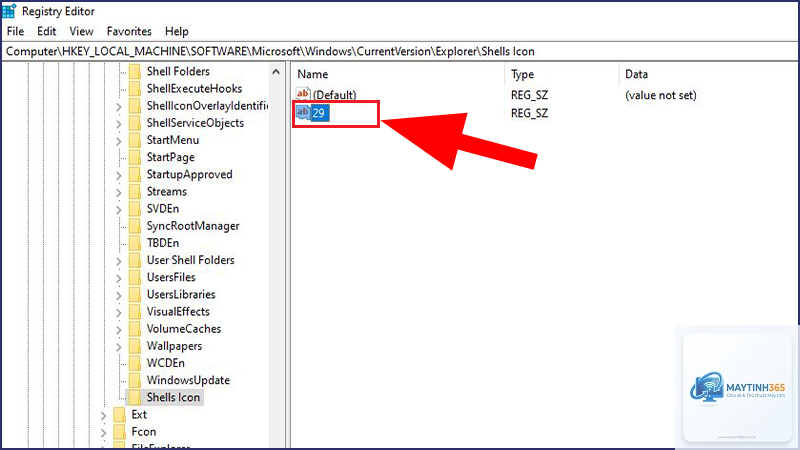
Shortcut trong Start Menu thực chất là các tệp tin.lnk (link) được Windows tạo ra để trỏ đến một ứng dụng, thư mục hoặc tệp tin gốc. Khi bạn nhấp vào shortcut, hệ thống sẽ kích hoạt đối tượng mà nó liên kết đến. Việc đổi tên shortcut không làm ảnh hưởng đến chương trình gốc, chỉ thay đổi cách hiển thị trên menu.
Nhiều người dùng muốn đổi tên shortcut start menu vì các lý do sau: tên mặc định quá dài, khó đọc, chứa ký tự đặc biệt, hoặc đơn giản là muốn sắp xếp lại danh sách ứng dụng theo cách riêng. Ví dụ, thay vì “Google Chrome” ” < > |. Nếu bạn cố gắng đặt tên có chứa các ký tự này, hệ thống sẽ báo lỗi và yêu cầu nhập lại.
Sai lầm 4: Quên kiểm tra quyền truy cập. Khi thao tác trên thư mục chung, nếu bạn không có quyền Administrator, mọi thay đổi sẽ không được lưu. Hãy kiểm tra tài khoản của mình trước khi bắt đầu.
Lưu ý quan trọng khi thực hiện cách đổi tên shortcut start menu
Trước khi bắt đầu, hãy tạo một điểm khôi phục hệ thống hoặc sao lưu thư mục Start Menu. Điều này giúp bạn dễ dàng khôi phục lại nếu có sự cố xảy ra. Để tạo điểm khôi phục, bạn vào Control Panel > System > System Protection > Create.
Nếu bạn đang sử dụng Windows 11, giao diện Start Menu có sự khác biệt so với Windows 10. Các shortcut thường được ghim vào vùng “Pinned” và không hiển thị trực tiếp trong danh sách ứng dụng. Tuy nhiên, thư mục lưu trữ shortcut vẫn giống nhau, bạn vẫn có thể áp dụng các phương pháp trên.
Đối với các ứng dụng UWP (Universal Windows Platform) từ Microsoft Store, việc đổi tên shortcut có thể phức tạp hơn vì chúng sử dụng cơ chế quản lý khác. Trong hầu hết trường hợp, bạn không thể đổi tên trực tiếp các shortcut này. Giải pháp thay thế là tạo một shortcut mới trỏ đến ứng dụng UWP và đặt tên tùy ý, sau đó ghim shortcut mới vào Start Menu.
Ứng dụng thực tế của việc đổi tên shortcut
Trong môi trường văn phòng, quản trị viên thường sử dụng kỹ thuật này để đồng bộ hóa tên ứng dụng trên nhiều máy tính. Ví dụ, thay vì để mỗi nhân viên tự đặt tên, họ tạo một script tự động đổi tên tất cả shortcut của phần mềm kế toán thành “Phần mềm Kế toán ABC” để tránh nhầm lẫn.
Đối với game thủ, việc đổi tên shortcut giúp phân loại các tựa game theo thể loại hoặc theo nền tảng (Steam, Epic Games, Xbox). Một số người còn đặt tên theo thứ tự ưu tiên, thêm số hoặc ký tự đặc biệt vào đầu tên để game yêu thích luôn nằm ở vị trí đầu danh sách.
Trong lĩnh vực lập trình và phát triển phần mềm, các nhà phát triển thường cài đặt nhiều phiên bản của cùng một công cụ (ví dụ: Python 3.8, Python 3.9, Python 3.10). Việc đổi tên shortcut giúp họ dễ dàng phân biệt và khởi chạy đúng phiên bản cần thiết mà không phải nhớ đường dẫn cài đặt.
Câu hỏi thường gặp về cách đổi tên shortcut start menu
Làm thế nào để đổi tên shortcut start menu trong Windows 11?
Windows 11 vẫn sử dụng cùng cơ chế lưu trữ shortcut như Windows 10.
Có nhiều nguyên nhân dẫn đến tình trạng này. Phổ biến nhất là bạn đang cố gắng đổi tên shortcut của ứng dụng hệ thống hoặc ứng dụng từ Microsoft Store. Một nguyên nhân khác là bạn không có quyền ghi vào thư mục chứa shortcut. Hãy kiểm tra xem
Hoàn toàn không. Shortcut chỉ là một tệp tin liên kết, chứa đường dẫn đến ứng dụng gốc. Việc thay đổi tên của shortcut không làm thay đổi bất kỳ thông tin nào của ứng dụng gốc.
Có,
Trường hợp này thường xảy ra khi bạn đổi tên shortcut nằm trong thư mục con mà không cập nhật đường dẫn. Hãy kiểm tra lại thư mục chứa shortcut, đảm bảo nó vẫn nằm trong cấu trúc thư mục hợp lệ. Nếu vẫn không thấy, bạn có thể khởi động lại Windows Explorer (task manager > Windows Explorer > Restart) hoặc đăng xuất và đăng nhập lại.
Cách đổi tên shortcut start menu là một thao tác đơn giản nhưng mang lại nhiều tiện ích trong việc cá nhân hóa và quản lý máy tính. Bằng cách làm theo các hướng dẫn chi tiết trong bài viết, bạn hoàn toàn có thể tự thực hiện mà không cần đến sự trợ giúp của kỹ thuật viên. Hãy nhớ luôn thao tác trên đúng thư mục shortcut, tránh nhầm lẫn với tệp tin gốc, và sao lưu dữ liệu trước khi thực hiện các thay đổi lớn. Với những kiến thức này, việc sắp xếp Start Menu theo ý muốn sẽ trở nên dễ dàng và nhanh chóng hơn bao giờ hết.