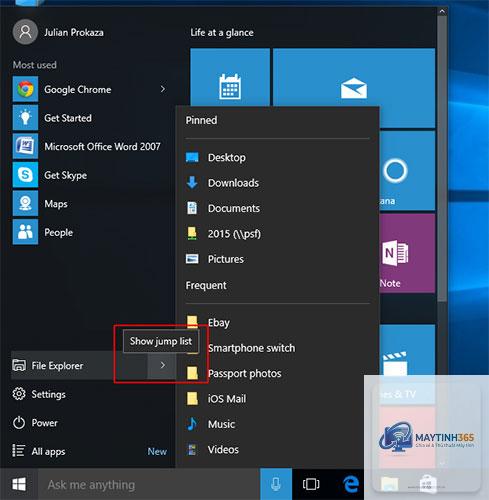
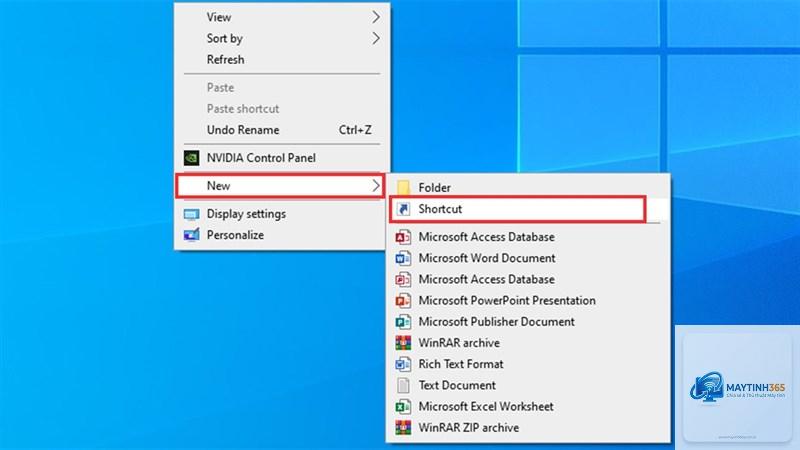
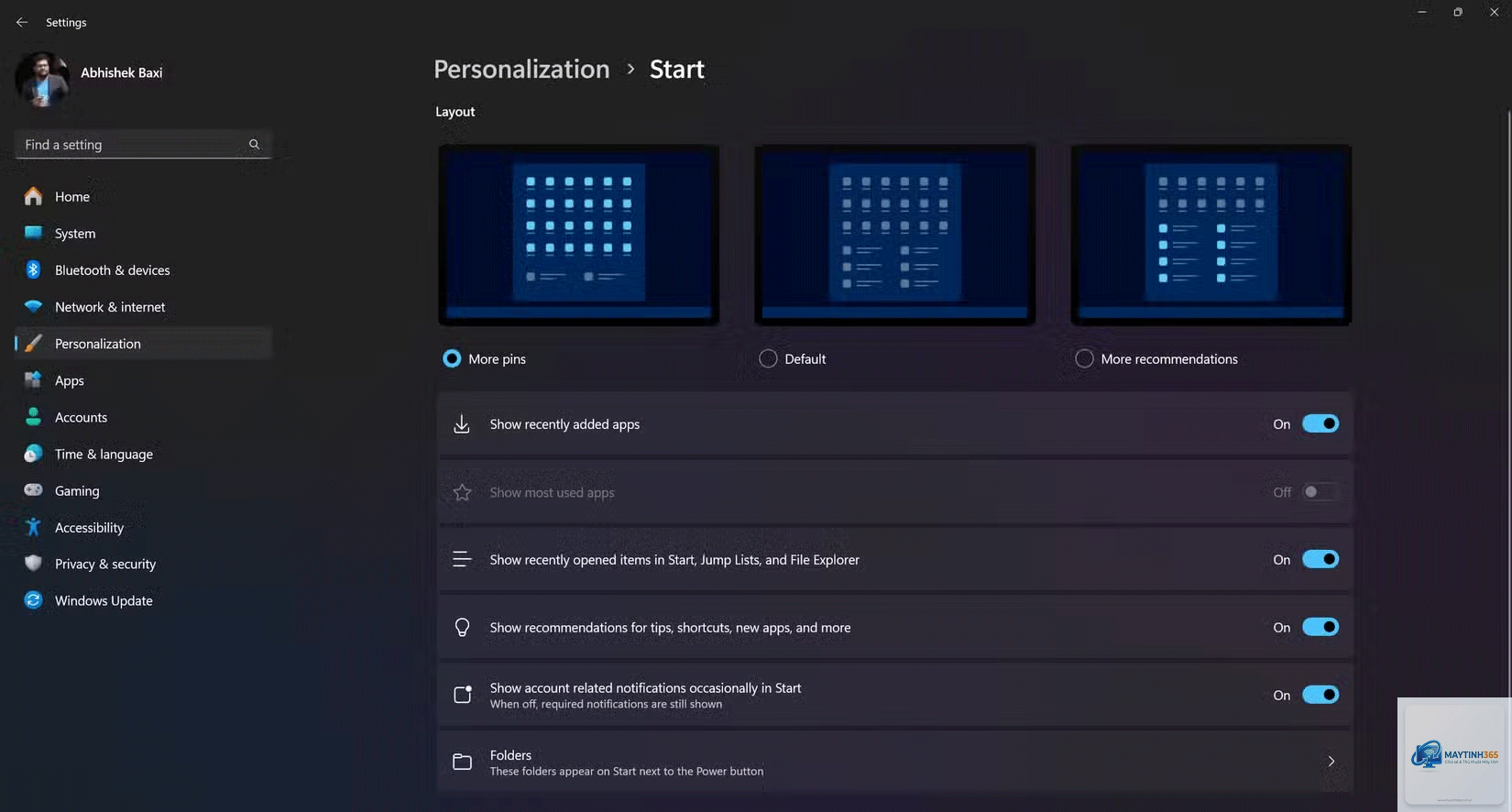
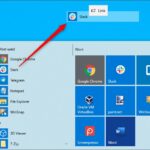
Start Menu là trung tâm điều khiển quan trọng trên Windows, nơi người dùng truy cập nhanh vào các ứng dụng và cài đặt. Tuy nhiên, không phải ai cũng biết cách chỉnh sửa shortcut start menu để tối ưu hóa trải nghiệm làm việc. Việc tùy chỉnh các phím tắt này giúp tiết kiệm thời gian, tăng năng suất và cá nhân hóa giao diện theo nhu cầu riêng. Bài viết này sẽ hướng dẫn bạn từng bước cụ thể để thực hiện điều đó trên Windows 10 và Windows 11.
Shortcut start menu là gì và tại sao cần chỉnh sửa?
Shortcut start menu là các liên kết tắt đến ứng dụng, thư mục hoặc tệp tin được hiển thị trong Start Menu. Chúng thường xuất hiện dưới dạng biểu tượng hoặc danh sách ở khu vực bên trái hoặc bên phải của menu. Khi bạn cài đặt phần mềm mới, Windows tự động thêm shortcut vào đây, nhưng theo thời gian, danh sách có thể trở nên lộn xộn và khó quản lý.
Việc biết cách chỉnh sửa shortcut start menu mang lại nhiều lợi ích thiết thực.
Nếu
Không hoàn toàn giống nhau. Windows 10 cho phép kéo thả tự do và tạo thư mục nhóm, trong khi Windows 11 chỉ hỗ trợ kéo thả trong khu vực ghim và không có tính năng tạo thư mục. Tuy nhiên, cả hai đều cho phép ghim, bỏ ghim và thay đổi kích thước ô.
Tại sao một số shortcut không thể xóa khỏi start menu?
Một số shortcut là thành phần bắt buộc của hệ điều hành hoặc ứng dụng hệ thống, chẳng hạn như Settings, File Explorer hay Microsoft Store. Các shortcut này được bảo vệ và không thể xóa bằng phương pháp thông thường.
Việc chỉnh sửa shortcut không ảnh hưởng đáng kể đến hiệu suất máy tính. Tuy nhiên, nếu bạn có quá nhiều shortcut, quá trình khởi tạo Start Menu có thể chậm hơn một chút. Giữ số lượng shortcut ở mức vừa phải (dưới 50) để đảm bảo trải nghiệm mượt mà.
Có thể tự động hóa việc chỉnh sửa shortcut start menu không?
Có, bạn có thể sử dụng PowerShell hoặc Group Policy để tự động hóa. Ví dụ, lệnh PowerShell “Remove-Item” có thể xóa hàng loạt shortcut trong thư mục Programs. Đối với môi trường doanh nghiệp, Group Policy cho phép quản trị viên triển khai cấu hình Start Menu đồng nhất trên nhiều máy tính.
Kết luận
Nắm vững cách chỉnh sửa shortcut start menu là kỹ năng quan trọng giúp bạn tối ưu hóa trải nghiệm sử dụng Windows. Từ việc thêm, xóa, sắp xếp đến sử dụng công cụ bên thứ ba, mỗi phương pháp đều có ưu điểm riêng phù hợp với từng nhu cầu cụ thể. Hãy bắt đầu bằng những thao tác đơn giản như ghim ứng dụng yêu thích và dần dần khám phá các tính năng nâng cao hơn.
Việc duy trì một Start Menu gọn gàng không chỉ giúp bạn làm việc hiệu quả hơn mà còn kéo dài tuổi thọ của hệ thống nhờ giảm tải xử lý. Đừng ngần ngại thử nghiệm và tùy chỉnh theo phong cách riêng của bạn. Nếu gặp khó khăn, hãy tham khảo lại các hướng dẫn trong bài viết này hoặc tìm kiếm sự hỗ trợ từ cộng đồng người dùng Windows.