Start Menu trên Windows không chỉ là nơi chứa danh sách ứng dụng mà còn là công cụ tìm kiếm mạnh mẽ giúp bạn truy xuất mọi thứ trong tích tắc. Việc nắm vững cách tìm kiếm nhanh bằng Start Menu sẽ giúp bạn tiết kiệm hàng giờ đồng hồ mỗi tháng, thay vì phải mò mẫm qua từng thư mục. Bài viết này sẽ hướng dẫn bạn từ những thao tác cơ bản đến các mẹo nâng cao, biến Start Menu thành trợ thủ đắc lực trong công việc hàng ngày.
Tính năng tìm kiếm trong Start Menu hoạt động dựa trên cơ chế lập chỉ mục (indexing). Windows xây dựng một cơ sở dữ liệu chứa thông tin về tất cả các tệp tin, ứng dụng, cài đặt và email trên máy tính. Khi bạn gõ từ khóa vào ô tìm kiếm, hệ thống sẽ đối chiếu ngay lập tức với cơ sở dữ liệu này thay vì quét toàn bộ ổ cứng. Điều này giải thích tại sao kết quả xuất hiện gần như tức thì.
Mỗi phiên bản Windows từ 7, 8, 10 đến 11 đều có những cải tiến riêng. Windows 10 và 11 đặc biệt chú trọng vào tốc độ và độ chính xác, cho phép tìm kiếm cả nội dung bên trong tệp tin văn bản, hình ảnh và thậm chí cả kết quả từ web thông qua tích hợp Bing.
Phân loại các phương thức tìm kiếm nhanh bằng Start Menu
Tìm kiếm ứng dụng và chương trình
Đây là công dụng phổ biến nhất. Bạn chỉ cần nhấn phím Windows, gõ tên ứng dụng và nhấn Enter. Ví dụ, gõ “calc” để mở Calculator, “notepad” để mở Notepad, hoặc “word” để mở Microsoft Word. Hệ thống sẽ ưu tiên hiển thị ứng dụng khớp chính xác nhất ở vị trí đầu tiên.
Tìm kiếm tệp tin và thư mục
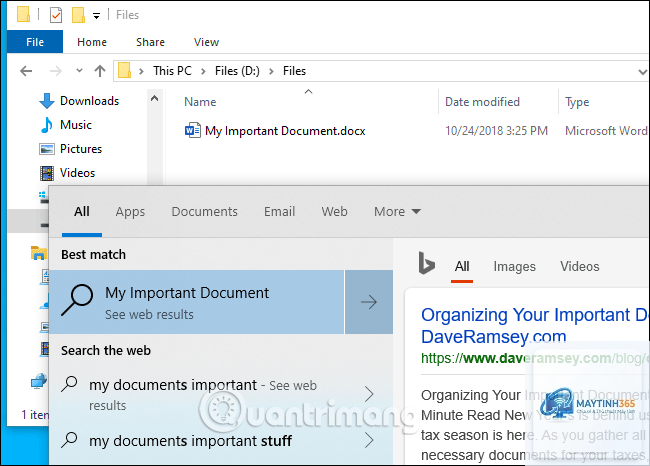
Start Menu có thể tìm kiếm tài liệu, hình ảnh, video và thư mục. Gõ tên tệp hoặc một phần tên, kết quả sẽ xuất hiện dưới mục “Documents” hoặc “Files”.
Nhấn phím Windows, gõ từ khóa ngay lập tức, sử dụng phím mũi tên để chọn kết quả và nhấn Enter. Bạn cũng có thể nhấp chuột trực tiếp vào kết quả mong muốn.
Tại sao Start Menu không tìm thấy tệp tin của tôi?
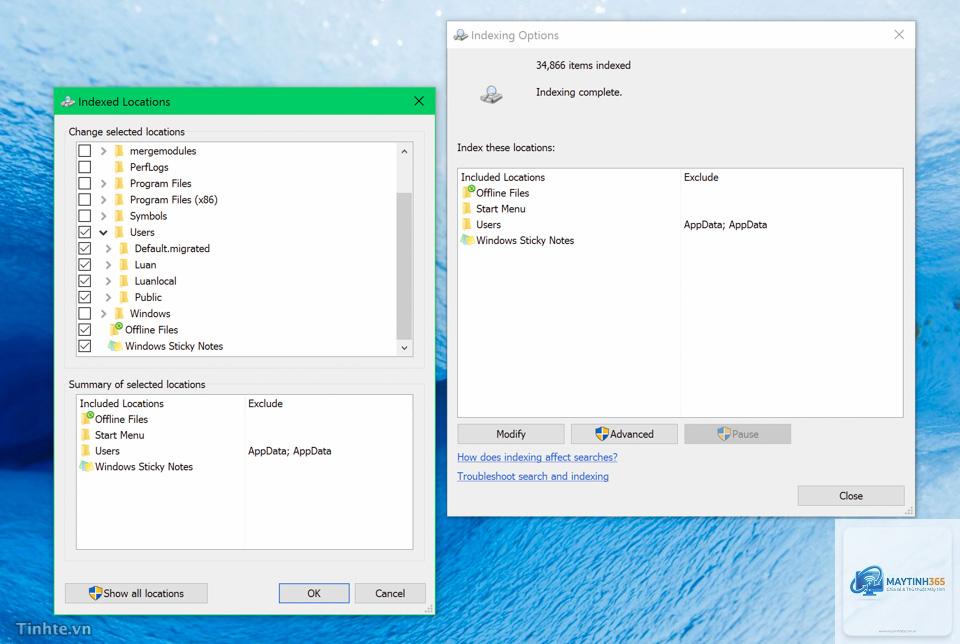
Nguyên nhân có thể do tệp tin nằm ngoài phạm vi chỉ mục, hoặc chỉ mục chưa được cập nhật. Hãy kiểm tra trong Indexing Options và thêm thư mục chứa tệp vào danh sách chỉ mục.
Có thể tìm kiếm nội dung bên trong tệp PDF bằng Start Menu không?
Có, nhưng bạn cần cấu hình trong Indexing Options. Chọn “Advanced”, sau đó trong tab “File Types”, thêm định dạng.pdf và chọn “Index Properties and File Contents”.
Làm thế nào để tắt tìm kiếm web trên Start Menu?
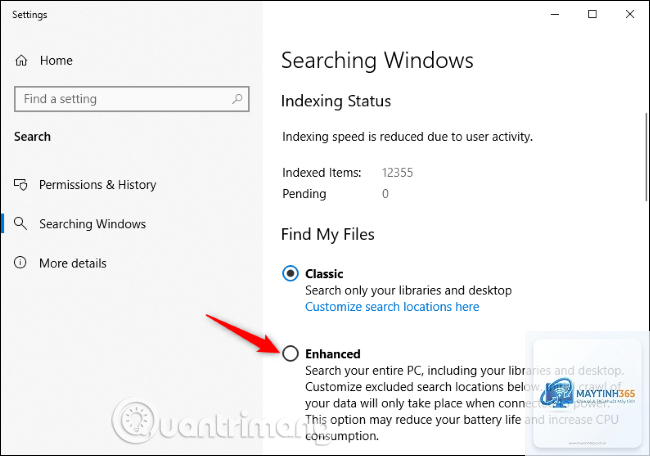
Vào Settings > Privacy & security > Searching Windows, tắt tùy chọn “Show search highlights” và “Search online or show web results”. Trên Windows 11, vào Settings > Privacy & security > Search permissions và tắt “Show web results”.
Cách tìm kiếm ứng dụng ẩn trong Start Menu?
Một số ứng dụng hệ thống có thể bị ẩn khỏi danh sách. Gõ tên ứng dụng vào ô tìm kiếm, nếu không thấy, hãy vào Settings > Apps > Apps & features để kiểm tra xem ứng dụng có được cài đặt hay không.
Kết luận
Cách tìm kiếm nhanh bằng Start Menu là kỹ năng cơ bản nhưng vô cùng hiệu quả mà bất kỳ người dùng Windows nào cũng nên thành thạo. Chỉ với vài thao tác nhỏ, bạn có thể truy xuất ứng dụng, tệp tin và cài đặt trong vài giây, thay vì phải mất hàng phút để tìm kiếm thủ công. Hãy bắt đầu bằng việc sử dụng phím Windows để mở Start Menu, gõ từ khóa ngắn gọn và tận dụng các bộ lọc có sẵn. Điều chỉnh chỉ mục tìm kiếm theo nhu cầu cá nhân sẽ giúp bạn đạt tốc độ tối đa. Với những mẹo và lưu ý trong bài viết này, bạn hoàn toàn có thể biến Start Menu thành công cụ tìm kiếm cá nhân hóa, giúp công việc hàng ngày trở nên trôi chảy và hiệu quả hơn.