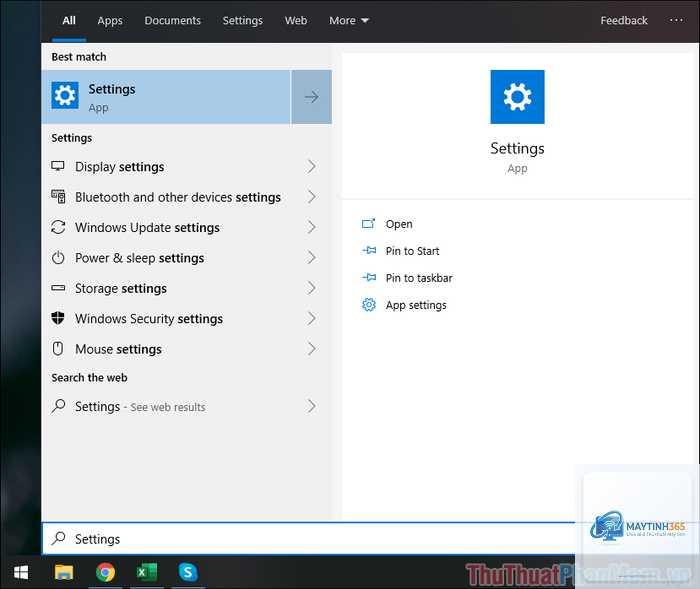
Việc tùy chỉnh giao diện và cấu trúc thư mục trên Windows luôn là nhu cầu của nhiều người dùng muốn cá nhân hóa trải nghiệm. Một trong những thao tác tưởng chừng đơn giản nhưng lại gây không ít khó khăn cho người mới bắt đầu chính là cách đổi tên thư mục Start Menu. Thư mục Start Menu chứa toàn bộ danh sách ứng dụng đã cài đặt, việc thay đổi tên của nó không chỉ giúp hệ thống gọn gàng hơn mà còn hỗ trợ quản lý phần mềm hiệu quả. Bài viết này sẽ hướng dẫn bạn từng bước cụ thể để thực hiện thao tác này trên các phiên bản Windows phổ biến.
Thư mục Start Menu là một thư mục hệ thống đặc biệt nằm trong ổ đĩa cài đặt Windows. Nó lưu trữ các shortcut (lối tắt) của tất cả ứng dụng, chương trình mà người dùng cài đặt trên máy tính. Khi bạn nhấn nút Start và thấy danh sách ứng dụng hiện ra, đó chính là nội dung được lấy từ thư mục này.
Nhiều người dùng muốn đổi tên thư mục Start Menu vì các lý do sau:
Muốn sắp xếp lại cấu trúc thư mục theo ý thích cá nhân
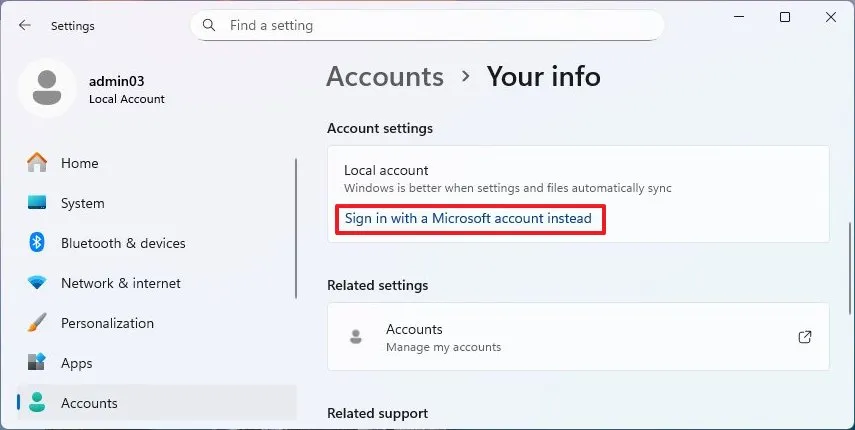
Cần phân biệt giữa nhiều tài khoản người dùng trên cùng một máy
Muốn ẩn hoặc thay đổi tên hiển thị của một số ứng dụng nhất định
Khắc phục lỗi hiển thị tên thư mục bị lỗi font hoặc ký tự đặc biệt
Phân loại thư mục Start Menu trong Windows
Trước khi thực hiện cách đổi tên thư mục Start Menu, bạn cần hiểu rõ có hai loại thư mục Start Menu chính:
Loại thư mục
Đường dẫn mặc định
Phạm vi ảnh hưởng
Start Menu cá nhân
C:Users[Tên người dùng]AppDataRoamingMicrosoftWindowsStart Menu
Chỉ ảnh hưởng đến tài khoản người dùng hiện tại
Start Menu toàn hệ thống
C:ProgramDataMicrosoftWindowsStart Menu
Ảnh hưởng đến tất cả người dùng trên máy
Việc phân biệt hai loại thư mục này rất quan trọng vì cách đổi tên thư mục Start Menu sẽ khác nhau tùy thuộc vào mục đích của bạn.
Hướng dẫn chi tiết cách đổi tên thư mục Start Menu
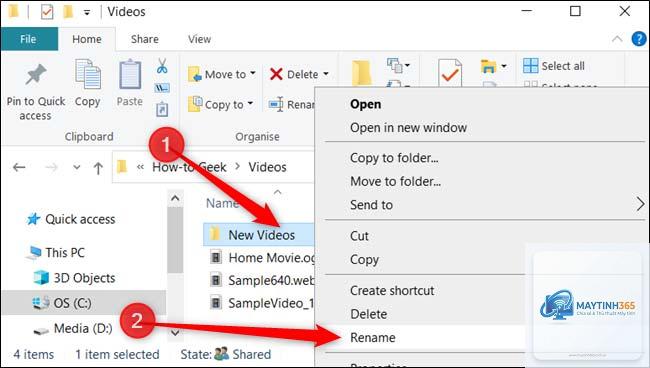
Cách 1: Đổi tên thư mục Start Menu thông qua File Explorer
Đây là phương pháp trực quan và dễ thực hiện nhất, phù hợp với người dùng phổ thông.
Bước 1: Mở File Explorer bằng cách nhấn tổ hợp phím Windows + E hoặc nhấp chuột phải vào biểu tượng Start và chọn File Explorer.
Bước 2: Truy cập vào đường dẫn thư mục Start Menu cá nhân. , “, <, >, | trong tên thư mục. Chỉ sử dụng chữ cái, số và dấu cách.
Sai lầm 4: Quên cập nhật shortcut
Sau khi đổi tên, một số shortcut có thể bị hỏng. Bạn cần kiểm tra và cập nhật lại đường dẫn cho các shortcut quan trọng.
Lưu ý quan trọng khi thực hiện cách đổi tên thư mục Start Menu
Luôn chạy các công cụ với quyền Administrator để tránh lỗi truy cập
Kiểm tra kỹ tên mới trước khi xác nhận để tránh phải đổi lại nhiều lần
Nếu gặp lỗi “Access Denied”, hãy kiểm tra quyền sở hữu thư mục trong tab Security
Trên Windows 10 và 11, việc đổi tên thư mục Start Menu có thể không ảnh hưởng đến giao diện Start Menu hiện đại (Modern UI) mà chỉ tác động đến danh sách ứng dụng truyền thống
Nếu bạn muốn hoàn tác, chỉ cần đổi tên thư mục về “Start Menu” như ban đầu
Câu hỏi thường gặp về cách đổi tên thư mục Start Menu
Đổi tên thư mục Start Menu có ảnh hưởng đến các ứng dụng đã cài đặt không?
Việc đổi tên thư mục Start Menu không làm mất hoặc hỏng ứng dụng. Tuy nhiên, một số ứng dụng có shortcut cố định có thể không hiển thị đúng trong danh sách Start cho đến khi bạn khởi động lại máy.
Tôi có thể đổi tên thư mục Start Menu trên Windows 11 không?
Có, cách đổi tên thư mục Start Menu trên Windows 11 tương tự như Windows 10. Bạn vẫn có thể thực hiện thông qua File Explorer hoặc Command Prompt.
Tại sao tôi không thể đổi tên thư mục Start Menu dù đã có quyền Admin?
Nguyên nhân có thể do thư mục đang được sử dụng bởi một tiến trình khác. Hãy đóng tất cả ứng dụng, khởi động lại máy và thử lại. Nếu vẫn không được, hãy kiểm tra quyền sở hữu thư mục trong tab Security.
Sau khi đổi tên, làm sao để khôi phục lại tên mặc định?
Bạn chỉ cần đổi tên thư mục về “Start Menu” (chính xác như vậy, bao gồm cả dấu cách). Hệ thống sẽ tự động nhận diện và hoạt động bình thường trở lại.
Có cách nào đổi tên thư mục Start Menu mà không cần quyền Admin không?
Không, vì thư mục Start Menu là thư mục hệ thống được bảo vệ. Bạn bắt buộc phải có quyền quản trị viên để thực hiện thay đổi.
Kết luận
Cách đổi tên thư mục Start Menu là một thao tác tùy chỉnh hữu ích giúp bạn kiểm soát tốt hơn giao diện và trải nghiệm sử dụng Windows. Dù bạn chọn phương pháp thủ công qua File Explorer hay sử dụng dòng lệnh Command Prompt, điều quan trọng nhất là hiểu rõ cấu trúc thư mục và tuân thủ các nguyên tắc an toàn. Hãy luôn sao lưu dữ liệu trước khi thực hiện và kiểm tra kỹ quyền truy cập để tránh các lỗi không mong muốn. Với hướng dẫn chi tiết trong bài viết này, bạn hoàn toàn có thể tự tin thực hiện cách đổi tên thư mục Start Menu trên máy tính của mình một cách dễ dàng và hiệu quả.