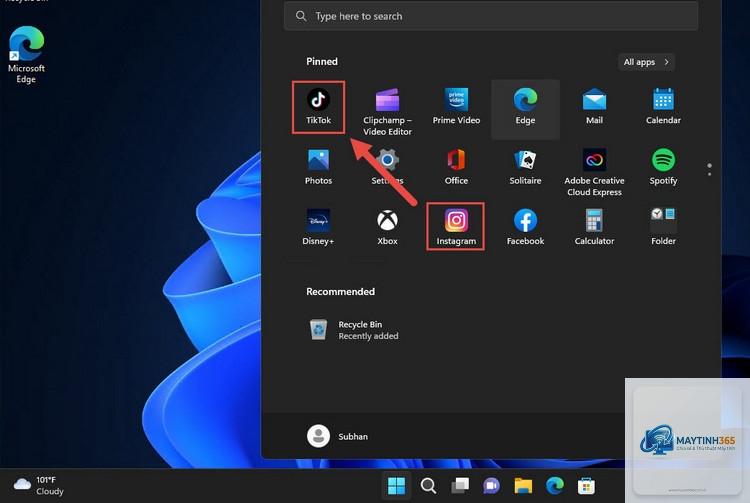
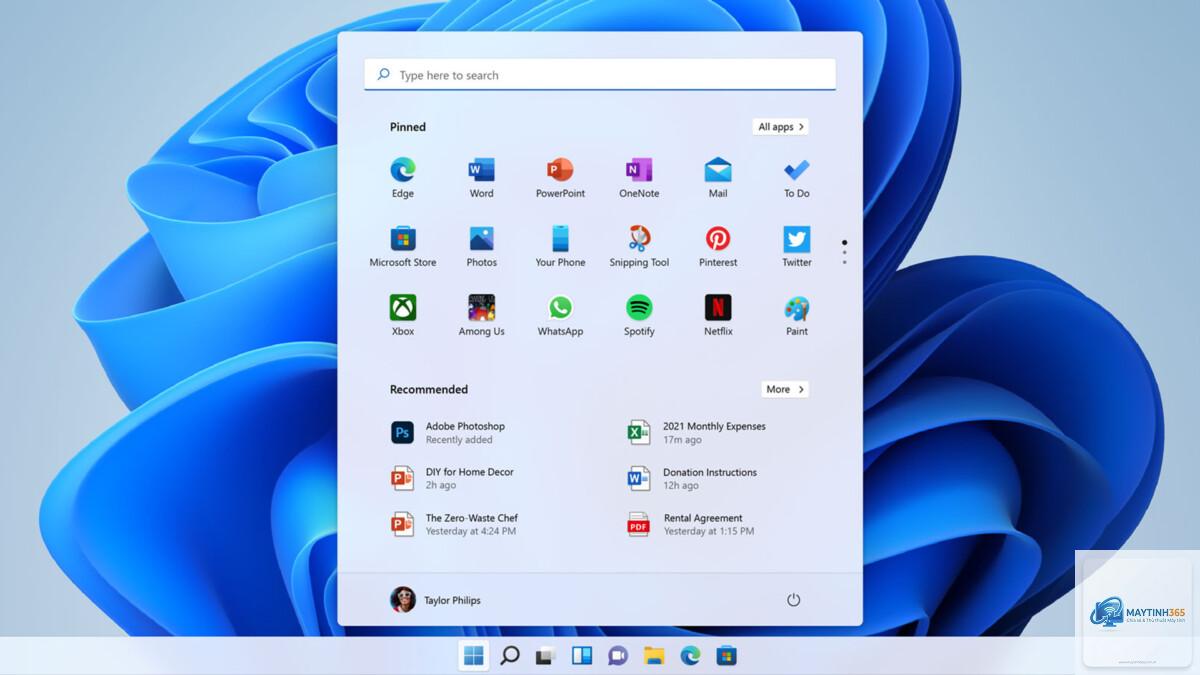
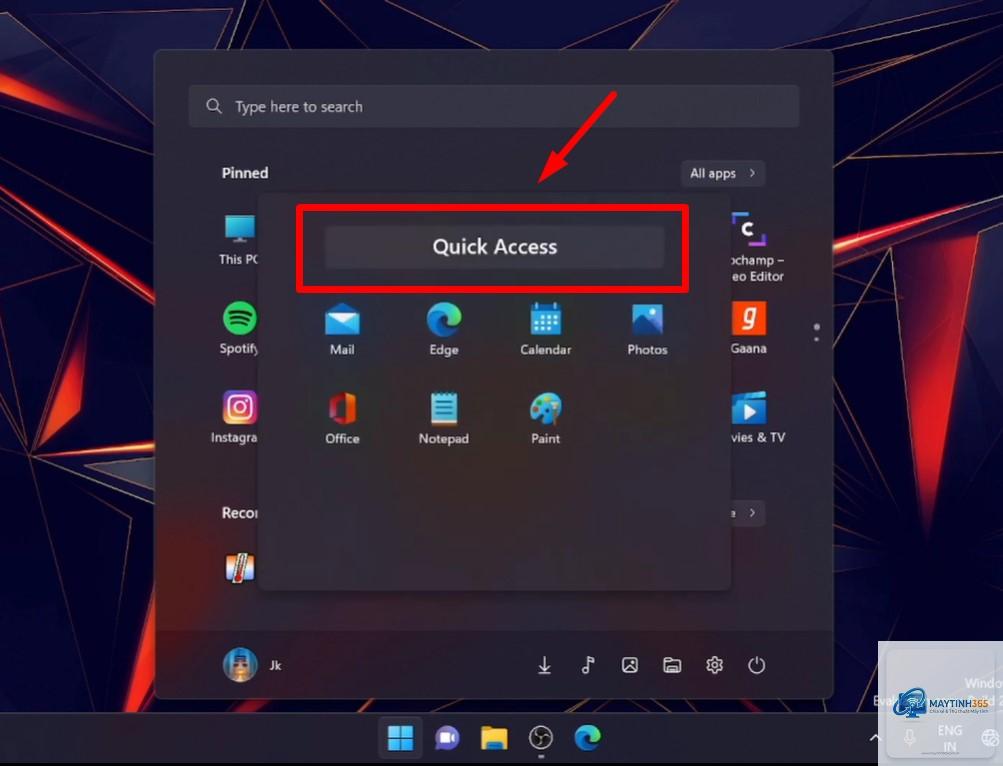
Việc quản lý các ứng dụng trên máy tính trở nên lộn xộn khi số lượng phần mềm ngày càng nhiều. Nắm được cách tạo thư mục ứng dụng trong Start Menu giúp bạn sắp xếp gọn gàng, tìm kiếm nhanh chóng và tối ưu hóa trải nghiệm sử dụng Windows. Bài viết này sẽ hướng dẫn bạn từng bước cụ thể, từ phương pháp kéo thả cơ bản đến các thủ thuật nâng cao, giúp bạn làm chủ hoàn toàn giao diện Start Menu.
Thư mục ứng dụng trong Start Menu là một nhóm chứa nhiều biểu tượng phần mềm được gom lại dưới một tên gọi chung. Thay vì phải cuộn qua hàng tá ứng dụng rải rác,
Không, Windows không hỗ trợ tạo thư mục lồng nhau trong Start Menu. Mỗi thư mục chỉ chứa các ứng dụng riêng lẻ, không chứa thư mục khác.
Tại sao tôi không thể kéo ứng dụng vào thư mục?
Nguyên nhân có thể do ứng dụng chưa được ghim vào Start Menu, hoặc bạn đang kéo từ danh sách All Apps thay vì từ khu vực ô ghim. Hãy ghim ứng dụng trước và thử lại.
Số lượng ứng dụng tối đa trong một thư mục là bao nhiêu?
Không có giới hạn cứng từ Windows, nhưng thực tế nên giới hạn dưới 20 ứng dụng để dễ quản lý và hiển thị.
Làm thế nào để xóa thư mục ứng dụng?
Kéo lần lượt từng ứng dụng ra khỏi thư mục. Khi thư mục trống, nó sẽ tự động biến mất khỏi Start Menu.
Tôi có thể đổi tên thư mục sau khi tạo không?
Có, click vào tên thư mục hiện tại, nhập tên mới và nhấn Enter. Thao tác này có thể thực hiện bất kỳ lúc nào.
Thư mục có bị mất khi cập nhật Windows không?
Thông thường, các thư mục vẫn được giữ nguyên sau các bản cập nhật lớn. Tuy nhiên, nên sao lưu cấu hình Start Menu bằng công cụ bên thứ ba nếu bạn có nhiều tùy chỉnh quan trọng.
Kết luận
Cách tạo thư mục ứng dụng trong Start Menu là một kỹ năng đơn giản nhưng mang lại hiệu quả cao trong việc quản lý máy tính. Chỉ với vài thao tác kéo thả, bạn có thể biến Start Menu từ một danh sách lộn xộn thành một bảng điều khiển gọn gàng, khoa học. Dù sử dụng Windows 10 hay Windows 11, quy trình đều dễ thực hiện và không yêu cầu kiến thức kỹ thuật phức tạp.
Hãy bắt đầu bằng cách chọn ra 5-10 ứng dụng thường dùng nhất, nhóm chúng vào một thư mục và đặt tên phù hợp. Sau đó, mở rộng dần sang các nhóm khác. Chỉ sau vài phút, bạn sẽ thấy sự khác biệt rõ rệt trong trải nghiệm sử dụng Windows hàng ngày.