Google Chrome là trình duyệt web phổ biến nhất hiện nay, chiếm hơn 65% thị phần trình duyệt toàn cầu. Việc ghim Chrome vào Start Menu giúp bạn truy cập trình duyệt nhanh hơn, tiết kiệm thời gian mỗi khi khởi động máy tính. Thao tác này đặc biệt hữu ích cho những người làm việc văn phòng, lập trình viên hay bất kỳ ai sử dụng Chrome làm trình duyệt chính. Bài viết này sẽ hướng dẫn bạn cách ghim Chrome vào Start Menu trên Windows 10 và Windows 11 một cách chi tiết, kèm theo các mẹo khắc phục lỗi thường gặp.
Ghim Chrome vào Start Menu là quá trình tạo một shortcut (lối tắt) của ứng dụng Chrome và cố định nó trong danh sách các ứng dụng ở menu Start. Khi đã ghim, bạn chỉ cần nhấn phím Windows và click vào biểu tượng Chrome để mở trình duyệt, thay vì phải tìm kiếm trong danh sách ứng dụng hoặc trên desktop. Hệ thống Windows lưu trữ các shortcut đã ghim trong thư mục đặc biệt tại %AppData%MicrosoftInternet ExplorerQuick LaunchUser PinnedStartMenu hoặc %AppData%MicrosoftWindowsStart MenuPrograms tùy phiên bản.
Các cách ghim Chrome vào Start Menu trên Windows 10 và 11
Cách 1: Ghim trực tiếp từ thanh tác vụ hoặc desktop
Đây là phương pháp nhanh nhất và được sử dụng nhiều nhất. Bạn thực hiện theo các bước sau:
Mở Google Chrome từ desktop hoặc thanh tác vụ.
Nhấp chuột phải vào biểu tượng Chrome trên thanh tác vụ (khi Chrome đang chạy).
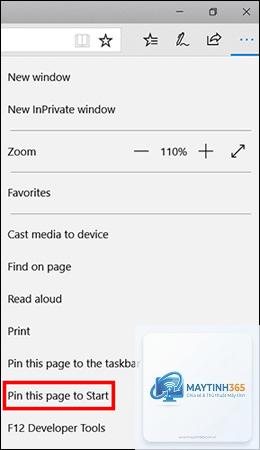
Trong menu ngữ cảnh hiện ra, chọn Ghim vào Start Menu (Pin to Start).
Kiểm tra Start Menu, biểu tượng Chrome sẽ xuất hiện ở khu vực các ô ghim.
Nếu Chrome chưa được ghim trên thanh tác vụ,
Trên Windows 11, bạn nhấn phím Windows, click vào Tất cả ứng dụng, tìm Google Chrome, click chuột phải và chọn Ghim vào Start. Hoặc
Có nhiều nguyên nhân: Chrome chưa được cài đặt đúng, file shortcut bị hỏng, tài khoản người dùng không có quyền Administrator, hoặc do chính sách nhóm (Group Policy) của máy tính công ty chặn tính năng này. Hãy thử cài đặt lại Chrome hoặc liên hệ quản trị viên hệ thống.
Ghim Chrome vào Start Menu có ảnh hưởng đến hiệu suất máy tính không?
Không. Việc ghim chỉ tạo một shortcut, không làm tăng tải cho CPU hay RAM. Tuy nhiên, nếu bạn ghim quá nhiều ứng dụng (trên 50), Start Menu có thể mất thêm 1-2 giây để hiển thị.
Có thể ghim nhiều profile Chrome vào Start Menu không?
Có. Bạn tạo shortcut riêng cho mỗi profile bằng cách: click chuột phải vào shortcut Chrome > Properties > thêm –profile-directory=”Tên Profile” vào cuối đường dẫn Target, sau đó ghim từng shortcut vào Start Menu.
Click chuột phải vào ô Chrome trong Start Menu, chọn Bỏ ghim khỏi Start (Unpin from Start). Thao tác này không xóa ứng dụng Chrome, chỉ xóa shortcut khỏi Start Menu.
Kết luận
Cách ghim Chrome vào Start Menu là một thao tác đơn giản nhưng mang lại hiệu quả cao trong việc tối ưu hóa trải nghiệm sử dụng máy tính. Bạn có thể thực hiện theo ba cách chính: ghim từ thanh tác vụ, ghim từ danh sách ứng dụng, hoặc kéo thả từ File Explorer. Mỗi phương pháp đều có ưu điểm riêng, phù hợp với từng nhu cầu cụ thể. Hãy áp dụng ngay hôm nay để tiết kiệm thời gian và nâng cao năng suất làm việc. Nếu gặp bất kỳ lỗi nào, các giải pháp khắc phục trong bài viết sẽ giúp bạn xử lý nhanh chóng. Đừng quên cập nhật Chrome thường xuyên để đảm bảo tính ổn định và bảo mật.