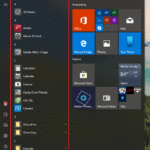
Start Menu là trung tâm điều khiển chính trên hệ điều hành Windows, nơi người dùng truy cập nhanh vào các ứng dụng, cài đặt và tệp tin. Tuy nhiên, không phải ai cũng biết cách tìm ứng dụng trong Start Menu một cách hiệu quả, đặc biệt khi số lượng chương trình cài đặt ngày càng nhiều. Bài viết này sẽ cung cấp cho bạn những phương pháp tối ưu nhất để định vị bất kỳ ứng dụng nào chỉ trong vài giây, từ các thao tác cơ bản đến những mẹo nâng cao dành cho người dùng chuyên nghiệp.
Bản chất của Start Menu và cách nó tổ chức ứng dụng
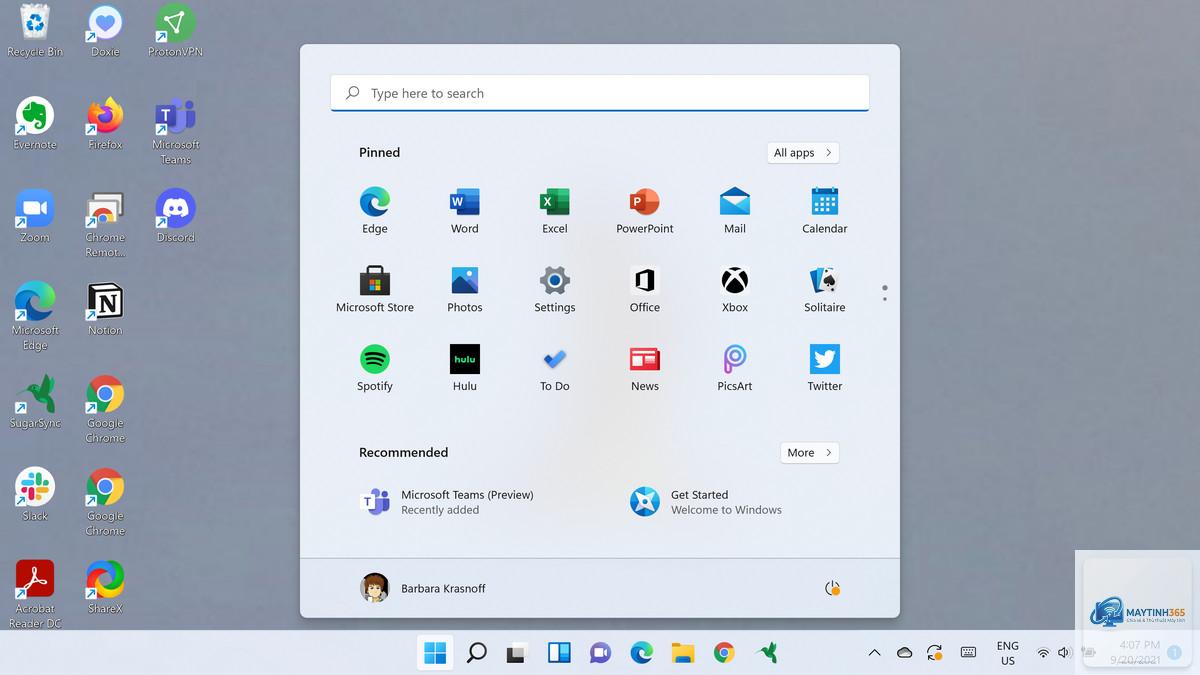
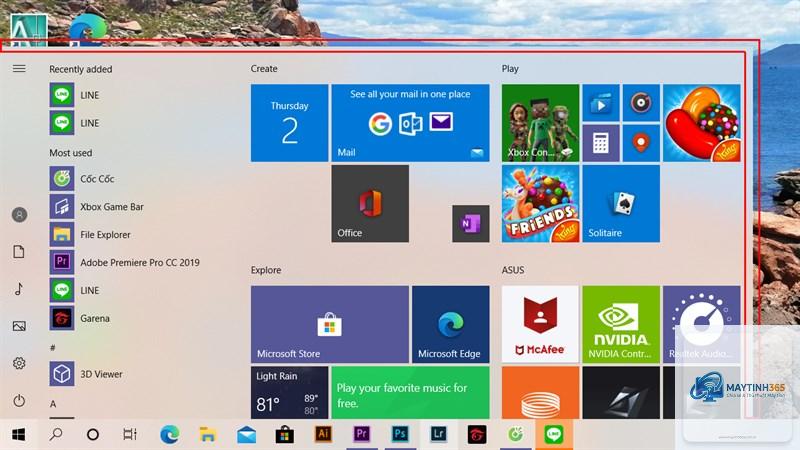
Start Menu trên Windows 10 và Windows 11 hoạt động như một cơ sở dữ liệu sống, tự động cập nhật danh sách ứng dụng mỗi khi bạn cài đặt hoặc gỡ bỏ phần mềm. Hệ thống này chia ứng dụng thành hai nhóm chính: ứng dụng được ghim (pinned) và danh sách tất cả ứng dụng (all apps).
Khi bạn mở Start Menu, phần trên cùng thường hiển thị các ứng dụng được ghim thủ công hoặc tự động dựa trên tần suất sử dụng. Phần dưới cùng là danh sách tất cả ứng dụng được sắp xếp theo thứ tự bảng chữ cái. Cách tìm ứng dụng trong Start Menu phụ thuộc vào việc bạn hiểu rõ cấu trúc này và tận dụng các tính năng tìm kiếm tích hợp.
Các phương pháp tìm ứng dụng trong Start Menu
Sử dụng thanh tìm kiếm tích hợp
Đây là cách nhanh nhất và được sử dụng nhiều nhất. Ngay khi mở Start Menu, con trỏ chuột tự động được đặt vào ô tìm kiếm. Bạn chỉ cần gõ tên ứng dụng hoặc một phần tên, Windows sẽ lập tức hiển thị kết quả phù hợp.
Gõ chính xác tên ứng dụng như “Excel” hoặc “Photoshop”
Sử dụng từ khóa mô tả như “calculator” cho máy tính, “browser” cho trình duyệt
Kết quả hiển thị theo thứ tự ưu tiên: ứng dụng đã cài đặt, ứng dụng Store, cài đặt hệ thống
Ví dụ thực tế: Nếu bạn muốn mở ứng dụng “Windows PowerShell”, chỉ cần gõ “Power” và kết quả sẽ xuất hiện ngay lập tức. Thời gian phản hồi trung bình chỉ từ 0.5 đến 1 giây trên các máy tính có ổ SSD.
Duyệt qua danh sách tất cả ứng dụng
Khi không nhớ chính xác tên ứng dụng,
Sử dụng từ khóa mô tả chức năng của ứng dụng. Ví dụ, gõ “edit” để tìm ứng dụng chỉnh sửa ảnh, “browser” để tìm trình duyệt web. Windows sẽ hiển thị tất cả ứng dụng liên quan đến từ khóa đó.
Tại sao ứng dụng vừa cài đặt không xuất hiện trong Start Menu?
Nguyên nhân có thể do quá trình cài đặt chưa hoàn tất, ứng dụng yêu cầu khởi động lại máy tính, hoặc ứng dụng không tạo shortcut. Thử khởi động lại Windows hoặc chạy lại file cài đặt.
Có thể tìm ứng dụng trong Start Menu bằng giọng nói không?
Có, nếu bạn bật tính năng Cortana hoặc Windows Speech Recognition. Nói “Open [tên ứng dụng]” và hệ thống sẽ tự động tìm và mở ứng dụng đó.
Làm sao để sắp xếp lại thứ tự ứng dụng trong Start Menu?
Kéo thả ứng dụng đến vị trí mong muốn. Trên Windows 10,
Windows 11 có giao diện lưới thay vì danh sách cuộn dọc, và thanh tìm kiếm nằm ở trên cùng thay vì dưới cùng. Ngoài ra, Windows 11 có tính năng gợi ý thông minh dựa trên thói quen sử dụng.
Kết luận
Cách tìm ứng dụng trong Start Menu không chỉ đơn thuần là mở menu và nhấp chuột, mà là cả một hệ thống kỹ năng giúp bạn làm chủ hệ điều hành Windows. Từ việc sử dụng thanh tìm kiếm, duyệt danh sách, ghim ứng dụng, đến tận dụng phím tắt và khắc phục sự cố, mỗi phương pháp đều có ưu điểm riêng.
Bằng cách áp dụng những hướng dẫn chi tiết trong bài viết này, bạn sẽ tiết kiệm được hàng giờ đồng hồ mỗi tháng, đồng thời tận dụng tối đa các ứng dụng đã cài đặt. Hãy bắt đầu bằng việc ghim những ứng dụng thường dùng nhất và làm quen với phím tắt Windows + S. Chỉ sau vài ngày thực hành, việc tìm kiếm ứng dụng sẽ trở nên tự nhiên như hơi thở.