Start Menu là trung tâm điều khiển quan trọng nhất trên hệ điều hành Windows, nơi bạn truy cập ứng dụng, cài đặt và tập tin chỉ trong vài cú nhấp chuột. Tuy nhiên, không phải ai cũng biết cách sử dụng Start Menu hiệu quả để tiết kiệm thời gian và nâng cao năng suất làm việc. Bài viết này sẽ hướng dẫn bạn từ những thao tác cơ bản nhất đến các mẹo nâng cao, giúp bạn khai thác tối đa sức mạnh của công cụ này.
Start Menu là giao diện đồ họa xuất hiện khi bạn nhấp vào nút Start ở góc dưới bên trái màn hình. Nó đóng vai trò như một bảng điều khiển tổng thể, cho phép bạn khởi chạy chương trình, tìm kiếm tập tin, quản lý tài khoản và truy cập các thiết lập hệ thống. Việc nắm vững cách sử dụng Start Menu hiệu quả giúp bạn giảm thiểu số lần nhấp chuột, tìm kiếm nhanh hơn và cá nhân hóa trải nghiệm theo nhu cầu riêng.
Theo thống kê từ Microsoft, người dùng trung bình mở Start Menu hơn 50 lần mỗi ngày. Nếu mỗi lần bạn mất thêm 5 giây để tìm ứng dụng, tổng thời gian lãng phí có thể lên đến 4 phút mỗi ngày, tương đương hơn 24 giờ mỗi năm. Đó là lý do tại sao việc tối ưu hóa thao tác này mang lại lợi ích rõ rệt.
Cấu trúc cơ bản của Start Menu trên Windows 10 và Windows 11
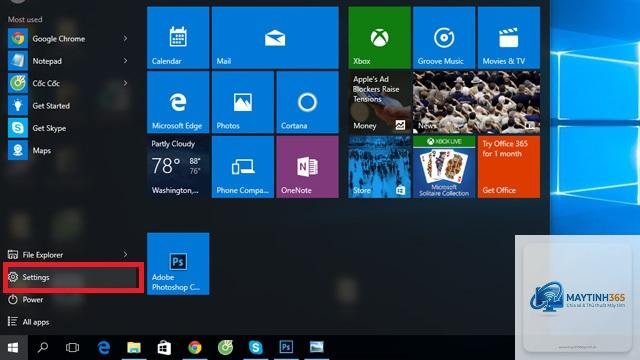
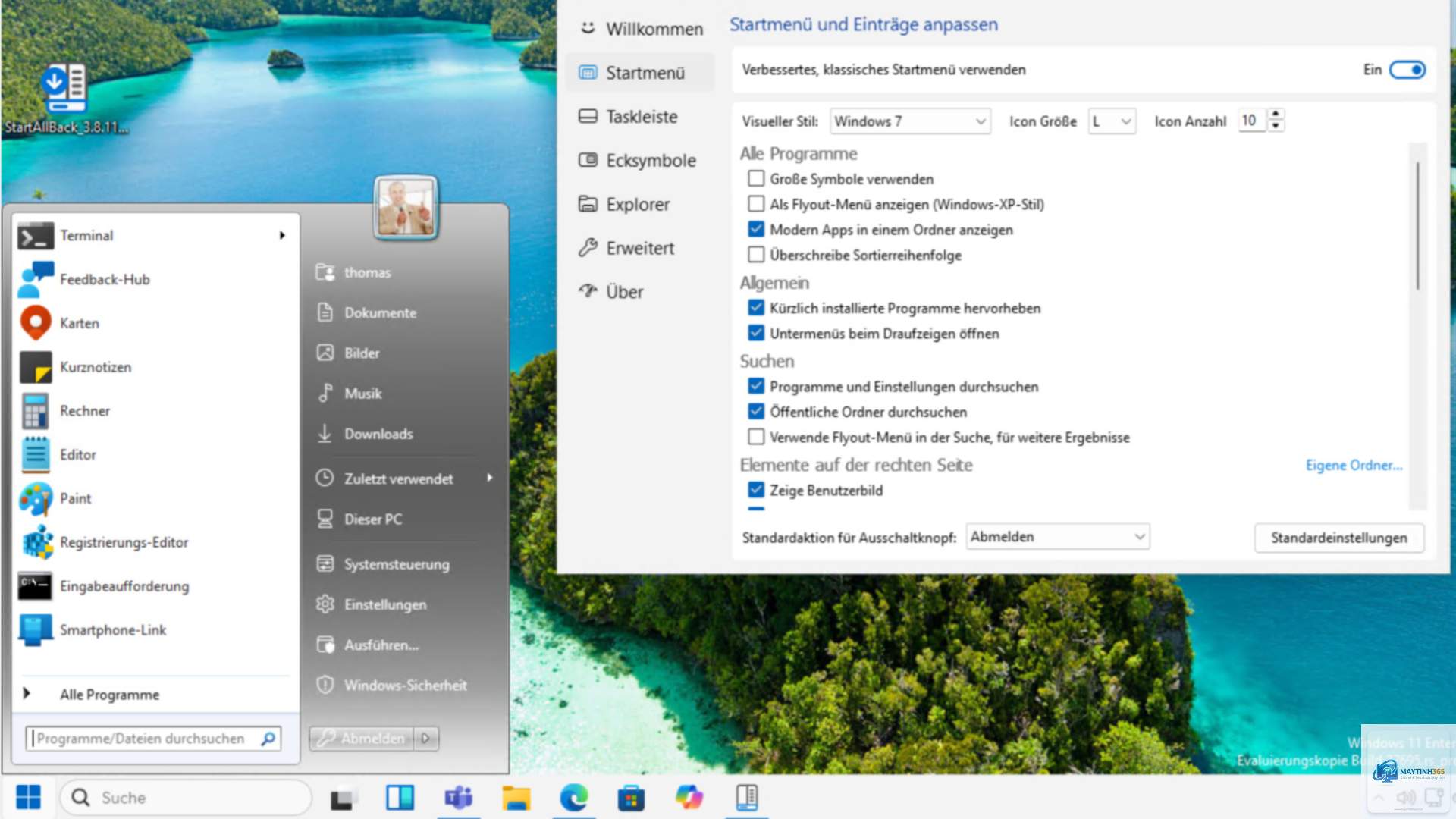
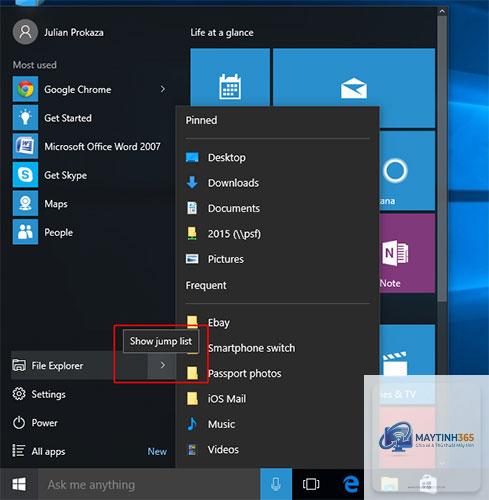
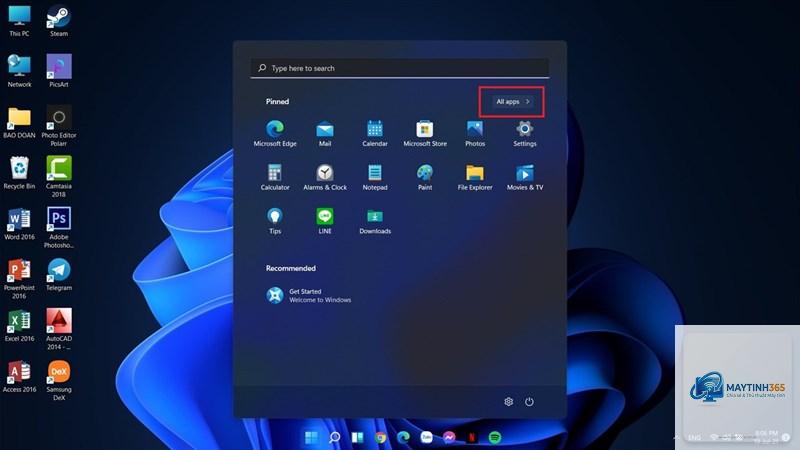
Trước khi đi sâu vào cách sử dụng Start Menu hiệu quả, bạn cần hiểu rõ bố cục của nó. Dù có sự khác biệt giữa Windows 10 và Windows 11, nhưng nhìn chung Start Menu bao gồm các khu vực chính sau:
Khu vực ứng dụng được ghim: Nằm ở phía trên hoặc bên trái, nơi
Vào Cài đặt > Cá nhân hóa > Start, nhấp vào nút “Đặt lại” để khôi phục bố cục mặc định. Thao tác này sẽ xóa tất cả ứng dụng đã ghim và thiết lập tùy chỉnh của bạn.
Tại sao Start Menu không hiển thị tất cả ứng dụng?
Nguyên nhân thường do lỗi hệ thống hoặc xung đột phần mềm.
Trên Windows 11,
Vào Cài đặt > Cá nhân hóa > Start, tắt tùy chọn “Thỉnh thoảng hiển thị đề xuất trong Start”. Điều này sẽ loại bỏ các ứng dụng được quảng cáo khỏi danh sách.
Cách sử dụng Start Menu hiệu quả trên máy tính cấu hình thấp?
Tắt hiệu ứng động bằng cách vào Cài đặt > Trợ năng > Hiệu ứng hình ảnh và tắt “Hiệu ứng trong suốt”. Hạn chế ghim ứng dụng và thường xuyên dọn dẹp bộ nhớ cache của Start Menu bằng công cụ Disk Cleanup.
Kết luận
Nắm vững cách sử dụng Start Menu hiệu quả không chỉ giúp bạn làm việc nhanh hơn mà còn mang lại trải nghiệm Windows mượt mà và cá nhân hóa hơn. Từ việc ghim ứng dụng, sử dụng phím tắt, tìm kiếm thông minh đến tổ chức nhóm và thư mục, mỗi thao tác nhỏ đều góp phần tối ưu hóa quy trình làm việc của bạn.
Hãy dành 15 phút để tùy chỉnh Start Menu ngay hôm nay. Bạn sẽ ngạc nhiên về lượng thời gian tiết kiệm được sau một tuần áp dụng. Đừng quên cập nhật Windows thường xuyên để nhận được những cải tiến mới nhất cho công cụ quan trọng này.