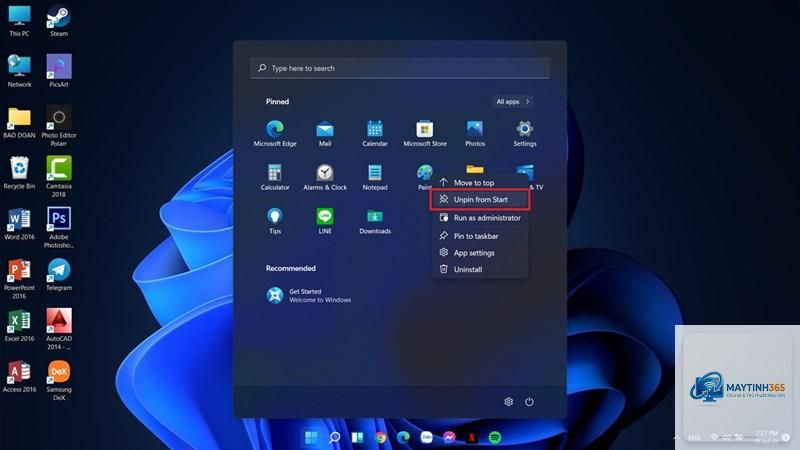
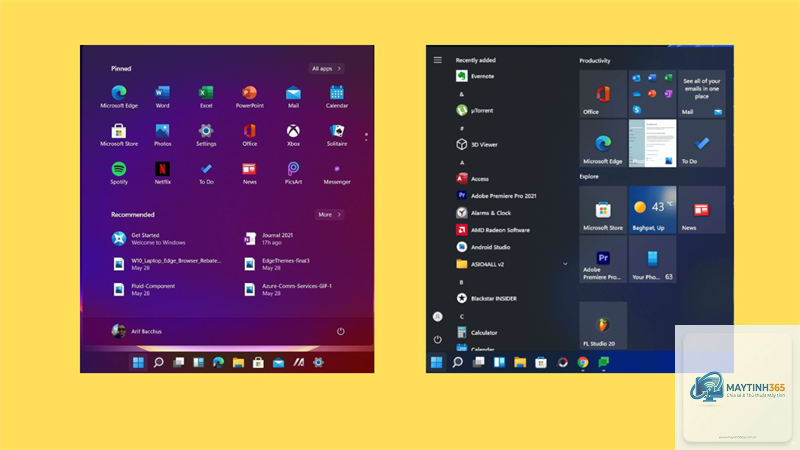
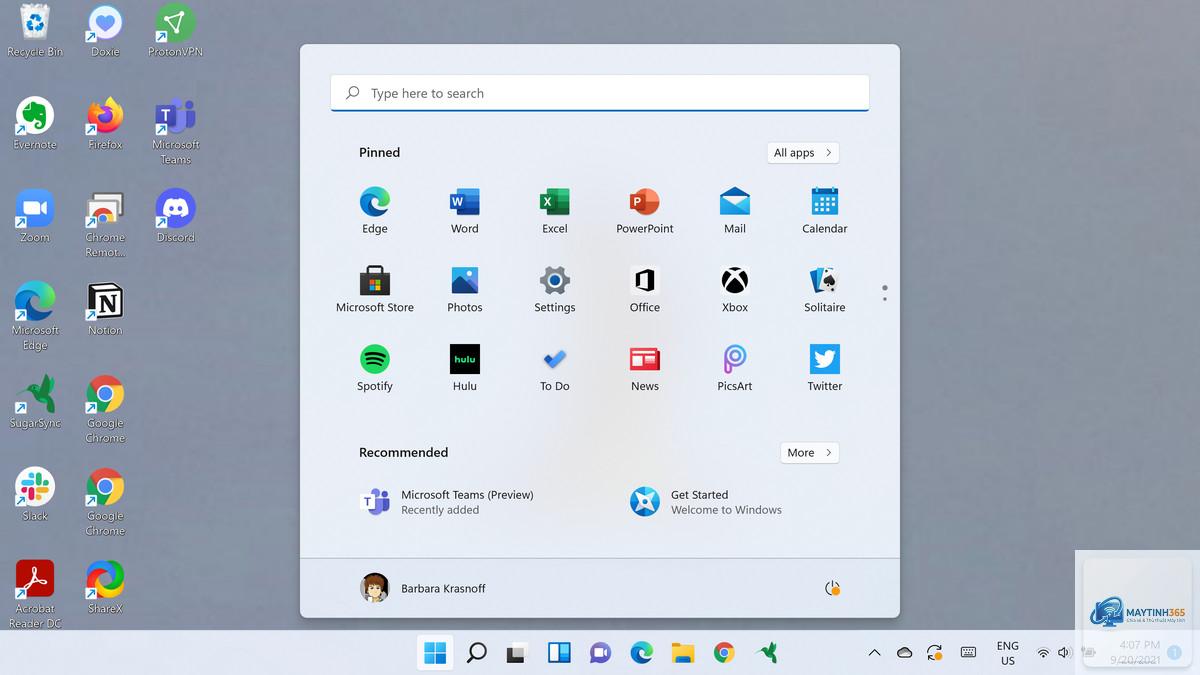
Start Menu Windows 11 là một trong những thay đổi lớn nhất so với phiên bản Windows 10. Với thiết kế tập trung, giao diện hiện đại và nhiều tính năng mới, việc nắm vững cách sử dụng start menu windows 11 sẽ giúp bạn làm việc hiệu quả hơn. Bài viết này sẽ hướng dẫn bạn từ những thao tác cơ bản nhất đến các mẹo nâng cao, giúp bạn tận dụng tối đa công cụ này.
Start Menu Windows 11 được thiết kế lại hoàn toàn so với Windows 10. Thay vì các ô Live Tiles bên phải, giờ đây bạn sẽ thấy một lưới ứng dụng được căn giữa ở phía dưới màn hình. Thanh tác vụ cũng được căn giữa theo mặc định, tạo cảm giác cân đối và hiện đại.
Menu Start mới bao gồm ba khu vực chính: khu vực ứng dụng ghim, khu vực ứng dụng được đề xuất và nút Tất cả ứng dụng. Mỗi khu vực đều có chức năng riêng, giúp bạn truy cập nhanh vào các chương trình và tệp tin thường dùng.
Phần trên cùng của Start Menu là nơi hiển thị các ứng dụng
Bạn cần nhấp vào nút “Tất cả ứng dụng” ở góc phải trên cùng của Start Menu để xem danh sách đầy đủ. Mặc định chỉ hiển thị các ứng dụng đã ghim và đề xuất.
Có thể thay đổi màu sắc của Start Menu không?
Có, bạn vào Cài đặt > Cá nhân hóa > Màu sắc. Chọn màu chủ đạo và bật tùy chọn “Hiển thị màu chủ đạo trên Start và thanh tác vụ”.
Làm thế nào để xóa lịch sử đề xuất trong Start Menu?
Vào Cài đặt > Cá nhân hóa > Bắt đầu. Tắt tất cả các tùy chọn trong phần “Hiển thị các mục gần đây”. Bạn cũng có thể xóa lịch sử hoạt động trong Cài đặt > Quyền riêng tư & bảo mật > Lịch sử hoạt động.
Có thể sử dụng Start Menu Windows 11 trên màn hình cảm ứng không?
Có, Start Menu Windows 11 được tối ưu cho cả chuột và cảm ứng. Bạn có thể vuốt từ cạnh trái màn hình để mở Start Menu trên thiết bị cảm ứng.
Kết luận
Cách sử dụng Start Menu Windows 11 không phức tạp như nhiều người nghĩ. Với thiết kế hiện đại, tập trung vào hiệu suất và trải nghiệm người dùng, Start Menu mới mang đến nhiều cải tiến đáng giá. Bằng cách tùy chỉnh theo nhu cầu cá nhân, bạn có thể biến Start Menu thành công cụ làm việc hiệu quả nhất trên Windows 11.
Hãy dành thời gian khám phá các tính năng, thử nghiệm với các tùy chỉnh và áp dụng các mẹo trong bài viết này. Việc thành thạo Start Menu Windows 11 sẽ giúp bạn tiết kiệm thời gian đáng kể trong công việc hàng ngày.