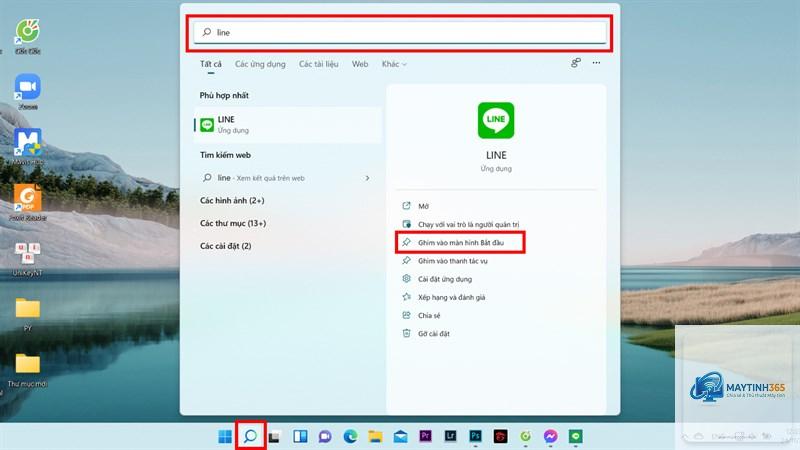
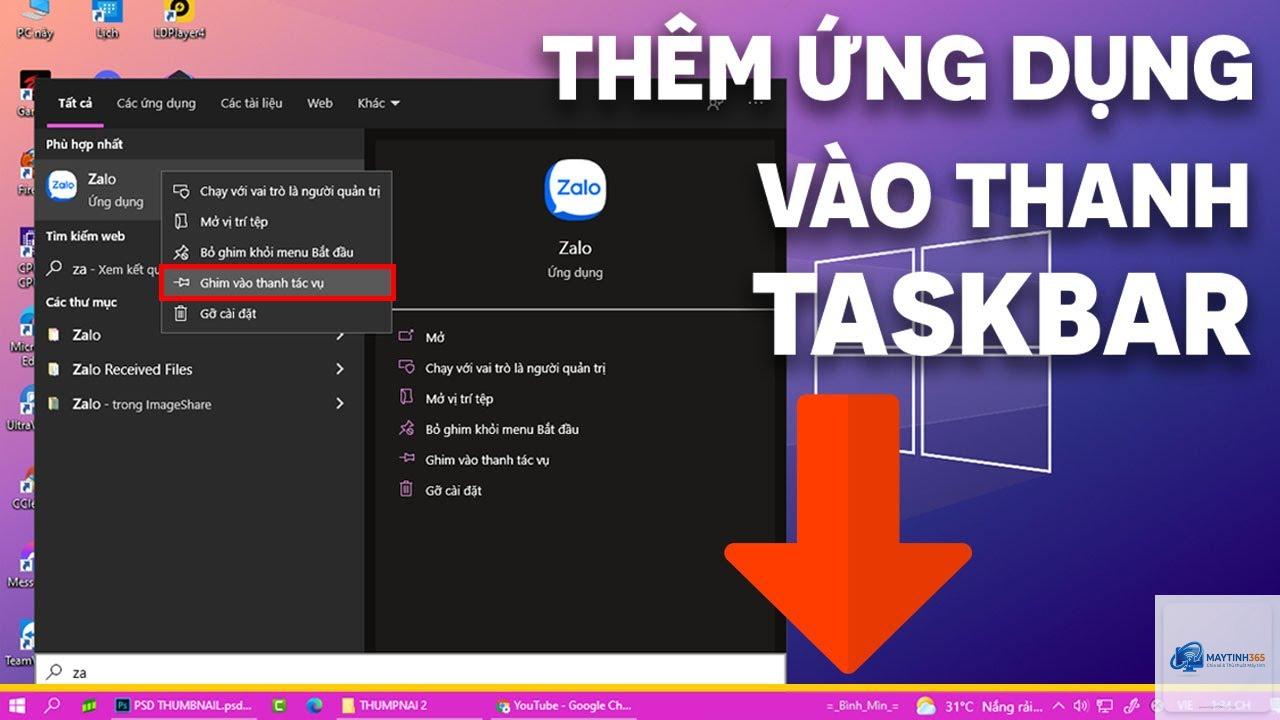
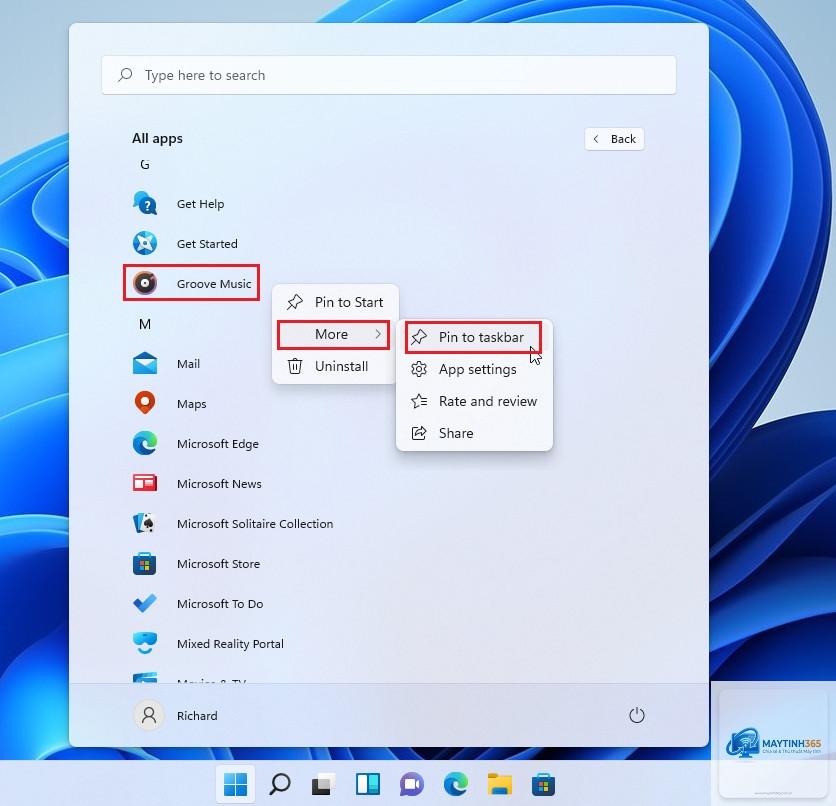
Thanh tác vụ (taskbar) là một trong những công cụ quan trọng nhất trên Windows, cho phép bạn truy cập nhanh vào các ứng dụng yêu thích. Tuy nhiên, không phải ai cũng biết cách tận dụng tối đa tính năng ghim ứng dụng taskbar để tăng tốc độ làm việc. Bài viết này sẽ cung cấp những mẹo ghim ứng dụng taskbar chuyên sâu, từ cơ bản đến nâng cao, giúp bạn kiểm soát thanh tác vụ một cách thông minh và hiệu quả.
Ghim ứng dụng taskbar là hành động cố định một ứng dụng, thư mục hoặc tệp tin vào thanh tác vụ Windows để truy cập nhanh mà không cần tìm kiếm trên Start Menu hay Desktop. Khi một ứng dụng được ghim, nó sẽ hiển thị dưới dạng biểu tượng và luôn sẵn sàng mở chỉ với một cú nhấp chuột.
Windows hỗ trợ ghim ứng dụng taskbar từ phiên bản Windows 7 trở đi, nhưng các phiên bản mới hơn như Windows 10 và Windows 11 đã bổ sung nhiều tùy chỉnh linh hoạt.
Nhấp chuột phải vào biểu tượng ứng dụng trên thanh tác vụ và chọn “Bỏ ghim khỏi thanh tác vụ”. Thao tác này không xóa ứng dụng khỏi hệ thống, chỉ loại bỏ nó khỏi thanh tác vụ.
Có thể ghim ứng dụng Android vào taskbar Windows không?
Trên Windows 11,
Một số ứng dụng di động (UWP) hoặc ứng dụng cũ có thể không hỗ trợ ghim. Hãy thử mở ứng dụng trước, sau đó nhấp chuột phải vào biểu tượng trên taskbar. Nếu vẫn không được,
Sao lưu tệp %AppData%MicrosoftInternet ExplorerQuick LaunchUser PinnedTaskBar trước khi cài lại. Sau khi cài đặt, copy lại tệp này vào cùng vị trí. Bạn cũng có thể sử dụng phần mềm Taskbar Backup để tự động hóa quy trình.
Có thể ghim nhiều phiên bản của cùng một ứng dụng không?
Windows chỉ cho phép ghim một phiên bản của mỗi ứng dụng. Tuy nhiên, bạn có thể mở nhiều cửa sổ của ứng dụng đó và chúng sẽ nhóm lại dưới cùng một biểu tượng.
Kết luận
Mẹo ghim ứng dụng taskbar là một kỹ năng nhỏ nhưng mang lại hiệu quả lớn trong việc tối ưu hóa không gian làm việc trên Windows. Từ việc ghim ứng dụng cơ bản, thư mục, trang web cho đến sử dụng phím tắt và jump list, mỗi phương pháp đều giúp bạn tiết kiệm thời gian và tăng năng suất.
Hãy bắt đầu bằng cách chọn ra 5-7 ứng dụng quan trọng nhất và ghim chúng vào taskbar. Sắp xếp theo thứ tự ưu tiên và làm quen với các phím tắt tương ứng. Sau đó, khám phá thêm các mẹo ghim ứng dụng taskbar nâng cao như ghim thư mục và trang web để mở rộng khả năng của thanh tác vụ.
Việc áp dụng đúng cách các mẹo ghim ứng dụng taskbar không chỉ giúp bạn làm việc nhanh hơn mà còn tạo ra một môi trường làm việc gọn gàng, chuyên nghiệp. Đừng ngần ngại thử nghiệm và tùy chỉnh theo nhu cầu cá nhân để đạt hiệu quả tối đa.