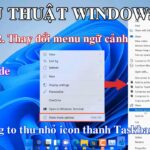
Thanh tác vụ (taskbar) là một trong những công cụ giao diện người dùng quan trọng nhất trên hệ điều hành Windows, nhưng phần lớn người dùng chỉ sử dụng chưa đến 20% tiềm năng của nó. Việc nắm vững các mẹo sử dụng taskbar hiệu quả không chỉ giúp bạn tiết kiệm thời gian thao tác mà còn tối ưu hóa quy trình làm việc, đặc biệt khi bạn phải xử lý nhiều tác vụ cùng lúc. Bài viết này sẽ cung cấp cho bạn một cẩm nang toàn diện từ cơ bản đến nâng cao, giúp bạn khai thác triệt để sức mạnh của thanh tác vụ.
Bản chất và vai trò của thanh tác vụ trong hệ điều hành
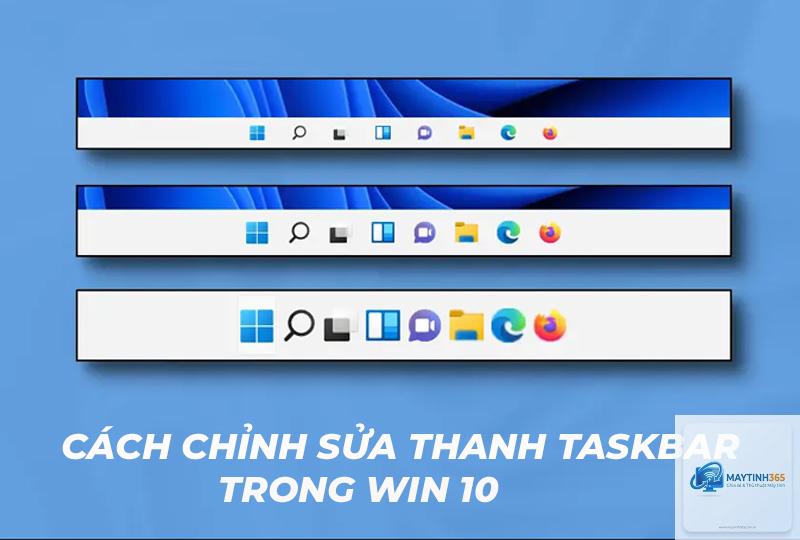
Thanh tác vụ là một thanh công cụ đa năng nằm ở cạnh dưới màn hình (mặc định), đóng vai trò trung tâm điều khiển và quản lý các ứng dụng đang chạy. Nó không chỉ hiển thị các biểu tượng ứng dụng đã ghim, mà còn cung cấp thông tin trạng thái hệ thống, thời gian, và các thông báo quan trọng. Bản chất của taskbar là cầu nối trực quan giữa người dùng và hệ thống, cho phép chuyển đổi nhanh chóng giữa các cửa sổ làm việc mà không cần sử dụng tổ hợp phím phức tạp.
Nút Start và thanh tìm kiếm là cổng vào chính cho mọi ứng dụng và cài đặt trên máy tính. Khi bạn nhấn phím Windows và bắt đầu gõ tên ứng dụng, hệ thống sẽ lập tức hiển thị kết quả phù hợp, giúp bạn mở chương trình nhanh hơn nhiều so với việc tìm kiếm thủ công trong menu.
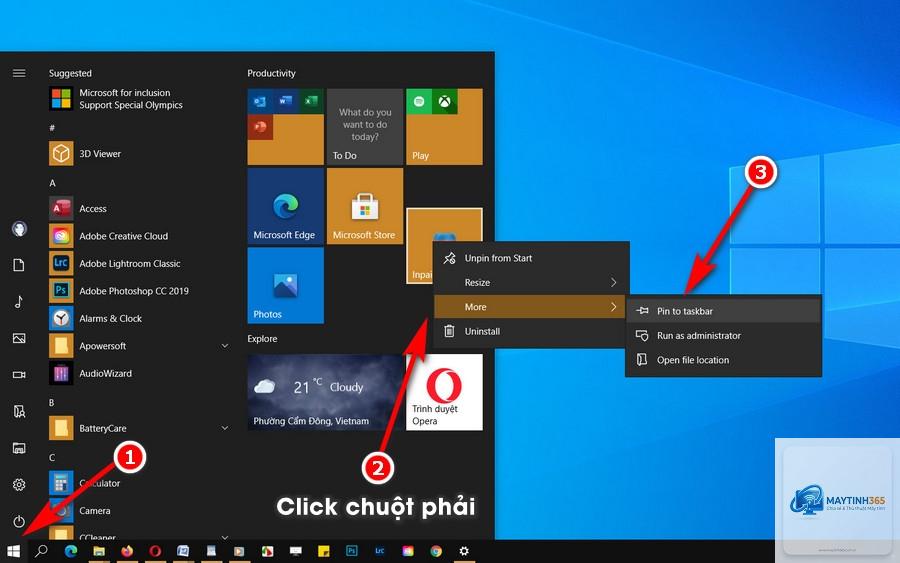
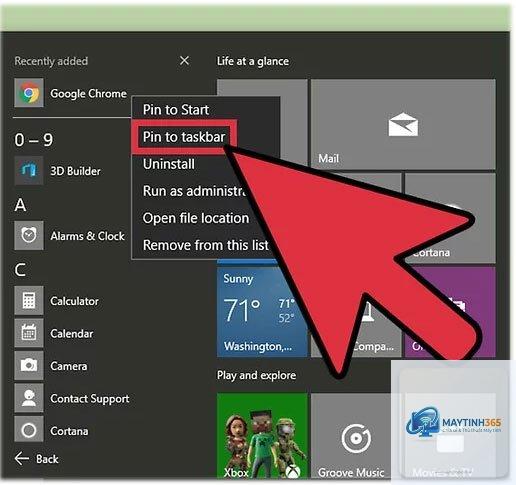
Khu vực ứng dụng đã ghim và đang chạy
Đây là phần trung tâm của taskbar, nơi
Có,
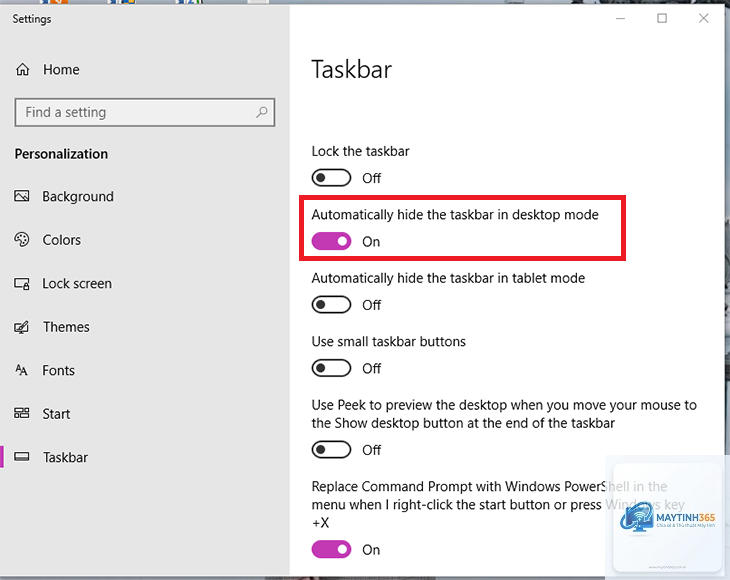
Taskbar có thể bị ẩn do
Có,
Bạn chỉ cần kéo và thả các biểu tượng ứng dụng trên taskbar để sắp xếp lại thứ tự theo ý muốn. Thứ tự này sẽ được lưu lại ngay cả khi bạn khởi động lại máy tính. Nên sắp xếp các ứng dụng theo tần suất sử dụng hoặc theo nhóm chức năng để dễ dàng truy cập.
Kết luận
Thanh tác vụ không chỉ là một phần giao diện đơn thuần mà còn là công cụ đắc lực giúp bạn nâng cao hiệu suất làm việc hàng ngày. Bằng cách áp dụng các mẹo sử dụng taskbar hiệu quả như ghim ứng dụng thông minh, sử dụng Jump List, tùy chỉnh khu vực thông báo, và kết hợp phím tắt, bạn có thể tiết kiệm hàng giờ làm việc mỗi tháng. Hãy bắt đầu bằng những thay đổi nhỏ như sắp xếp lại các biểu tượng hoặc tắt các thông báo không cần thiết, và dần dần khám phá thêm nhiều tính năng nâng cao khác. Việc đầu tư thời gian để tối ưu hóa taskbar sẽ mang lại lợi ích lâu dài cho quy trình làm việc của bạn.