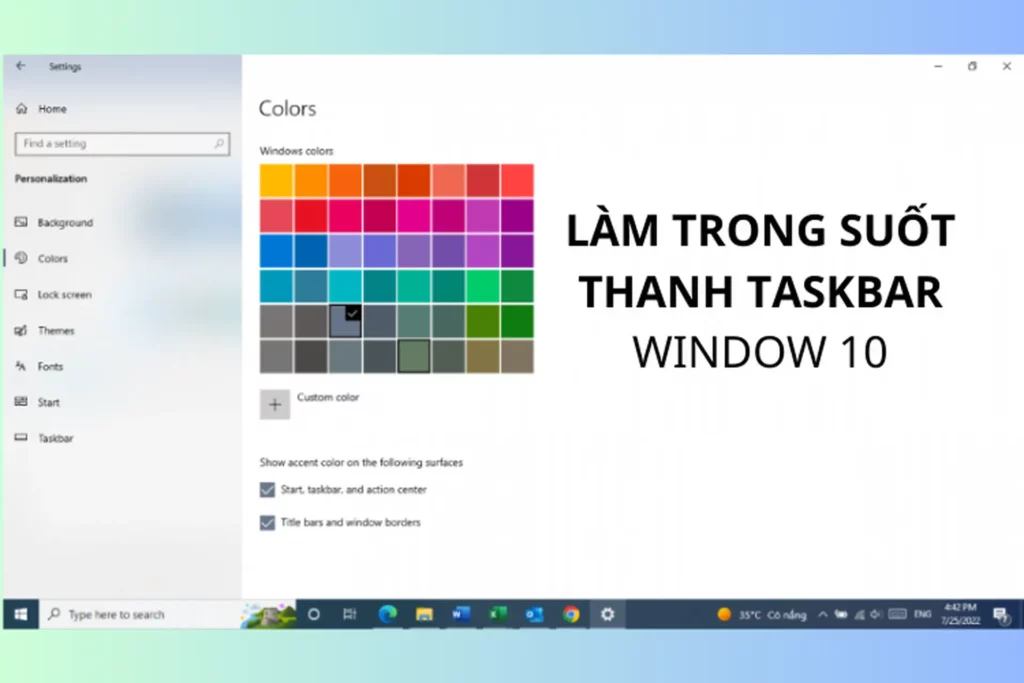
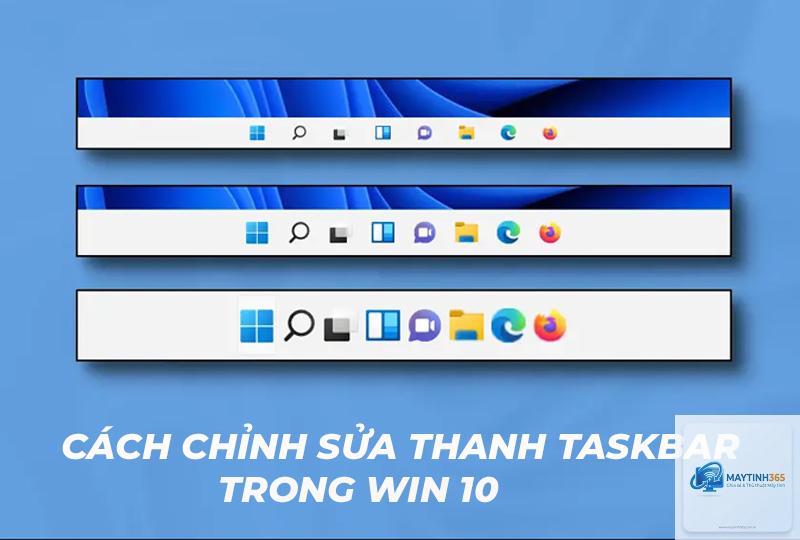
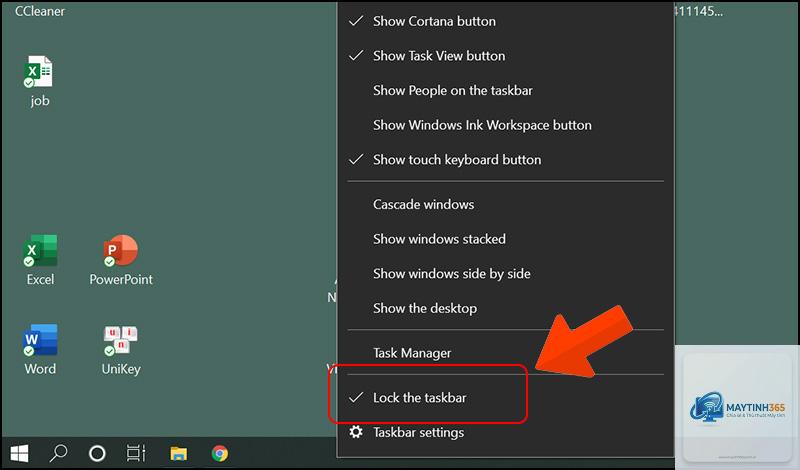
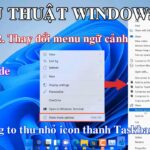
Taskbar là trung tâm điều khiển chính trên Windows, nơi bạn truy cập ứng dụng, quản lý cửa sổ và theo dõi hệ thống. Một thanh taskbar được thiết lập chuyên nghiệp không chỉ giúp tiết kiệm thời gian mà còn nâng cao hiệu suất làm việc lên đến 30% theo các nghiên cứu về năng suất văn phòng. Bài viết này sẽ hướng dẫn bạn cách tạo taskbar chuyên nghiệp từ cơ bản đến nâng cao, áp dụng cho Windows 10 và Windows 11.
Taskbar chuyên nghiệp là gì và tại sao cần tối ưu?
Taskbar chuyên nghiệp là thanh tác vụ được cá nhân hóa và sắp xếp khoa học nhằm tối ưu hóa luồng công việc. Thay vì để mặc định với hàng loạt icon lộn xộn, một taskbar chuyên nghiệp chỉ chứa những ứng dụng thực sự cần thiết, được nhóm theo chức năng và tận dụng tối đa các tính năng tích hợp sẵn.
Việc tối ưu taskbar giúp giảm thời gian tìm kiếm ứng dụng, hạn chế phân tâm và tăng tốc độ thao tác. Đối với dân văn phòng, lập trình viên hay game thủ, một taskbar được thiết kế đúng cách có thể rút ngắn thời gian chuyển đổi tác vụ xuống chỉ còn vài giây.
Các thành phần cốt lõi của một taskbar chuyên nghiệp
Khu vực ứng dụng được ghim (Pinned Apps)
Đây là phần quan trọng nhất. Bạn nên ghim tối đa 7-10 ứng dụng thường dùng nhất, sắp xếp theo thứ tự ưu tiên hoặc theo nhóm công việc. Ví dụ: trình duyệt web, ứng dụng email, phần mềm soạn thảo văn bản, công cụ chat và ứng dụng quản lý file.
Khu vực thông báo và đồng hồ (System Tray)
Khu vực này hiển thị các biểu tượng hệ thống như âm lượng, mạng, pin và đồng hồ. Một taskbar chuyên nghiệp yêu cầu bạn ẩn các icon không cần thiết và chỉ giữ lại những biểu tượng thực sự hữu ích.
Thanh tác vụ thứ cấp (Secondary Taskbar)
Trên Windows 11,
Trên Windows 10, bạn cần sử dụng công cụ bên thứ ba như TaskbarX hoặc FalconX. Các công cụ này cho phép căn giữa icon và thêm hiệu ứng trong suốt mà không ảnh hưởng đến hệ thống.
Có thể tạo nhiều taskbar trên cùng một màn hình không?
Windows không hỗ trợ tính năng này mặc định. Tuy nhiên,
Nguyên nhân có thể do driver đồ họa lỗi thời hoặc xung đột phần mềm. Hãy cập nhật driver card màn hình, kiểm tra trong Task Manager xem có ứng dụng nào đang can thiệp vào taskbar không, hoặc chạy System File Checker (sfc /scannow) để sửa lỗi hệ thống.
Cách khôi phục taskbar về mặc định nhanh nhất?
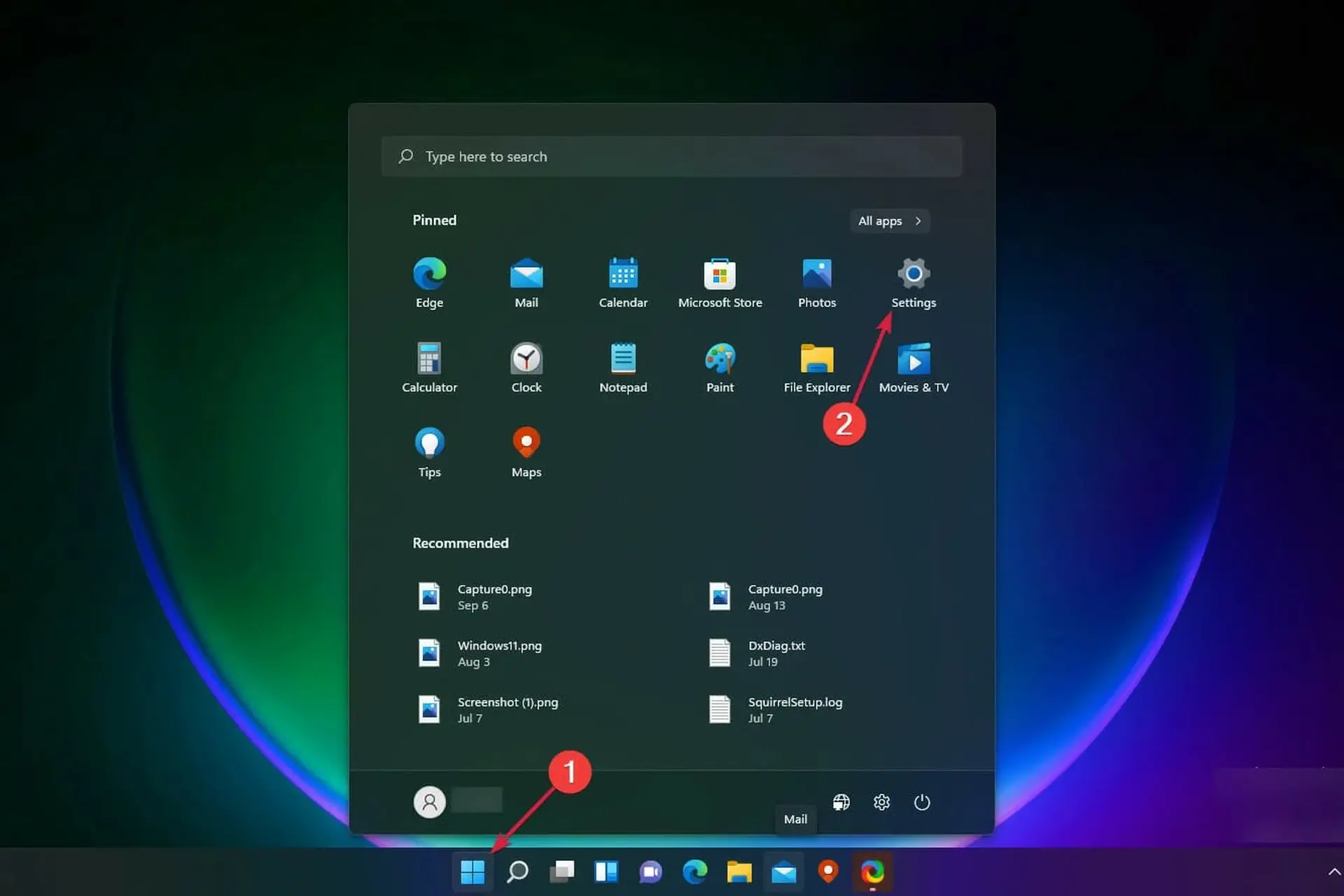
Vào Settings > Personalization > Taskbar, cuộn xuống và chọn “Reset taskbar”. Trên Windows 11,
Nếu chỉ sử dụng các tùy chỉnh có sẵn của Windows, hầu như không ảnh hưởng. Các công cụ bên thứ ba như TaskbarX tiêu tốn rất ít RAM (dưới 50MB) và CPU, nên không gây chậm máy. Tuy nhiên, tránh cài đặt quá nhiều phần mềm cùng lúc để đảm bảo hệ thống luôn mượt mà.
Kết luận
Cách tạo taskbar chuyên nghiệp không chỉ đơn thuần là sắp xếp icon đẹp mắt, mà còn là chiến lược tối ưu hóa không gian làm việc số. Bằng cách loại bỏ những yếu tố gây nhiễu, sắp xếp ứng dụng khoa học và tận dụng các công cụ hỗ trợ, bạn có thể biến taskbar thành trợ thủ đắc lực giúp tăng năng suất làm việc đáng kể.
Hãy bắt đầu bằng những bước cơ bản như ghim ứng dụng thông minh và tinh chỉnh system tray, sau đó dần dần khám phá các tính năng nâng cao như toolbar và công cụ bên thứ ba. Mỗi thay đổi nhỏ đều góp phần tạo nên một trải nghiệm Windows mượt mà và chuyên nghiệp hơn. Áp dụng ngay hôm nay để cảm nhận sự khác biệt trong luồng công việc hàng ngày của bạn.