Desktop ảo là một tính năng mạnh mẽ trên Windows 10 và Windows 11, cho phép người dùng tạo nhiều không gian làm việc riêng biệt trên cùng một màn hình. Thay vì mở hàng loạt cửa sổ chồng chéo lên nhau,
Desktop ảo (Virtual Desktop) là một không gian làm việc độc lập, nơi
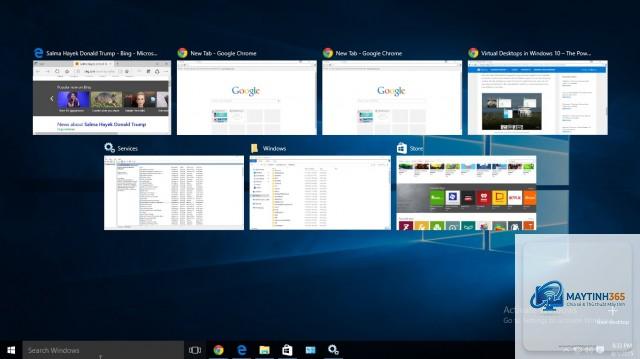
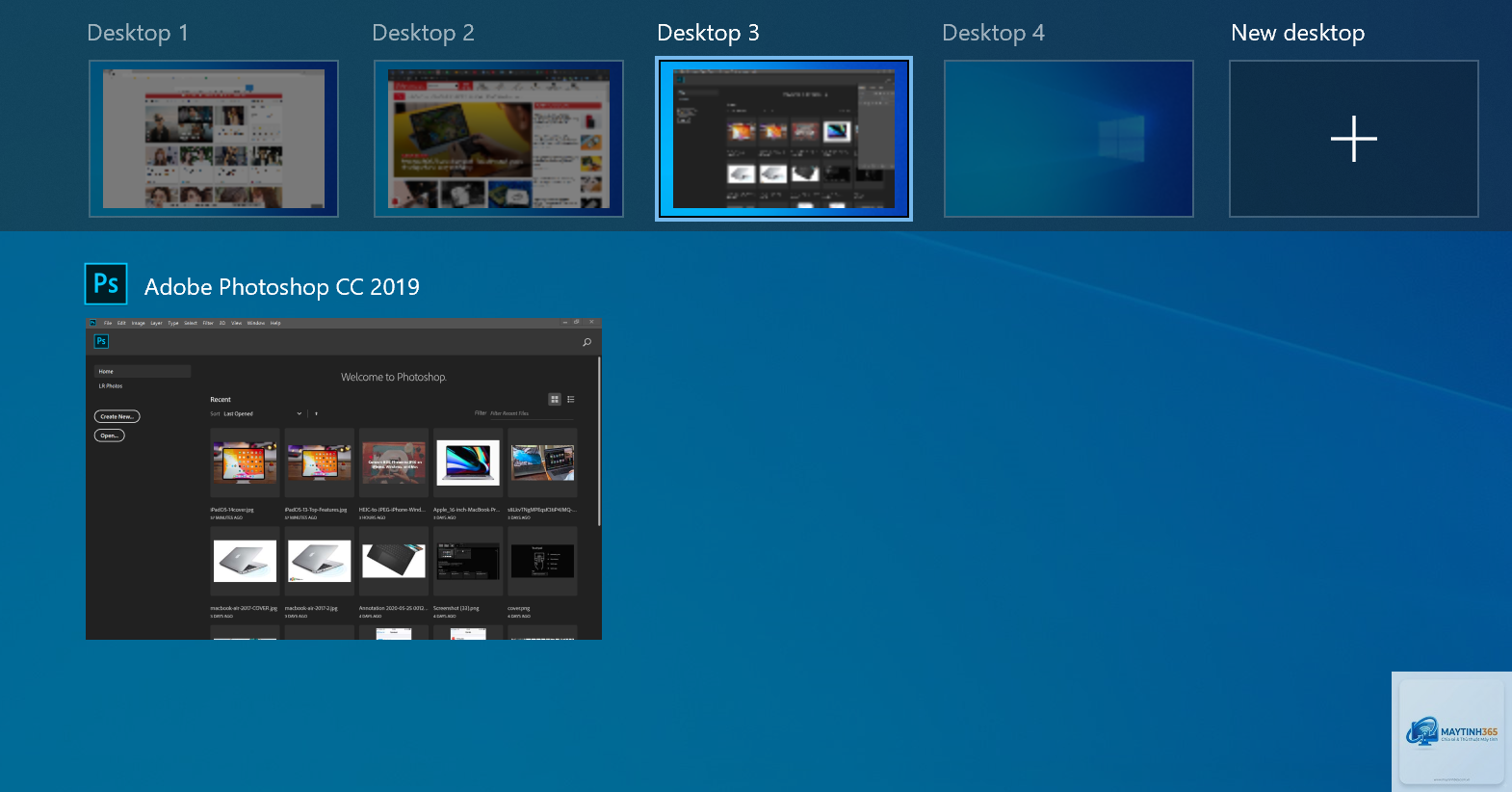
Nhấp vào biểu tượng Task View trên taskbar hoặc nhấn phím tắt Windows + Tab. Giao diện Task View sẽ hiển thị tất cả desktop ảo dưới dạng hình thu nhỏ, cùng với các cửa sổ đang mở trên desktop hiện tại.
Có thể di chuyển ứng dụng giữa các desktop bằng chuột không?
Có. Mở Task View, sau đó kéo cửa sổ ứng dụng từ desktop này sang hình thu nhỏ của desktop khác. Thao tác này nhanh hơn so với dùng menu chuột phải.
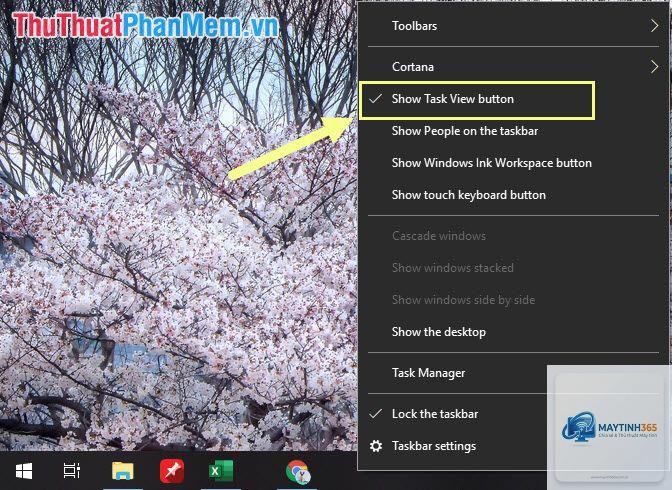
Tại sao biểu tượng Task View không hiển thị trên taskbar?
Trên Windows 10, nhấp chuột phải vào taskbar và chọn “Show Task View button”. Trên Windows 11, vào Settings > Personalization > Taskbar > Taskbar items và bật “Task View”. Nếu vẫn không thấy, có thể do bản cập nhật Windows chưa được cài đặt.
Desktop ảo có ảnh hưởng đến hiệu suất máy tính không?
Việc sử dụng desktop ảo tiêu tốn một lượng nhỏ bộ nhớ RAM để lưu trữ trạng thái của từng desktop. Tuy nhiên, mức ảnh hưởng không đáng kể, đặc biệt trên các máy tính có RAM từ 8GB trở lên. Chỉ khi bạn mở quá nhiều ứng dụng trên mỗi desktop, hiệu suất mới bị suy giảm.
Có thể đặt hình nền khác nhau cho mỗi desktop ảo không?
Trên Windows 11, bạn có thể đặt hình nền riêng cho từng desktop. Mở Task View, nhấp chuột phải vào hình thu nhỏ của desktop, chọn “Choose background”. Trên Windows 10, tính năng này không được hỗ trợ.
Kết luận
Cách quản lý desktop ảo từ taskbar là một kỹ năng đơn giản nhưng mang lại hiệu quả vượt trội trong việc tổ chức không gian làm việc trên Windows. Bằng cách tận dụng Task View, bạn có thể tạo, chuyển đổi, di chuyển cửa sổ và đóng desktop chỉ với vài thao tác chuột. Kết hợp với các phím tắt, bạn sẽ làm chủ hoàn toàn tính năng này, giúp công việc trở nên gọn gàng, tập trung và năng suất hơn. Hãy bắt đầu áp dụng ngay hôm nay để trải nghiệm sự khác biệt trong cách bạn tương tác với máy tính.