Việc sử dụng thanh tác vụ (taskbar) để tìm kiếm là thao tác hàng ngày của hầu hết người dùng Windows. Tuy nhiên, không phải ai cũng biết rằng có những phím tắt search taskbar giúp rút ngắn thời gian thao tác xuống chỉ còn vài giây. Thay vì di chuyển chuột đến ô tìm kiếm và gõ từng chữ,
Phím tắt search taskbar là các tổ hợp phím trên bàn phím cho phép người dùng kích hoạt và tương tác với thanh tìm kiếm trên taskbar của Windows mà không cần dùng chuột. Thanh tìm kiếm này (thường nằm cạnh nút Start) cho phép bạn tìm kiếm ứng dụng, tệp tin, cài đặt, kết quả web và nhiều nội dung khác. Sử dụng phím tắt giúp tăng tốc độ làm việc đáng kể, đặc biệt khi bạn đang tập trung gõ phím.
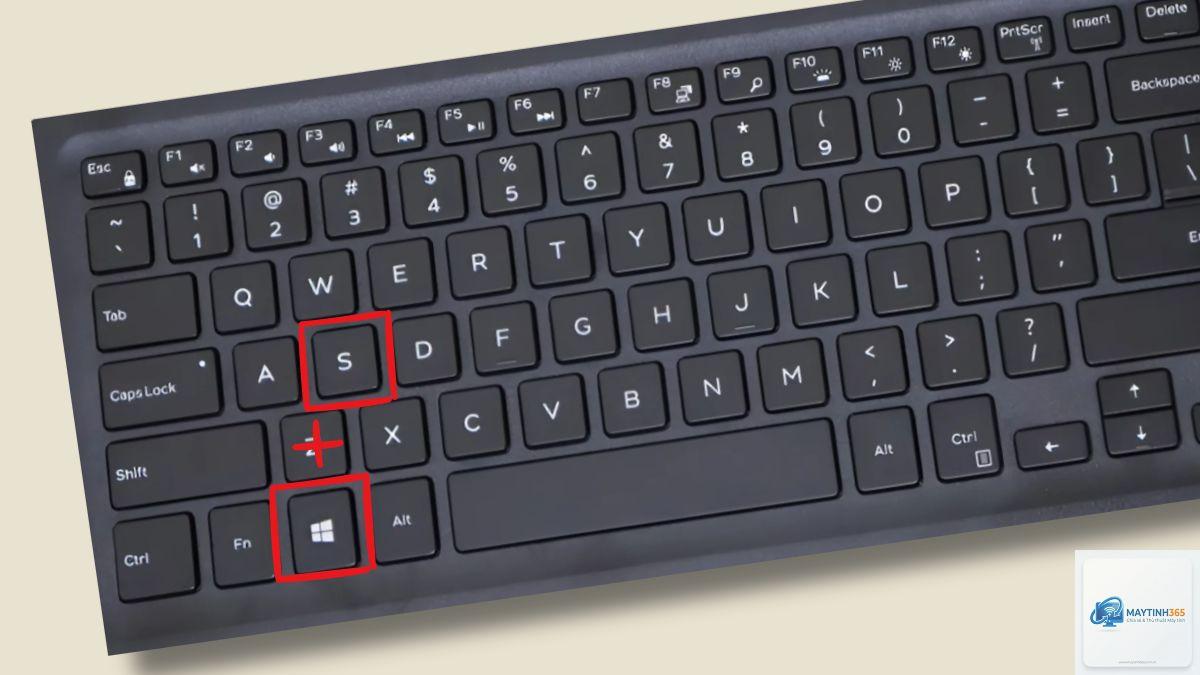
Lưu ý quan trọng: Hai phím tắt chính xác nhất để kích hoạt tìm kiếm trên taskbar là Windows + S và Windows + Q. Các phím tắt khác như Windows + F hay Ctrl + E có chức năng khác, dễ gây nhầm lẫn.
Cách Sử Dụng Phím Tắt Windows + S Chi Tiết
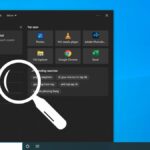
Khi bạn nhấn tổ hợp phím Windows + S, thanh tìm kiếm trên taskbar sẽ mở ra ngay lập tức. Con trỏ chuột sẽ tự động nhấp nháy trong ô tìm kiếm, sẵn sàng để bạn nhập nội dung.
Không có sự khác biệt đáng kể. Cả hai hệ điều hành đều hỗ trợ Windows + S và Windows + Q để mở thanh tìm kiếm taskbar. Tuy nhiên, trên Windows 11, giao diện tìm kiếm được thiết kế lại với các tab (Ứng dụng, Tài liệu, Web) rõ ràng hơn.
Tại sao phím tắt Windows + S không hoạt động?
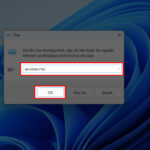
Có một số nguyên nhân: Windows chưa được cập nhật, dịch vụ Search bị tắt, hoặc xung đột với phần mềm bên thứ ba. Hãy thử khởi động lại máy tính, kiểm tra cập nhật Windows, hoặc chạy troubleshooter của Windows Search.
Có phím tắt nào để tìm kiếm trực tiếp trên web không?
Phím tắt Windows + S cho phép bạn gõ từ khóa và nhấn Enter để mở trình duyệt với kết quả tìm kiếm web. Tuy nhiên, nếu bạn muốn tìm kiếm web mà không qua taskbar, hãy dùng Ctrl + L (hoặc F6) trong trình duyệt để chuyển đến thanh địa chỉ.
Làm thế nào để tắt tìm kiếm web trên taskbar?
Vào Settings > Privacy & security > Search permissions. Tại mục “Cloud content search”, chọn “Disabled”. Điều này sẽ chỉ hiển thị kết quả từ máy tính của bạn, không bao gồm kết quả web.
Phím tắt search taskbar có hoạt động trên Windows 7 không?
Windows 7 không có thanh tìm kiếm taskbar như Windows 10/11. Trên Windows 7, bạn có thể nhấn Windows key và bắt đầu gõ để tìm kiếm, nhưng không có phím tắt chuyên dụng như Windows + S.
Kết Luận
Phím tắt search taskbar là một trong những công cụ mạnh mẽ nhất giúp tối ưu hóa thao tác trên Windows. Chỉ với tổ hợp phím đơn giản Windows + S, bạn có thể truy cập ngay lập tức vào kho dữ liệu khổng lồ trên máy tính và internet. Việc thành thạo phím tắt này không chỉ tiết kiệm thời gian mà còn nâng cao trải nghiệm làm việc, đặc biệt đối với những người thường xuyên phải xử lý nhiều tác vụ cùng lúc. Hãy bắt đầu sử dụng ngay hôm nay để cảm nhận sự khác biệt rõ rệt trong tốc độ làm việc của bạn.