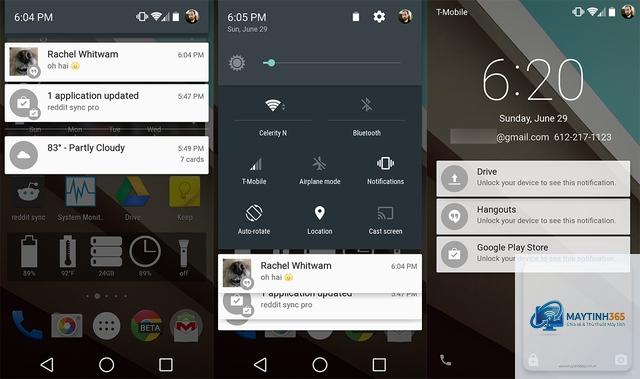
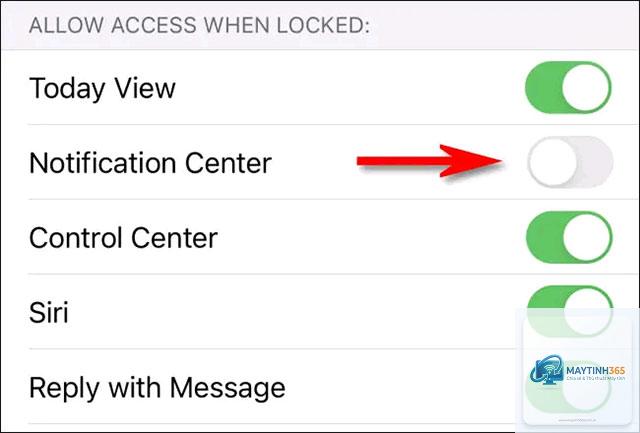
Notification Center là trung tâm thông báo quan trọng trên các hệ điều hành hiện đại, nơi tập trung mọi cảnh báo, tin nhắn và cập nhật từ ứng dụng. Việc sử dụng phím tắt notification center giúp bạn tiết kiệm thời gian đáng kể, thay vì phải dùng chuột hoặc chạm vào màn hình. Bài viết này sẽ hướng dẫn chi tiết các tổ hợp phím tắt cho Notification Center trên Windows, macOS và Chrome OS, kèm theo phân tích lợi ích và mẹo tối ưu hóa trải nghiệm.
Phím tắt Notification Center là gì và tại sao cần biết?
Phím tắt notification center là tổ hợp phím được lập trình sẵn để mở hoặc tương tác với trung tâm thông báo trên thiết bị. Thay vì nhấp chuột vào biểu tượng ở góc màn hình, bạn chỉ cần gõ một vài phím để truy cập ngay lập tức. Điều này đặc biệt hữu ích khi bạn đang làm việc với bàn phím, không muốn rời tay khỏi vùng gõ chính.
Lợi ích chính của việc sử dụng phím tắt bao gồm tăng tốc độ thao tác, giảm mỏi cổ tay khi phải di chuyển chuột liên tục, và cải thiện hiệu suất làm việc tổng thể. Theo nghiên cứu từ các chuyên gia năng suất, việc sử dụng phím tắt có thể tiết kiệm trung bình 8 ngày làm việc mỗi năm cho một nhân viên văn phòng.
Phím tắt Notification Center trên Windows 10 và Windows 11
Windows là hệ điều hành phổ biến nhất trên máy tính để bàn, và Microsoft đã tích hợp sẵn các phím tắt cho Notification Center từ phiên bản Windows 8 trở đi.
Tổ hợp phím Windows + A
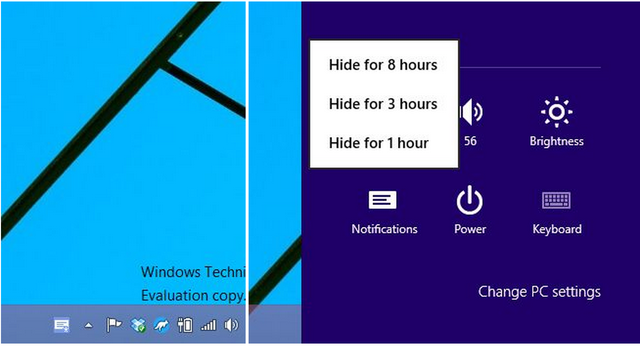
Đây là phím tắt notification center chính thức trên Windows 10 và Windows 11. Khi nhấn tổ hợp phím Windows + A, Action Center (tên gọi của Notification Center trên Windows) sẽ mở ra ngay lập tức. Action Center hiển thị tất cả thông báo gần đây cùng các nút tác vụ nhanh như Wi-Fi, Bluetooth, Chế độ máy bay.
Trên Windows 11, Action Center được thiết kế lại với giao diện tách biệt giữa thông báo và lịch. Phím tắt Windows + A vẫn hoạt động tương tự, nhưng
Trên Windows 11, phím tắt Windows + A vẫn mở Action Center, nhưng giao diện được thiết kế lại với các nút tác vụ nhanh ở phía dưới và thông báo ở phía trên. Windows + N vẫn hoạt động để mở trực tiếp tab thông báo. Không có sự khác biệt về tổ hợp phím.
Làm thế nào để tạo phím tắt Notification Center tùy chỉnh trên Windows?
Windows không hỗ trợ tùy chỉnh trực tiếp phím tắt notification center.
Có, nhưng bạn cần ánh xạ phím. Phím Windows trên bàn phím Windows tương ứng với phím Command trên macOS. Do đó, tổ hợp phím Windows + A trên bàn phím Windows sẽ tương ứng với Command + A trên macOS, không phải phím tắt Notification Center. Bạn cần sử dụng phím Fn + F8 hoặc tùy chỉnh trong System Settings.
Tại sao phím tắt Notification Center không hoạt động trên Chrome OS?
Nguyên nhân thường do xung đột với tiện ích mở rộng hoặc cài đặt bàn phím. Hãy thử tắt các tiện ích mở rộng liên quan đến bàn phím, kiểm tra lại trong Settings > Keyboard, hoặc khởi động lại Chromebook.
Có phím tắt nào để tắt thông báo tạm thời không?
Trên Windows, bạn có thể sử dụng Windows + A để mở Action Center, sau đó nhấn vào nút Focus Assist để bật chế độ không làm phiền. Trên macOS, sử dụng Option + Click vào biểu tượng Notification Center trên thanh menu, hoặc dùng phím tắt tùy chỉnh cho Do Not Disturb trong System Settings.
Kết luận
Phím tắt notification center là công cụ mạnh mẽ giúp bạn truy cập nhanh trung tâm thông báo trên Windows, macOS và Chrome OS. Việc nắm vững các tổ hợp phím như Windows + A, Fn + F8 hay Shift + Alt + N không chỉ tiết kiệm thời gian mà còn cải thiện đáng kể hiệu suất làm việc. Hãy dành thời gian để ghi nhớ và tùy chỉnh phím tắt phù hợp với nhu cầu cá nhân. Đừng quên cập nhật thông tin từ nhà sản xuất để tận dụng các tính năng mới nhất. Áp dụng ngay hôm nay để trải nghiệm sự khác biệt trong quy trình làm việc hàng ngày của bạn.