Việc sở hữu một thanh công cụ riêng giúp bạn tối ưu hóa quy trình làm việc, tiết kiệm thời gian và nâng cao hiệu suất đáng kể. Thay vì phải tìm kiếm từng chức năng trong menu rối rắm,
Thanh công cụ riêng là một tập hợp các nút chức năng, lệnh hoặc tiện ích được người dùng tự sắp xếp theo nhu cầu cá nhân. Khác với thanh công cụ mặc định của phần mềm, thanh công cụ riêng cho phép bạn chọn lọc và bố trí các công cụ thường dùng nhất một cách linh hoạt.
Lợi ích chính của việc tạo thanh công cụ riêng bao gồm tăng tốc độ thao tác, giảm thiểu sai sót khi phải nhớ vị trí của nhiều lệnh, và tạo môi trường làm việc cá nhân hóa. Theo một khảo sát từ Microsoft, người dùng có thể tiết kiệm đến 30% thời gian thao tác khi sử dụng thanh công cụ tùy chỉnh so với việc dùng menu truyền thống.
Trình duyệt web là công cụ làm việc hàng ngày của hầu hết người dùng máy tính. Việc tạo thanh công cụ riêng trên trình duyệt giúp bạn truy cập nhanh vào các trang web yêu thích, tiện ích mở rộng và tính năng đặc biệt.
Google Chrome hỗ trợ tùy chỉnh thanh công cụ thông qua tính năng Bookmarks Bar và các tiện ích mở rộng. Để bắt đầu, bạn nhấp chuột phải vào vùng trống trên thanh địa chỉ và chọn “Show bookmarks bar”. Thanh bookmark sẽ xuất hiện ngay bên dưới thanh địa chỉ.
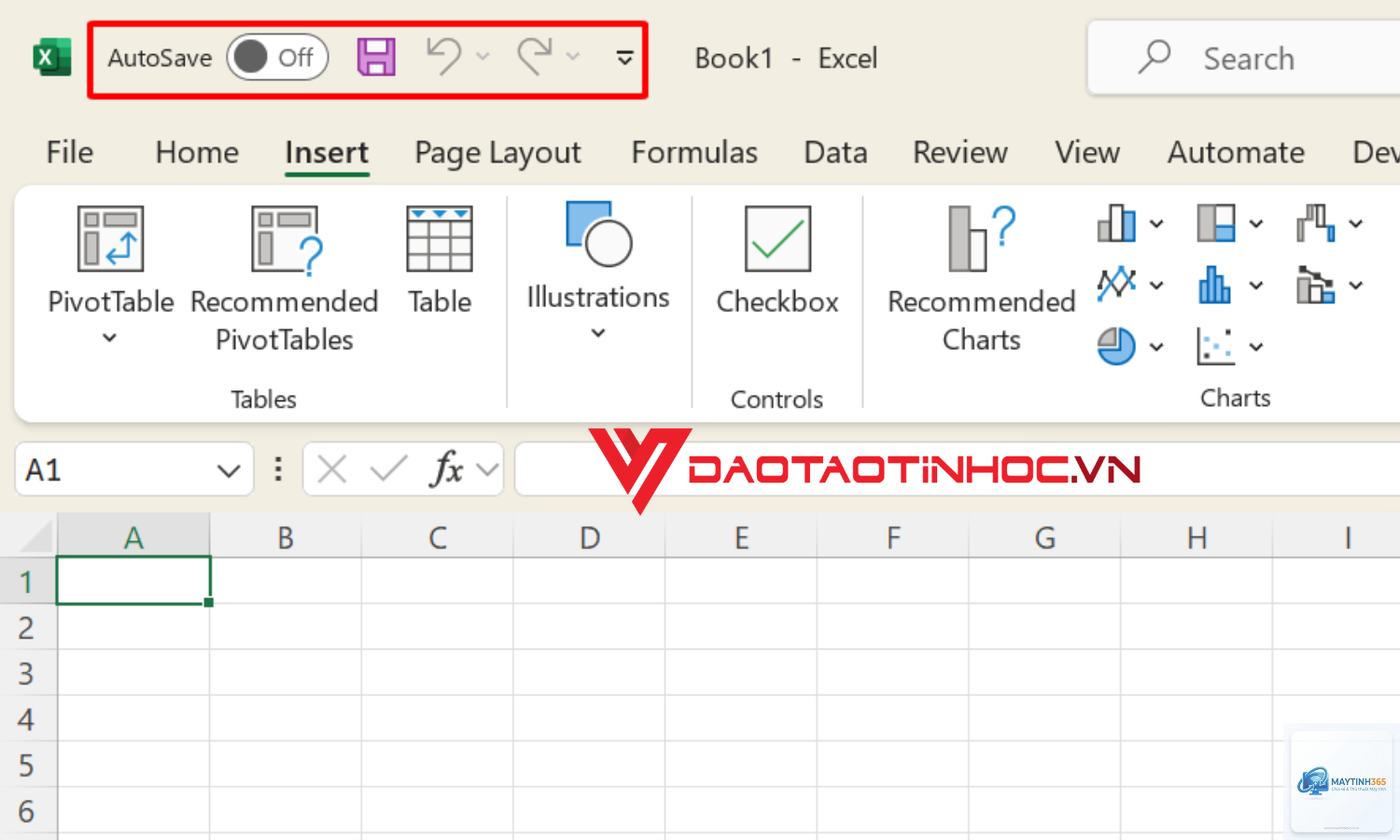
Có, nhiều ứng dụng trên điện thoại cho phép tùy chỉnh thanh công cụ. Ví dụ, trình duyệt Chrome trên Android cho phép thêm nút “Share”, “Bookmark” vào thanh công cụ. Ứng dụng Microsoft Office trên iOS cũng hỗ trợ tùy chỉnh Quick Access Toolbar.
Làm thế nào để đồng bộ thanh công cụ riêng giữa các thiết bị?
Hầu hết các nền tảng đều hỗ trợ đồng bộ qua tài khoản đám mây. Với Chrome, bạn đăng nhập tài khoản Google và bật đồng bộ. Với Office, bạn đăng nhập tài khoản Microsoft. Với Adobe, bạn dùng Creative Cloud.
Tôi có thể chia sẻ thanh công cụ riêng với đồng nghiệp không?
Có,
Nguyên nhân thường do xung đột với các tiện ích mở rộng hoặc phần mềm khác. Hãy thử tắt các tiện ích mở rộng không cần thiết và khởi động lại ứng dụng. Nếu vẫn không được, hãy tạo lại thanh công cụ từ đầu.
Có giới hạn số lượng công cụ trong thanh công cụ riêng không?
Mỗi nền tảng có giới hạn khác nhau. Chrome cho phép tối đa khoảng 50 bookmark trên thanh công cụ. Office cho phép tối đa 100 lệnh trong Quick Access Toolbar. Photoshop không giới hạn số lượng panel nhưng quá nhiều sẽ làm chậm hiệu suất.
Cách tạo thanh công cụ riêng không phải là một kỹ năng phức tạp nhưng mang lại lợi ích vô cùng lớn trong công việc hàng ngày. Bằng cách dành 15-30 phút để tùy chỉnh thanh công cụ trên các ứng dụng thường dùng, bạn có thể tiết kiệm hàng giờ làm việc mỗi tuần.
Hãy bắt đầu với một ứng dụng duy nhất, ví dụ như trình duyệt Chrome hoặc Microsoft Word. Quan sát quy trình làm việc, chọn ra 5-10 công cụ quan trọng nhất và đưa chúng vào thanh công cụ. Sau khi quen, bạn có thể mở rộng sang các ứng dụng khác.
Việc tạo thanh công cụ riêng không chỉ giúp bạn làm việc nhanh hơn mà còn tạo ra một môi trường làm việc chuyên nghiệp và cá nhân hóa. Đầu tư thời gian cho việc này chính là đầu tư cho năng suất làm việc của bạn trong dài hạn.