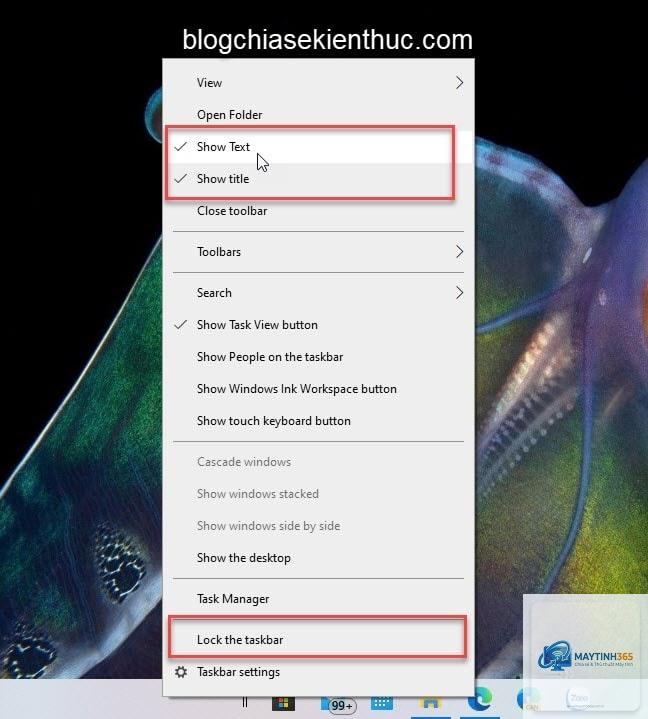
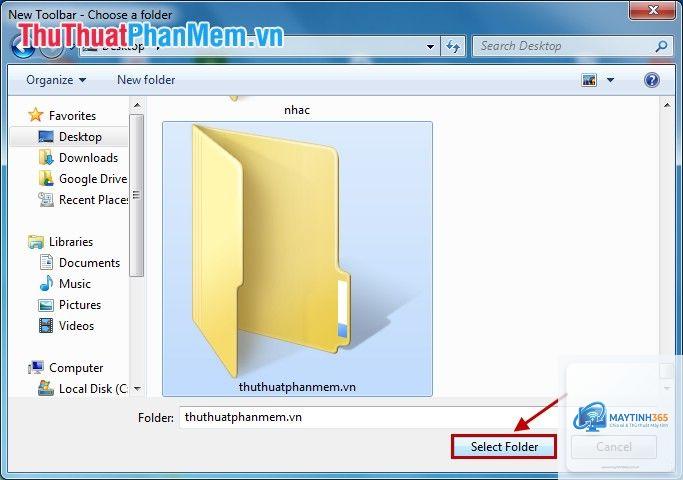
Toolbar, hay thanh công cụ, là một trong những thành phần giao diện quan trọng nhất trong các trình duyệt web, phần mềm văn phòng và ứng dụng đồ họa. Việc nắm vững cách cá nhân hóa toolbar không chỉ giúp bạn tiết kiệm thời gian thao tác mà còn nâng cao đáng kể hiệu suất công việc. Trong bài viết này, chúng
Cá nhân hóa toolbar là quá trình sắp xếp, thêm, bớt hoặc thay đổi các nút chức năng, menu và biểu tượng trên thanh công cụ để phù hợp với thói quen sử dụng và nhu cầu cụ thể của từng người dùng. Thay vì phải mò mẫm trong các menu phức tạp,
Hầu hết các ứng dụng đều có tùy chọn reset. Trong Chrome, vào Settings > Reset settings > Restore settings to their original defaults. Trong Word, vào File > Options > Quick Access Toolbar > Reset. Trong Photoshop, vào Window > Workspace > Reset Essentials.
Có thể cá nhân hóa toolbar trên điện thoại di động không?
Có, nhưng mức độ hạn chế hơn. Trên trình duyệt di động như Chrome,
Một số ứng dụng cho phép xuất/nhập cấu hình. Trong Microsoft Office,
Việc thêm quá nhiều extension hoặc biểu tượng có thể làm chậm trình duyệt hoặc phần mềm, đặc biệt là trên máy tính cấu hình thấp. Hãy giới hạn số lượng extension ở mức cần thiết và thường xuyên dọn dẹp các extension không dùng.
Cá nhân hóa toolbar là một kỹ năng nhỏ nhưng mang lại lợi ích lớn trong công việc hàng ngày. Từ việc sắp xếp thanh dấu trang trên trình duyệt, tinh chỉnh Quick Access Toolbar trong Office, đến tạo workspace riêng trong Photoshop, mỗi thao tác đều góp phần tối ưu hóa quy trình làm việc. Bằng cách áp dụng các hướng dẫn chi tiết trong bài viết này, bạn có thể biến toolbar thành một công cụ đắc lực, giúp bạn làm việc nhanh hơn, chính xác hơn và thoải mái hơn. Hãy bắt đầu ngay hôm nay bằng cách chọn một ứng dụng bạn sử dụng nhiều nhất và thực hiện các bước tùy chỉnh đầu tiên.