Biểu tượng Bluetooth trên taskbar là cánh cửa nhanh nhất để bạn kết nối tai nghe, loa, bàn phím hay chuột không dây. Tuy nhiên, nhiều người dùng gặp tình trạng biểu tượng này biến mất sau khi cập nhật Windows hoặc do vô tình thay đổi cài đặt. Việc nắm rõ cách bật biểu tượng bluetooth trên taskbar không chỉ giúp bạn tiết kiệm thời gian mà còn tránh được những thao tác rườm rà khi phải vào Settings mỗi lần kết nối. Bài viết này sẽ hướng dẫn bạn từng bước cụ thể để khôi phục và hiển thị biểu tượng Bluetooth ngay trên thanh tác vụ một cách nhanh chóng.
Bản chất của biểu tượng Bluetooth trên thanh tác vụ
Biểu tượng Bluetooth trên taskbar thực chất là một shortcut hệ thống nằm trong khu vực System Tray (khay hệ thống) ở góc dưới bên phải màn hình. Khi biểu tượng này xuất hiện,
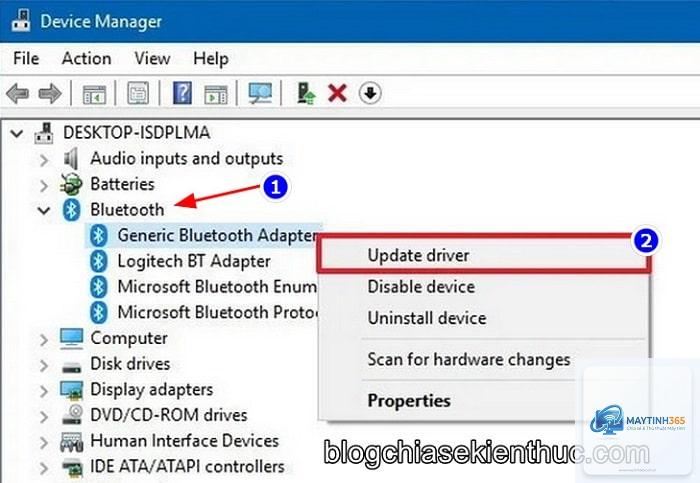
Nguyên nhân phổ biến nhất là driver Bluetooth chưa được cài đặt hoặc bị lỗi. Vào Device Manager, mục Bluetooth, kiểm tra xem có thiết bị nào hiển thị dấu chấm than màu vàng không. Nếu có, hãy cập nhật driver từ trang web của nhà sản xuất laptop hoặc sử dụng Windows Update.
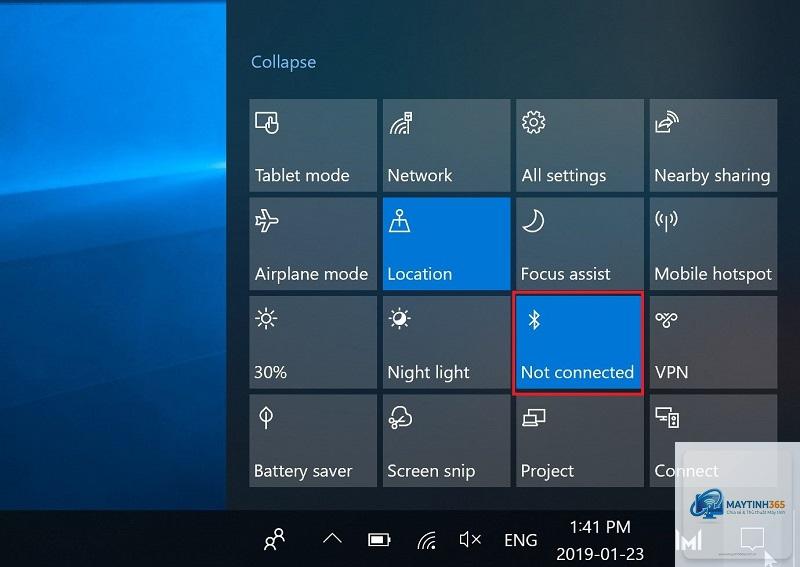
Làm thế nào để biết Bluetooth đã bật nhưng icon bị ẩn?
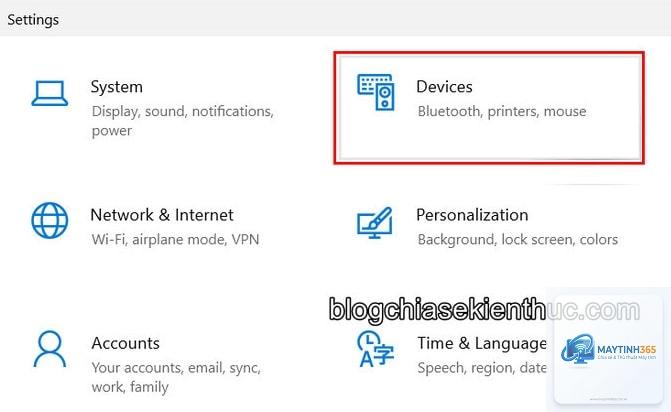
Cập nhật Windows đôi khi reset lại cài đặt taskbar về mặc định. Bạn chỉ cần vào Settings > Personalization > Taskbar và bật lại icon Bluetooth như hướng dẫn ở trên. Trong một số trường hợp, cần khởi động lại máy sau khi bật.
Có cách nào bật biểu tượng Bluetooth mà không cần vào Settings không?
Có.
Mục này chỉ xuất hiện trong phiên bản Windows 11 22H2 trở lên. Nếu bạn đang dùng phiên bản cũ hơn, hãy cập nhật Windows lên phiên bản mới nhất. Hoặc bạn có thể sử dụng phương pháp kéo icon từ vùng ẩn thay thế.
Kết luận
Việc nắm vững cách bật biểu tượng bluetooth trên taskbar là kỹ năng cơ bản nhưng vô cùng hữu ích cho bất kỳ người dùng Windows nào. Chỉ với vài thao tác đơn giản trong Settings hoặc kéo thả từ vùng ẩn, bạn đã có thể truy cập nhanh vào các tính năng Bluetooth mà không cần mất thời gian tìm kiếm. Hãy luôn kiểm tra driver và dịch vụ Bluetooth nếu icon không xuất hiện sau khi đã thử tất cả các phương pháp. Một khi đã hiển thị thành công, bạn sẽ thấy việc kết nối các thiết bị không dây trở nên thuận tiện hơn rất nhiều.