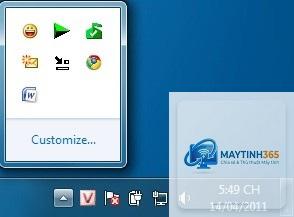
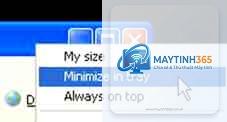
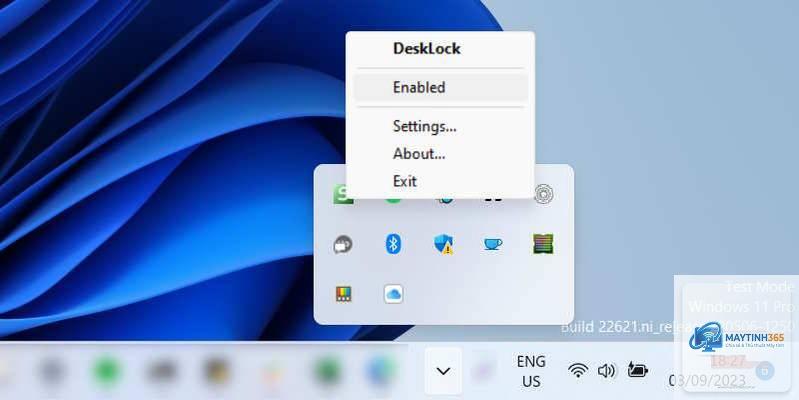
Khay hệ thống (system tray) là khu vực nằm ở góc dưới bên phải màn hình Windows, nơi hiển thị các biểu tượng ứng dụng chạy nền như âm lượng, pin, mạng và nhiều phần mềm khác. Khi quá nhiều biểu tượng xuất hiện, khay hệ thống trở nên lộn xộn, gây khó khăn trong việc tìm kiếm và thao tác. Cách thu gọn khay hệ thống giúp bạn sắp xếp gọn gàng, ẩn bớt các biểu tượng ít dùng và chỉ giữ lại những ứng dụng quan trọng. Bài viết này hướng dẫn chi tiết từ cơ bản đến nâng cao, áp dụng cho Windows 10 và Windows 11.
Khay hệ thống, còn gọi là notification area, là phần mở rộng của thanh tác vụ. Nó chứa đồng hồ, biểu tượng âm lượng, trạng thái kết nối mạng, pin laptop và các ứng dụng chạy ngầm như antivirus, Dropbox, OneDrive, Skype. Mỗi ứng dụng khi cài đặt thường tự thêm biểu tượng vào đây, dẫn đến tình trạng quá tải.
Việc thu gọn khay hệ thống mang lại nhiều lợi ích thiết thực:
Giảm thiểu sự phân tâm khi làm việc, giúp tập trung hơn vào nội dung chính trên màn hình.
Tăng tốc độ khởi động Windows vì giảm số lượng ứng dụng khởi chạy cùng hệ thống.
Bảo vệ quyền riêng tư khi ẩn các biểu tượng nhạy cảm như trạng thái pin hay kết nối mạng.
Cải thiện thẩm mỹ cho thanh tác vụ, đặc biệt trên màn hình nhỏ hoặc máy tính có độ phân giải thấp.
Cách thu gọn khay hệ thống trên Windows 10
Windows 10 cung cấp tùy chọn tích hợp để quản lý biểu tượng khay hệ thống mà không cần cài phần mềm thứ ba.
Bước 1: Mở cài đặt thanh tác vụ
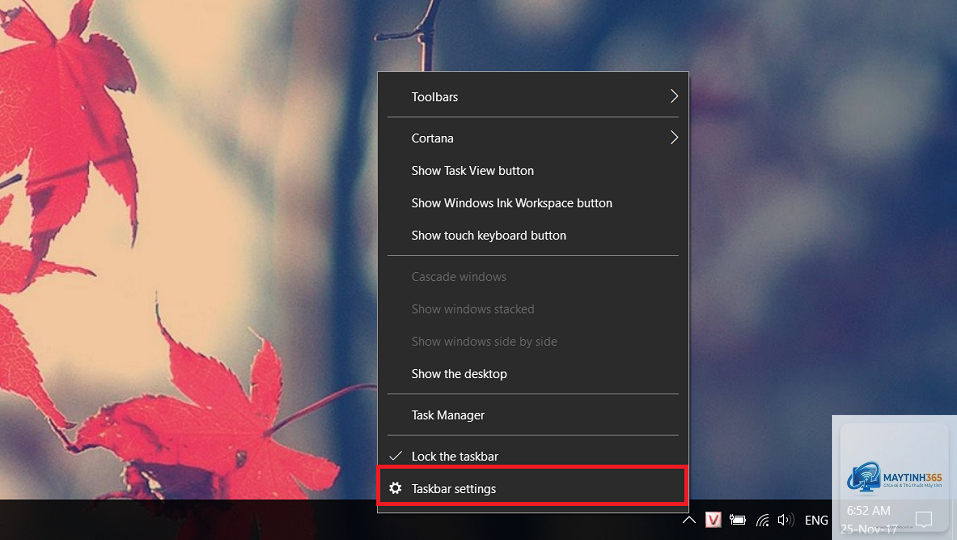
Nhấp chuột phải vào vùng trống trên thanh tác vụ, chọn Cài đặt thanh tác vụ (Taskbar settings). Cửa sổ Settings hiện ra với nhiều tùy chọn liên quan đến thanh tác vụ.
Bước 2: Vào khu vực thông báo
Trong cửa sổ Settings, kéo xuống phần Khu vực thông báo (Notification area). Tại đây có hai liên kết quan trọng: Chọn biểu tượng nào xuất hiện trên thanh tác vụ và Bật hoặc tắt biểu tượng hệ thống.
Bước 3: Tùy chỉnh biểu tượng ứng dụng
Nhấp vào Chọn biểu tượng nào xuất hiện trên thanh tác vụ. Một danh sách tất cả ứng dụng đang hiển thị trong khay hệ thống xuất hiện. Mỗi ứng dụng có một công tắc bật/tắt. Tắt công tắc của ứng dụng nào bạn muốn ẩn, bật công tắc cho ứng dụng bạn muốn luôn hiển thị. Ví dụ:
Vào lại cài đặt thanh tác vụ, tìm đến mục quản lý biểu tượng và bật công tắc cho ứng dụng bạn muốn hiện lại. Thao tác này áp dụng ngay lập tức mà không cần khởi động lại.
Có thể ẩn hoàn toàn khay hệ thống không?
Có,
Một số ứng dụng như antivirus hoặc phần mềm hệ thống có quyền ưu tiên cao, không cho phép ẩn biểu tượng qua cài đặt thông thường.
Việc ẩn biểu tượng chỉ thay đổi giao diện, không ảnh hưởng đến hiệu suất. Tuy nhiên, nếu bạn tắt ứng dụng khởi chạy cùng Windows, điều này có thể cải thiện tốc độ khởi động và giảm tiêu thụ RAM.
Có cách nào tự động thu gọn khay hệ thống khi không sử dụng không?
Windows mặc định đã có tính năng tự động ẩn biểu tượng ít dùng vào vùng mũi tên nhỏ bên cạnh khay hệ thống. Bạn có thể kích hoạt tùy chọn này trong cài đặt thanh tác vụ bằng cách bật Luôn hiển thị tất cả biểu tượng trong khu vực thông báo ở chế độ tắt.
Kết luận
Cách thu gọn khay hệ thống là kỹ năng cơ bản nhưng mang lại hiệu quả rõ rệt trong việc tối ưu không gian làm việc trên Windows. Từ các tùy chọn tích hợp sẵn trong Settings cho đến các phương pháp nâng cao như Group Policy và Registry, người dùng có nhiều lựa chọn phù hợp với nhu cầu và trình độ. Việc áp dụng đúng cách giúp thanh tác vụ gọn gàng, tăng năng suất làm việc và bảo vệ quyền riêng tư. Hãy bắt đầu bằng cách ẩn những biểu tượng ít dùng nhất, sau đó dần dần tinh chỉnh để đạt được sự cân bằng giữa tiện ích và thẩm mỹ. Nếu gặp khó khăn, bạn luôn có thể khôi phục cài đặt gốc thông qua cùng một menu cài đặt.