Giới thiệu tổng quan về khay hệ thống và tầm quan trọng của việc quản lý
Khay hệ thống (System Tray) là khu vực nằm ở góc dưới bên phải màn hình Windows, bên cạnh đồng hồ. Đây là nơi chứa các biểu tượng ứng dụng chạy nền, thông báo hệ thống và các tiện ích quan trọng. Việc nắm vững cách quản lý khay hệ thống giúp người dùng tối ưu hiệu suất máy tính, giảm thiểu xung đột phần mềm và bảo vệ quyền riêng tư.
Khi khay hệ thống bị quá tải với hàng chục biểu tượng không cần thiết, máy tính sẽ tiêu tốn nhiều tài nguyên hơn, thời gian khởi động lâu hơn và người dùng dễ bỏ lỡ các thông báo quan trọng. Theo thống kê từ các chuyên gia bảo mật, trung bình mỗi máy tính có từ 15 đến 25 ứng dụng chạy nền, trong đó khoảng 40% là không thực sự cần thiết.
Khay hệ thống, còn được gọi là notification area, là một phần của thanh tác vụ Windows. Nó hiển thị các biểu tượng nhỏ đại diện cho các chương trình đang chạy ngầm, các dịch vụ hệ thống và các kết nối phần cứng. Khác với thanh tác vụ chính, khay hệ thống tập trung vào các ứng dụng nền thay vì các cửa sổ đang mở.
Bản chất của khay hệ thống là cung cấp một giao diện thu nhỏ để người dùng tương tác nhanh với các ứng dụng mà không cần mở cửa sổ chính. Ví dụ, biểu tượng loa cho phép điều chỉnh âm lượng, biểu tượng mạng cho phép kết nối WiFi, và biểu tượng pin hiển thị trạng thái năng lượng.
Các thành phần chính trong khay hệ thống
Khay hệ thống bao gồm ba nhóm thành phần chính:
Biểu tượng hệ thống mặc định: Đồng hồ, âm lượng, mạng, pin, trung tâm hành động
Biểu tượng ứng dụng bên thứ ba: Antivirus, Dropbox, Google Drive, Skype, Discord
Biểu tượng phần cứng: USB, Bluetooth, máy in, card đồ họa
Mỗi biểu tượng đều có chức năng riêng và thường hỗ trợ click chuột phải để truy cập menu tùy chọn nhanh. Việc hiểu rõ từng thành phần giúp bạn dễ dàng hơn trong cách quản lý khay hệ thống hàng ngày.
Hướng dẫn chi tiết cách quản lý khay hệ thống trên Windows 10 và Windows 11
Truy cập cài đặt khay hệ thống
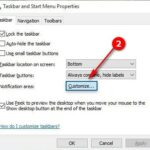
Để bắt đầu quản lý khay hệ thống, bạn cần truy cập vào phần cài đặt tương ứng. Trên Windows 10, vào Settings > Personalization > Taskbar. Trên Windows 11, vào Settings > Personalization > Taskbar > Taskbar corner overflow.
Cả hai hệ điều hành đều cung cấp giao diện trực quan để bật/tắt các biểu tượng hệ thống và chọn ứng dụng nào xuất hiện trên khay.
Ẩn và hiện biểu tượng trong khay hệ thống
Windows cho phép bạn kiểm soát hoàn toàn biểu tượng nào hiển thị.
Vào Settings > Personalization > Taskbar, chọn Turn system icons on or off, sau đó bật lại các biểu tượng mong muốn. Nếu biểu tượng ứng dụng bên thứ ba bị mất, hãy khởi động lại ứng dụng đó.
Tại sao khay hệ thống không hiển thị biểu tượng dù ứng dụng đang chạy?
Nguyên nhân thường do lỗi Explorer.exe. Khởi động lại Windows Explorer thông qua Task Manager hoặc khởi động lại máy tính để khắc phục. Một số ứng dụng cũng có tùy chọn ẩn biểu tượng trong cài đặt riêng.
Có nên tắt tất cả biểu tượng trong khay hệ thống để tăng tốc máy tính?
Không nên. Chỉ tắt các biểu tượng ứng dụng không cần thiết. Giữ lại các biểu tượng hệ thống như âm lượng, mạng, pin để thuận tiện sử dụng. Việc tắt biểu tượng không làm tăng tốc đáng kể, mà quan trọng là tắt ứng dụng nền tương ứng.
Làm thế nào để ngăn ứng dụng tự động thêm vào khay hệ thống?
Vào cài đặt của từng ứng dụng, tìm tùy chọn Start with Windows hoặc Run at startup và tắt nó. Đối với Windows 11,
Có. Khay hệ thống là nơi phần mềm độc hại thường ẩn nấp. Kiểm tra thường xuyên các biểu tượng lạ, đặc biệt là những biểu tượng không có tên hoặc có tên giống hệ thống. Sử dụng Task Manager để xác minh ứng dụng gốc.
Cách quản lý khay hệ thống hiệu quả không chỉ giúp máy tính hoạt động mượt mà hơn mà còn bảo vệ quyền riêng tư và tăng năng suất làm việc. Bằng cách áp dụng các hướng dẫn chi tiết trong bài viết, bạn có thể kiểm soát hoàn toàn những gì xuất hiện trên khay hệ thống, từ đó tối ưu hóa trải nghiệm sử dụng Windows hàng ngày.
Hãy dành 10-15 phút mỗi tháng để kiểm tra và điều chỉnh khay hệ thống. Thói quen đơn giản này sẽ giúp bạn duy trì hiệu suất máy tính ổn định và tránh được nhiều rắc rối không đáng có. Nếu gặp vấn đề phức tạp, đừng ngần ngại sử dụng các công cụ hỗ trợ hoặc tham khảo thêm tài liệu kỹ thuật từ Microsoft.