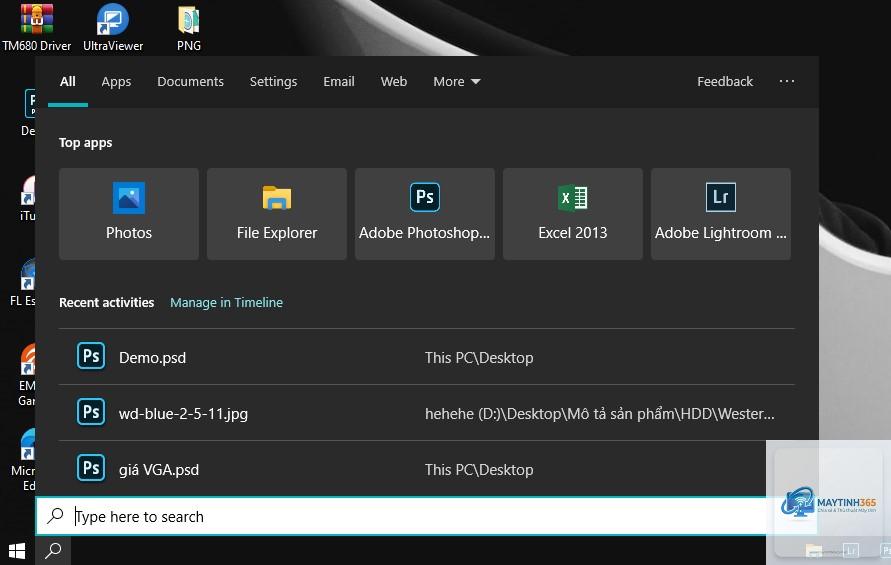
Ô tìm kiếm trên thanh taskbar là một công cụ hữu ích, nhưng đôi khi nó chiếm quá nhiều diện tích, đặc biệt trên màn hình nhỏ hoặc khi bạn muốn tối ưu không gian làm việc. Việc biết cách thu nhỏ ô tìm kiếm taskbar không chỉ giúp thanh tác vụ gọn gàng hơn mà còn cải thiện trải nghiệm sử dụng Windows hàng ngày. Bài viết này sẽ hướng dẫn bạn từng bước cụ thể, từ cơ bản đến nâng cao, để kiểm soát kích thước ô tìm kiếm một cách hiệu quả.
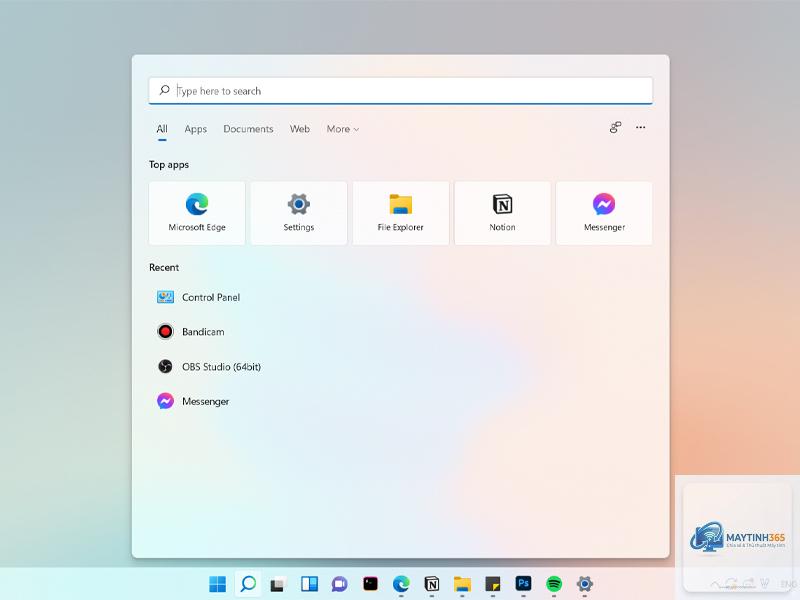
Ô tìm kiếm taskbar là hộp thoại hoặc biểu tượng nằm trên thanh tác vụ Windows, cho phép bạn truy cập nhanh vào tính năng tìm kiếm của hệ điều hành. Trên Windows 10, nó thường xuất hiện dưới dạng thanh dài bên cạnh nút Start. Trên Windows 11, mặc định nó là một biểu tượng kính lúp hoặc thanh tìm kiếm ngắn.
Nhiều người dùng muốn thu nhỏ ô tìm kiếm taskbar vì những lý do sau:
Tiết kiệm không gian trên thanh tác vụ cho các ứng dụng đang chạy.
Tạo giao diện tối giản, chuyên nghiệp hơn.
Tránh vô tình kích hoạt tìm kiếm khi thao tác chuột.
Tăng hiệu suất làm việc trên màn hình có độ phân giải thấp.
Các cách thu nhỏ ô tìm kiếm taskbar trên Windows 10
Windows 10 cung cấp nhiều tùy chọn để điều chỉnh ô tìm kiếm, từ ẩn hoàn toàn đến thu nhỏ thành biểu tượng.
Cách 1: Sử dụng menu chuột phải trên taskbar
Đây là cách nhanh nhất và trực quan nhất để thu nhỏ ô tìm kiếm taskbar trên Windows 10.
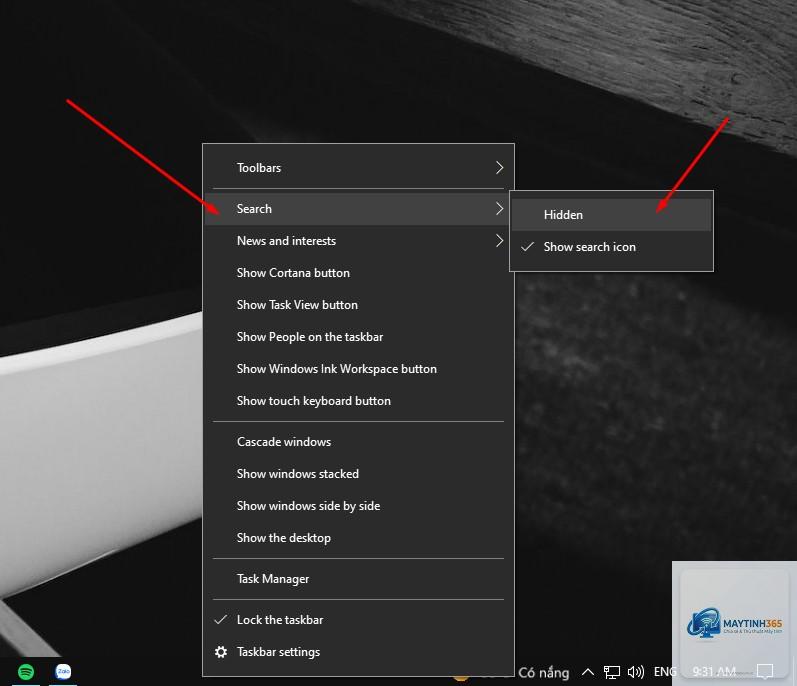
Nhấp chuột phải vào một khoảng trống trên thanh taskbar.
Trong menu hiện ra, di chuột đến mục “Tìm kiếm” (Search).
Bạn sẽ thấy ba tùy chọn: “Ẩn” (Hidden), “Hiển thị biểu tượng tìm kiếm” (Show search icon), và “Hiển thị hộp tìm kiếm” (Show search box).
Chọn “Hiển thị biểu tượng tìm kiếm” để thu nhỏ ô tìm kiếm thành một biểu tượng kính lúp nhỏ gọn.
Nếu bạn muốn ẩn hoàn toàn, chọn “Ẩn”. Tuy nhiên, việc thu nhỏ thành biểu tượng vẫn giữ được chức năng tìm kiếm nhanh mà không chiếm nhiều diện tích.
Cách 2: Điều chỉnh qua Settings (Cài đặt)
Nếu menu chuột phải không hoạt động hoặc bạn muốn tinh chỉnh sâu hơn, có thể dùng Settings.
Nhấn tổ hợp phím Windows + I để mở Settings.
Chọn “Personalization” (Cá nhân hóa).
Chuyển sang tab “Taskbar” (Thanh tác vụ) ở bên trái.
Kéo xuống phần “Search” (Tìm kiếm) và chọn tùy chọn mong muốn: “Hide” (Ẩn), “Show search icon” (Hiển thị biểu tượng), hoặc “Show search box” (Hiển thị hộp).
Phương pháp này tương tự như cách 1 nhưng hữu ích khi bạn cần thay đổi nhiều thiết lập taskbar cùng lúc.
Cách 3: Sử dụng Registry Editor (Nâng cao)
Đối với người dùng muốn kiểm soát hoàn toàn, Registry Editor cho phép tùy chỉnh sâu hơn. Tuy nhiên, cần thận trọng vì sai sót có thể ảnh hưởng đến hệ thống.
Nhấn Windows + R, gõ “regedit” và nhấn Enter.
Điều hướng đến đường dẫn: HKEY_CURRENT_USERSoftwareMicrosoftWindowsCurrentVersionSearch.
Tìm giá trị “SearchboxTaskbarMode”. Nếu chưa có, tạo mới bằng cách nhấp chuột phải, chọn New > DWORD (32-bit) Value và đặt tên là “SearchboxTaskbarMode”.
Thay đổi giá trị (Value data) như sau:
0: Ẩn hoàn toàn.
1: Hiển thị biểu tượng tìm kiếm (thu nhỏ).
2: Hiển thị hộp tìm kiếm đầy đủ.
Nhấn OK và khởi động lại Explorer hoặc đăng xuất để áp dụng thay đổi.
Phương pháp này đặc biệt hữu ích khi bạn muốn thu nhỏ ô tìm kiếm taskbar trên nhiều máy tính thông qua Group Policy hoặc script.
Cách thu nhỏ ô tìm kiếm taskbar trên Windows 11
Windows 11 có giao diện taskbar khác biệt, nhưng việc thu nhỏ ô tìm kiếm vẫn rất đơn giản.
Tùy chỉnh qua Settings
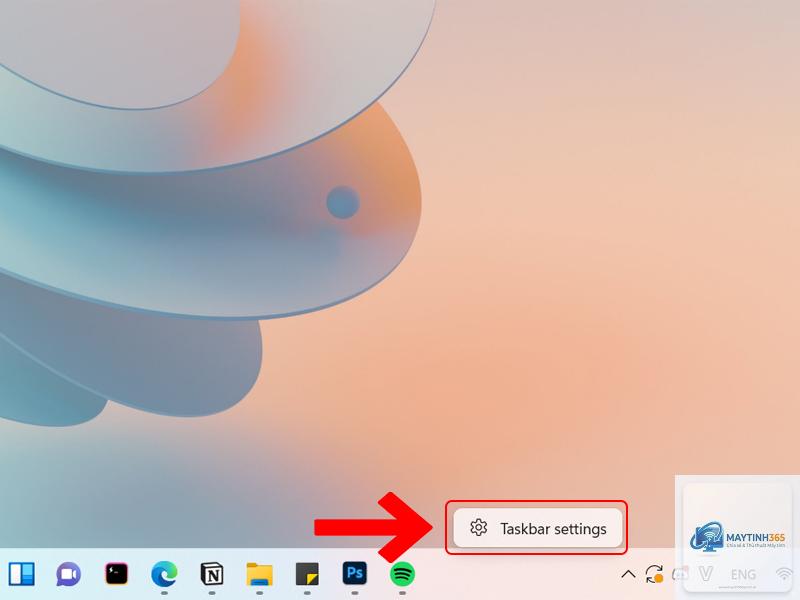
Nhấp chuột phải vào taskbar và chọn “Taskbar settings” (Cài đặt thanh tác vụ).
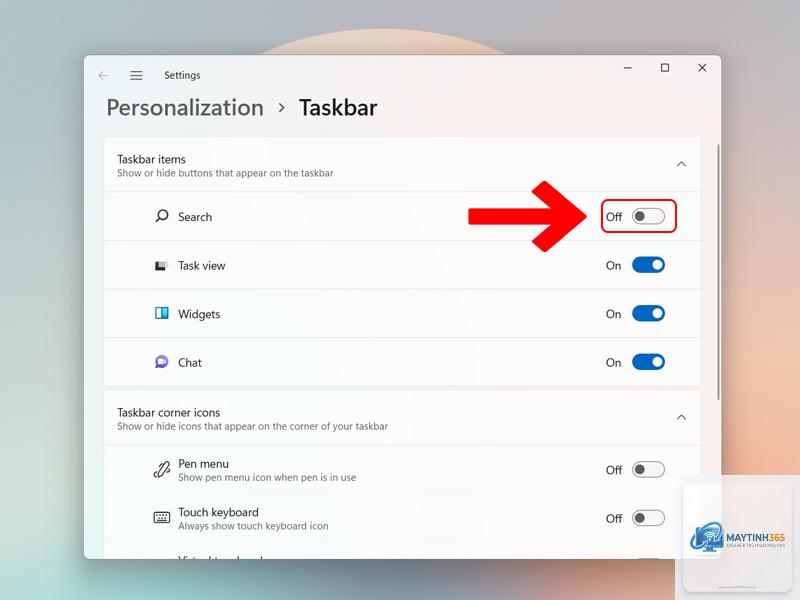
Trong cửa sổ Settings, tìm mục “Taskbar items” (Các mục trên thanh tác vụ).
Tìm tùy chọn “Search” (Tìm kiếm) và nhấp vào menu thả xuống bên cạnh.
Chọn “Hide” để ẩn hoàn toàn, hoặc “Search icon only” (Chỉ biểu tượng tìm kiếm) để thu nhỏ.
Trên Windows 11, tùy chọn “Search icon only” sẽ biến ô tìm kiếm thành một biểu tượng kính lúp nhỏ, giúp tiết kiệm đáng kể không gian taskbar.
Sử dụng Registry Editor trên Windows 11
Tương tự Windows 10,
Chọn tùy chọn “Hiển thị biểu tượng tìm kiếm” (Search icon only). Khi đó, ô tìm kiếm thu nhỏ thành biểu tượng kính lúp, bạn chỉ cần click vào để mở hộp tìm kiếm, chức năng vẫn hoạt động đầy đủ.
Tại sao tôi không thấy tùy chọn thu nhỏ ô tìm kiếm trên taskbar?
Có thể do phiên bản Windows của
Không có phím tắt trực tiếp để thay đổi kích thước ô tìm kiếm. Bạn phải dùng menu chuột phải hoặc Settings. Tuy nhiên, sau khi thu nhỏ,
Hoàn toàn không. Việc thay đổi kích thước ô tìm kiếm chỉ ảnh hưởng đến giao diện hiển thị, không tác động đến dữ liệu hay ứng dụng trên máy tính.
Tôi có thể đặt lại ô tìm kiếm về kích thước mặc định không?
Có. Chỉ cần quay lại menu chuột phải trên taskbar, chọn “Tìm kiếm” và chọn “Hiển thị hộp tìm kiếm” (Show search box) để khôi phục kích thước ban đầu.
Kết luận
Cách thu nhỏ ô tìm kiếm taskbar là một thao tác đơn giản nhưng mang lại hiệu quả lớn trong việc tối ưu không gian làm việc trên Windows. Dù bạn sử dụng Windows 10 hay Windows 11, đều có nhiều tùy chọn linh hoạt từ cơ bản đến nâng cao. Hãy chọn phương pháp phù hợp nhất với nhu cầu và mức độ thoải mái của bạn. Việc tinh chỉnh này không chỉ giúp thanh taskbar gọn gàng hơn mà còn nâng cao trải nghiệm sử dụng máy tính hàng ngày. Nếu gặp bất kỳ khó khăn nào, các bước hướng dẫn chi tiết trong bài viết sẽ giúp bạn giải quyết nhanh chóng.