Copilot trên taskbar Windows 11 là công cụ AI mạnh mẽ giúp bạn tương tác với hệ điều hành nhanh hơn. Tuy nhiên, không phải ai cũng biết cách cá nhân hóa Copilot taskbar để phù hợp với nhu cầu sử dụng hàng ngày. Việc tùy chỉnh đúng cách không chỉ giúp bạn truy cập nhanh hơn mà còn tối ưu hóa không gian làm việc, tăng năng suất đáng kể. Bài viết này sẽ hướng dẫn chi tiết từng bước để
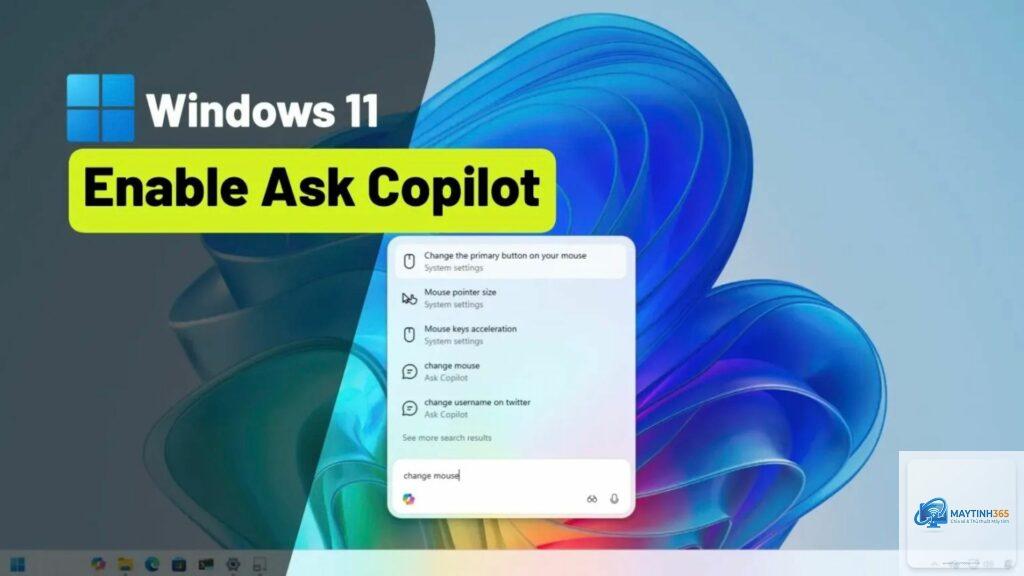
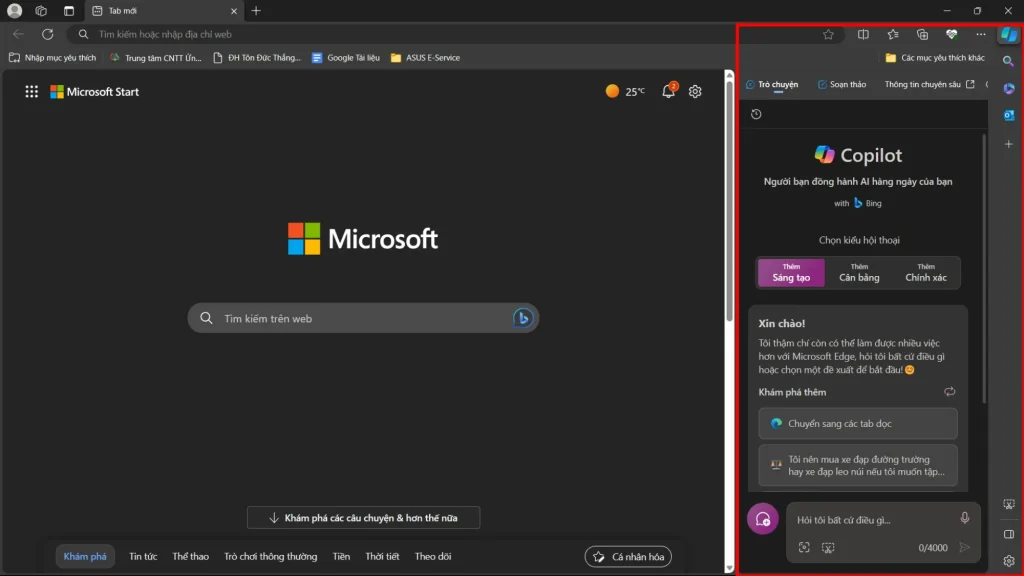
Copilot Taskbar là biểu tượng tích hợp sẵn trên thanh tác vụ Windows 11, cho phép người dùng kích hoạt trợ lý AI Microsoft Copilot chỉ bằng một cú nhấp chuột. Tính năng này được thiết kế để hỗ trợ các tác vụ như tìm kiếm tệp, tóm tắt nội dung, viết email, hoặc thay đổi cài đặt hệ thống.
Cá nhân hóa Copilot taskbar giúp bạn kiểm soát cách hiển thị, vị trí, và hành vi của công cụ này. Mỗi người dùng có thói quen làm việc khác nhau, vì vậy việc tùy chỉnh là cần thiết để tránh làm phiền hoặc chiếm dụng không gian không cần thiết.
Hướng dẫn chi tiết cách cá nhân hóa Copilot Taskbar
Bật hoặc tắt biểu tượng Copilot trên Taskbar
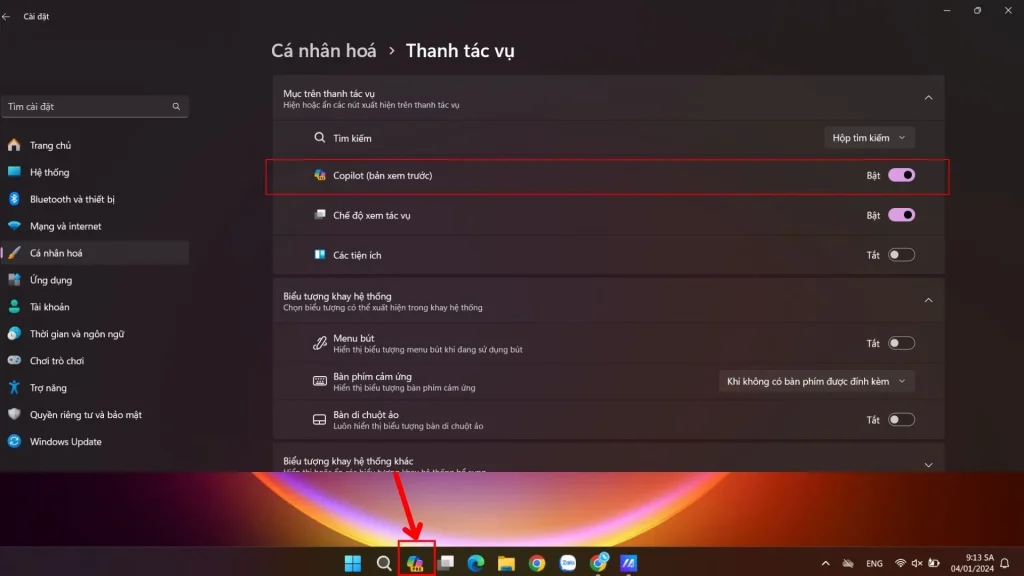
Bước đầu tiên trong cách cá nhân hóa Copilot taskbar là quyết định có hiển thị biểu tượng hay không. Nếu bạn không sử dụng thường xuyên, việc ẩn nó sẽ giúp thanh tác vụ gọn gàng hơn.
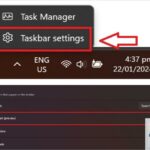
Nhấp chuột phải vào khoảng trống trên thanh tác vụ.
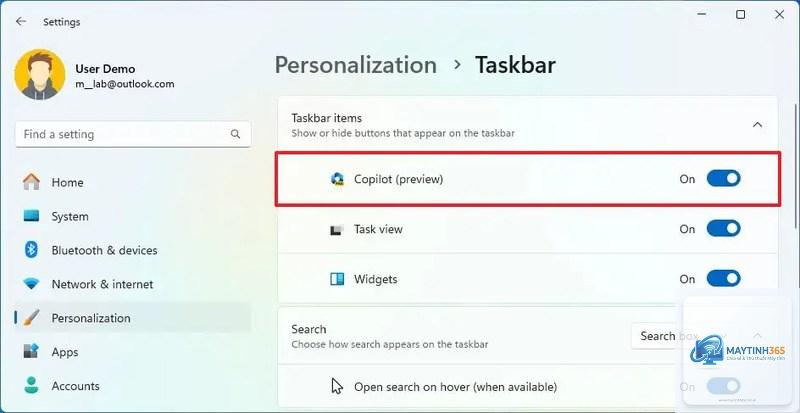
Chọn “Taskbar settings” (Cài đặt thanh tác vụ).
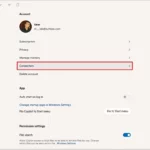
Trong mục “Taskbar items”, tìm tùy chọn “Copilot”.
Bật hoặc tắt công tắc để hiển thị hoặc ẩn biểu tượng.
Thao tác này có hiệu lực ngay lập tức, không cần khởi động lại máy.
Thay đổi vị trí biểu tượng Copilot trên Taskbar
Windows 11 cho phép bạn sắp xếp các biểu tượng trên thanh tác vụ theo ý muốn. Để di chuyển biểu tượng Copilot, bạn chỉ cần kéo thả nó đến vị trí mong muốn. Tuy nhiên, một số phiên bản Windows cố định vị trí của Copilot ở góc phải màn hình. Trong trường hợp này,
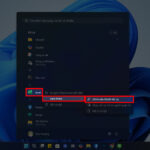
Bạn vào Settings > Personalization > Taskbar, tìm mục “Copilot” và tắt công tắc. Biểu tượng sẽ biến mất ngay lập tức. Nếu muốn kích hoạt lại, chỉ cần bật công tắc tương tự.
Có thể thay đổi biểu tượng Copilot trên taskbar không?
Hiện tại, Windows không hỗ trợ thay đổi biểu tượng Copilot mặc định. Tuy nhiên,
Nguyên nhân phổ biến là bạn đang dùng phiên bản Windows 11 cũ hoặc Copilot chưa được hỗ trợ tại khu vực của bạn. Hãy cập nhật Windows lên phiên bản mới nhất và kiểm tra lại. Nếu vẫn không thấy,
Không. Các thay đổi như ẩn biểu tượng, thay đổi phím tắt, hoặc chọn chế độ hiển thị chỉ ảnh hưởng đến giao diện, không tác động đến CPU hay RAM. Chỉ khi bạn mở Copilot và chạy các tác vụ nặng như tạo hình ảnh mới tiêu tốn tài nguyên.
Kết luận
Cách cá nhân hóa Copilot taskbar không hề phức tạp như nhiều người vẫn nghĩ. Chỉ với vài thao tác đơn giản như bật/tắt biểu tượng, thay đổi phím tắt, hoặc điều chỉnh chế độ hiển thị, bạn đã có thể tối ưu hóa công cụ AI này để phục vụ công việc hiệu quả hơn. Hãy bắt đầu bằng cách kiểm tra cài đặt taskbar ngay hôm nay, và trải nghiệm sự khác biệt mà Copilot mang lại khi được tùy chỉnh đúng cách. Đừng quên cập nhật Windows thường xuyên để không bỏ lỡ các tính năng mới nhất.