Giới Thiệu Tổng Quan Về Việc Ghim Copilot Vào Taskbar
Microsoft Copilot là trợ lý AI tích hợp trực tiếp trên Windows 11, giúp người dùng tìm kiếm thông tin, tóm tắt nội dung, soạn thảo văn bản và điều khiển hệ thống bằng ngôn ngữ tự nhiên. Tuy nhiên, không phải phiên bản Windows nào cũng hiển thị sẵn biểu tượng Copilot trên thanh tác vụ. Nhiều người dùng gặp khó khăn khi muốn truy cập nhanh công cụ này và tìm kiếm cách ghim Copilot vào taskbar để tiết kiệm thời gian thao tác.
Việc ghim Copilot vào taskbar mang lại trải nghiệm liền mạch, cho phép bạn kích hoạt trợ lý AI chỉ bằng một cú nhấp chuột mà không cần mở trình duyệt hay tìm kiếm ứng dụng trong menu Start. Bài viết này sẽ hướng dẫn bạn từng bước cụ thể để thực hiện thao tác này trên Windows 11, đồng thời giải thích các cài đặt liên quan và cách khắc phục lỗi thường gặp.
Copilot Trên Windows 11 Là Gì Và Tại Sao Cần Ghim Vào Taskbar?
Bản Chất Của Copilot Trong Hệ Sinh Thái Windows
Copilot là một ứng dụng web được tích hợp sâu vào Windows 11, chạy trên nền tảng Microsoft Edge và sử dụng mô hình ngôn ngữ lớn GPT-4. Khi kích hoạt, nó xuất hiện dưới dạng thanh bên (sidebar) bên phải màn hình, cho phép bạn đặt câu hỏi, yêu cầu tạo nội dung hoặc thực hiện các tác vụ hệ thống như bật chế độ tiết kiệm pin, chụp ảnh màn hình hay mở ứng dụng.
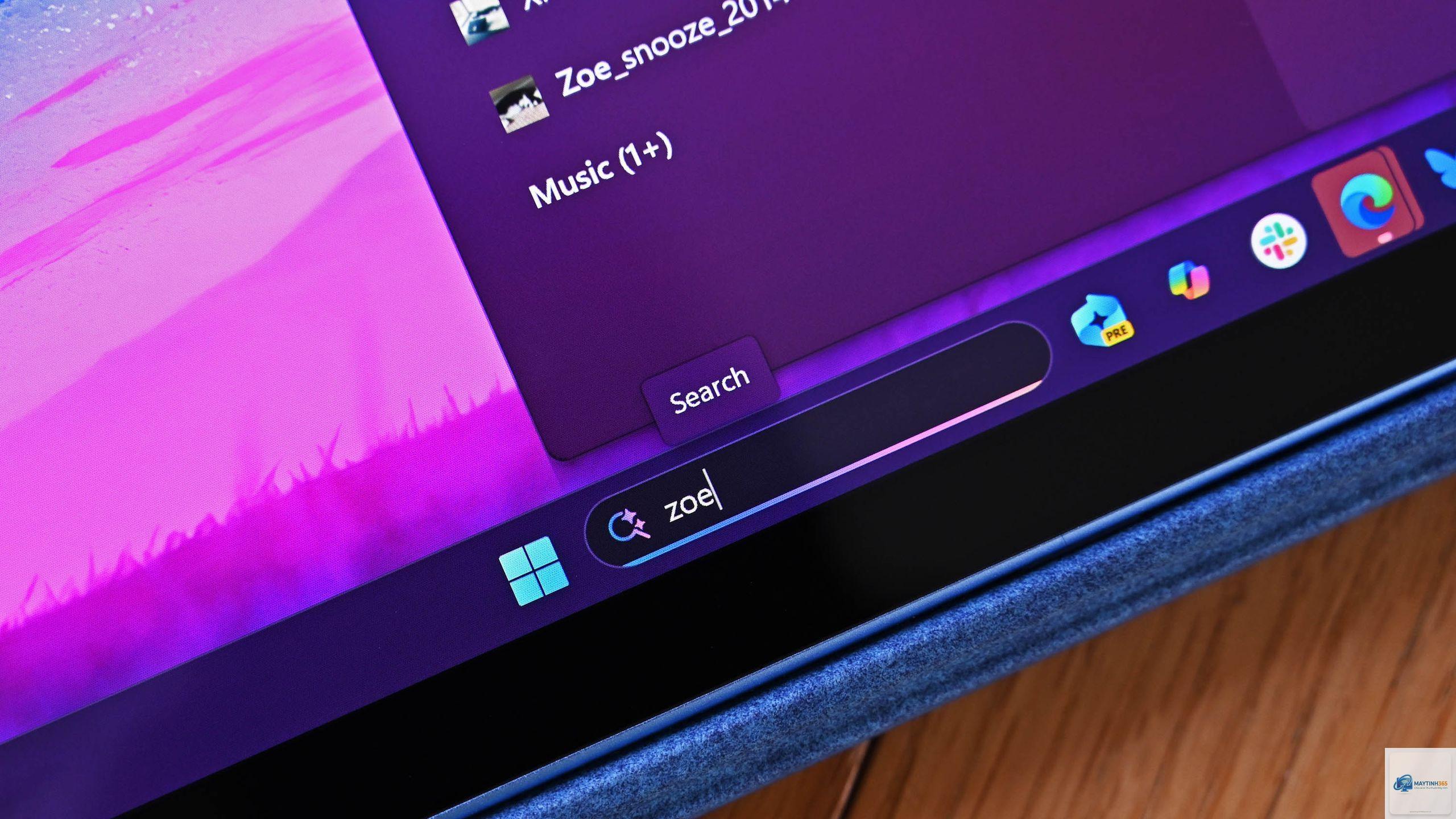
Khác với các ứng dụng truyền thống, Copilot không có icon riêng trong danh sách ứng dụng của Start Menu. Thay vào đó, nó được kích hoạt thông qua biểu tượng trên taskbar hoặc tổ hợp phím tắt Windows + C. Chính vì vậy, cách ghim Copilot vào taskbar trở thành kỹ năng cơ bản nhưng quan trọng để tận dụng tối đa sức mạnh của trợ lý AI này.
Lợi Ích Khi Ghim Copilot Vào Thanh Tác Vụ
Truy cập tức thì: Không cần mở trình duyệt hay tìm kiếm ứng dụng, chỉ một cú nhấp chuột là có thể trò chuyện với AI.
Tăng năng suất làm việc: Khi đang làm việc với tài liệu, ux=copilot&tcp=1&source=taskbar
Nhấn Next, đặt tên cho shortcut là “Copilot” hoặc bất kỳ tên nào bạn muốn.
Nhấn Finish để tạo shortcut trên Desktop.
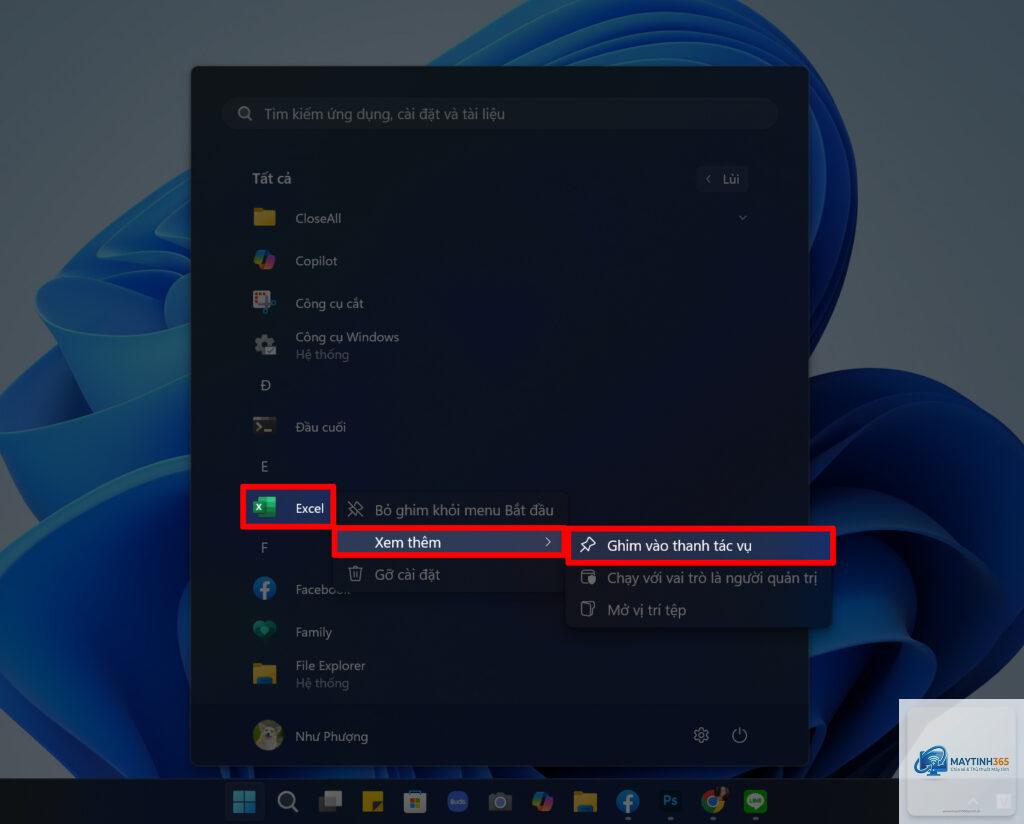
Nhấp chuột phải vào shortcut vừa tạo, chọn Show more options > Pin to taskbar.
Shortcut này sẽ mở Copilot trực tiếp trong chế độ ứng dụng web, tương tự như khi bạn kích hoạt từ taskbar chính thức.
So Sánh Các Phương Pháp Ghim Copilot Vào Taskbar
Phương pháp
Độ khó
Yêu cầu hệ thống
Trải nghiệm sử dụng
Cài đặt taskbar
Dễ
Windows 11 23H2 trở lên
Tích hợp hệ thống, mượt mà
Ghim từ Edge
Trung bình
Microsoft Edge mới nhất
Mở trong Edge, đầy đủ tính năng
Tạo shortcut thủ công
Khó
Không yêu cầu đặc biệt
Hoạt động ổn định, tùy chỉnh cao
Những Sai Lầm Thường Gặp Khi Ghim Copilot Vào Taskbar Và Cách Khắc Phục
Không Tìm Thấy Tùy Chọn Copilot Trong Cài Đặt Taskbar
Nhiều người dùng không thấy mục Copilot trong Taskbar settings. Nguyên nhân thường do phiên bản Windows chưa được cập nhật hoặc tính năng này bị vô hiệu hóa bởi chính sách nhóm. Để khắc phục, hãy kiểm tra phiên bản Windows bằng cách nhấn Windows + R, gõ winver và nhấn Enter. Nếu phiên bản dưới 23H2, bạn cần cập nhật Windows thông qua Settings > Windows Update.
Biểu Tượng Copilot Biến Mất Sau Khi Khởi Động Lại Máy
Một số trường hợp, sau khi khởi động lại máy tính, biểu tượng Copilot trên taskbar biến mất dù đã bật trong cài đặt. Điều này thường xảy ra do xung đột với phần mềm tùy chỉnh taskbar hoặc do lỗi tạm thời của hệ thống. Giải pháp là vào lại Taskbar settings, tắt và bật lại công tắc Copilot. Nếu vẫn không được, hãy chạy lệnh sfc /scannow trong Command Prompt (Admin) để sửa lỗi file hệ thống.
Copilot Không Phản Hồi Khi Nhấp Vào Biểu Tượng
Khi nhấp vào biểu tượng Copilot nhưng không có gì xảy ra, nguyên nhân có thể do kết nối Internet bị gián đoạn hoặc dịch vụ Copilot gặp sự cố. Hãy kiểm tra kết nối mạng, đăng xuất và đăng nhập lại tài khoản Microsoft, hoặc khởi động lại trình duyệt Edge. Trong trường hợp nghiêm trọng,
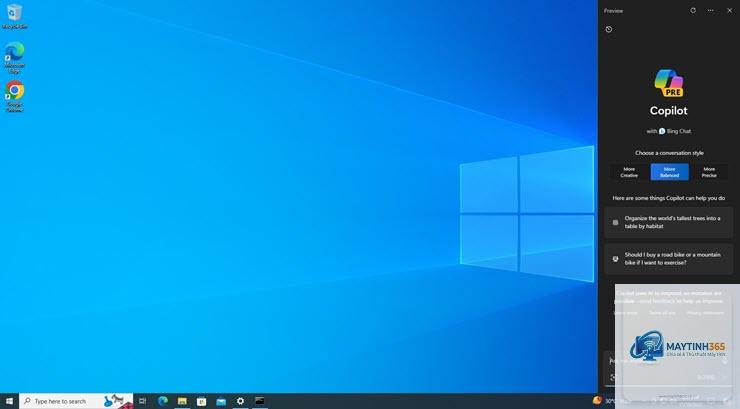
Copilot là tính năng độc quyền của Windows 11. Trên Windows 10, bạn chỉ có thể truy cập Copilot thông qua trình duyệt Edge và ghim tab Edge vào taskbar, nhưng không phải là biểu tượng Copilot chính thức.
Tại sao biểu tượng Copilot trên taskbar bị mờ hoặc không thể nhấp?
Biểu tượng bị mờ thường do Copilot chưa được kích hoạt hoặc do chính sách nhóm của tổ chức vô hiệu hóa tính năng này. Hãy kiểm tra trong Group Policy Editor (gpedit.msc) tại đường dẫn Computer Configuration > Administrative Templates > Windows Components > Windows Copilot và đảm bảo nó được đặt là “Not Configured” hoặc “Enabled”.
Sau khi ghim Copilot vào taskbar, làm thế nào để bỏ ghim?
Nhấp chuột phải vào biểu tượng Copilot trên taskbar và chọn “Unpin from taskbar”. Nếu muốn tắt hoàn toàn, bạn vào Taskbar settings và tắt công tắc Copilot.
Copilot có tốn phí khi sử dụng trên taskbar không?
Hiện tại, Copilot trên Windows 11 hoàn toàn miễn phí cho người dùng. Tuy nhiên, Microsoft có thể giới thiệu các gói Copilot Pro trả phí trong tương lai với nhiều tính năng nâng cao hơn.
Kết Luận
Cách ghim Copilot vào taskbar không phải là thao tác phức tạp nhưng đòi hỏi người dùng phải nắm rõ các tùy chọn có sẵn trên hệ điều hành Windows 11. Dù bạn chọn phương pháp cài đặt trực tiếp, ghim từ Edge hay tạo shortcut thủ công, kết quả cuối cùng đều giúp bạn truy cập trợ lý AI nhanh chóng và thuận tiện hơn.
Việc tận dụng Copilot trên taskbar không chỉ tiết kiệm thời gian mà còn mở ra nhiều khả năng mới trong công việc và học tập. Hãy đảm bảo rằng hệ thống của bạn luôn được cập nhật phiên bản Windows mới nhất để có trải nghiệm tốt nhất với Copilot. Nếu gặp bất kỳ lỗi nào trong quá trình ghim, các giải pháp khắc phục đã được trình bày chi tiết trong bài viết sẽ giúp bạn xử lý nhanh chóng.