Widget trên Windows 11 là một tính năng hữu ích giúp người dùng theo dõi nhanh thông tin như thời tiết, tin tức, lịch, và điểm chứng khoán ngay trên màn hình. Tuy nhiên, không phải ai cũng biết cách bật widget taskbar Windows 11 đúng cách, đặc biệt sau các bản cập nhật lớn. Bài viết này sẽ hướng dẫn bạn từng bước cụ thể, từ cơ bản đến nâng cao, để kích hoạt và tùy chỉnh widget một cách hiệu quả nhất.
Widget là những ô thông tin nhỏ gọn hiển thị trực tiếp trên thanh tác vụ hoặc bảng điều khiển riêng. Khi bạn kích hoạt cách bật widget taskbar Windows 11, hệ thống sẽ cho phép truy cập nhanh vào các dữ liệu cập nhật theo thời gian thực mà không cần mở trình duyệt hay ứng dụng riêng lẻ.
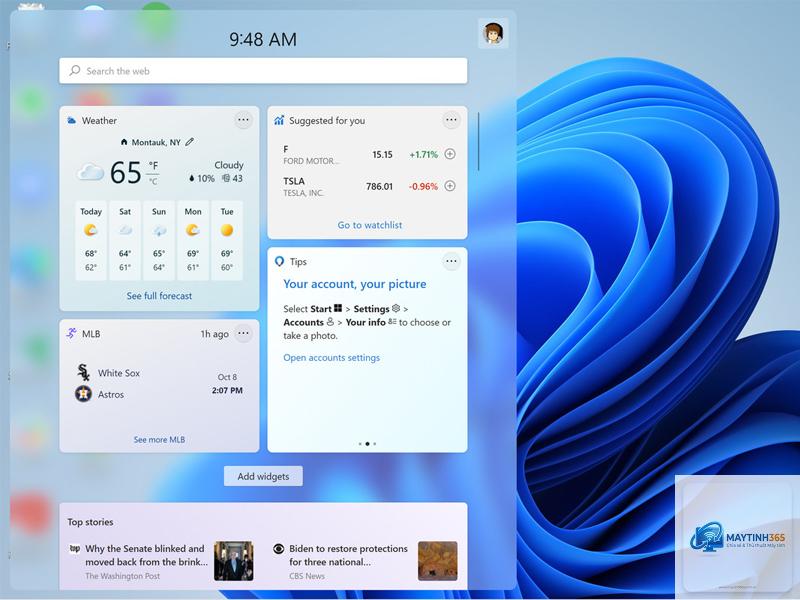
Bảng widget Windows 11 được thiết kế dạng thanh trượt từ bên trái màn hình, tích hợp sẵn các module như Microsoft News, Weather, Sports, và Traffic. Đây là công cụ tiết kiệm thời gian cho người dùng muốn nắm bắt thông tin nhanh chóng trong công việc hàng ngày.
Trước khi thực hiện cách bật widget taskbar Windows 11, bạn cần đảm bảo hệ thống đáp ứng các yêu cầu sau:
Phiên bản Windows 11 từ bản build 22000.194 trở lên (hầu hết các bản cập nhật hiện tại đều hỗ trợ)
Tài khoản Microsoft đã đăng nhập trên máy
Kết nối Internet ổn định để widget tải dữ liệu
Dung lượng ổ cứng còn trống tối thiểu 500MB cho bộ nhớ đệm widget
Nếu máy tính của bạn đang chạy Windows 11 bản lậu hoặc bị can thiệp sâu, widget có thể không hoạt động do thiếu các dịch vụ nền tảng.
Hướng dẫn chi tiết cách bật widget taskbar Windows 11
Cách 1: Bật widget trực tiếp từ thanh tác vụ
Đây là phương pháp nhanh nhất và được nhiều người dùng lựa chọn nhất. Các bước thực hiện như sau:
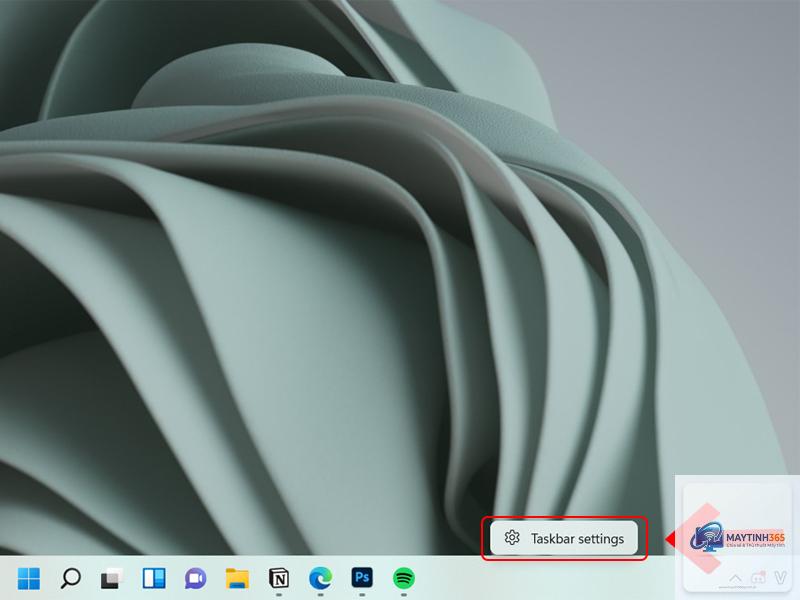
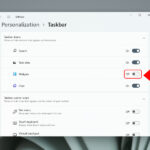
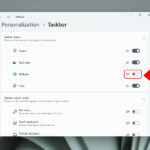
Nhấp chuột phải vào khoảng trống trên thanh taskbar (thanh ngang dưới cùng màn hình)
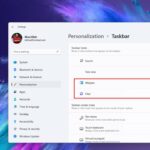
Chọn mục “Taskbar settings” (Cài đặt thanh tác vụ)
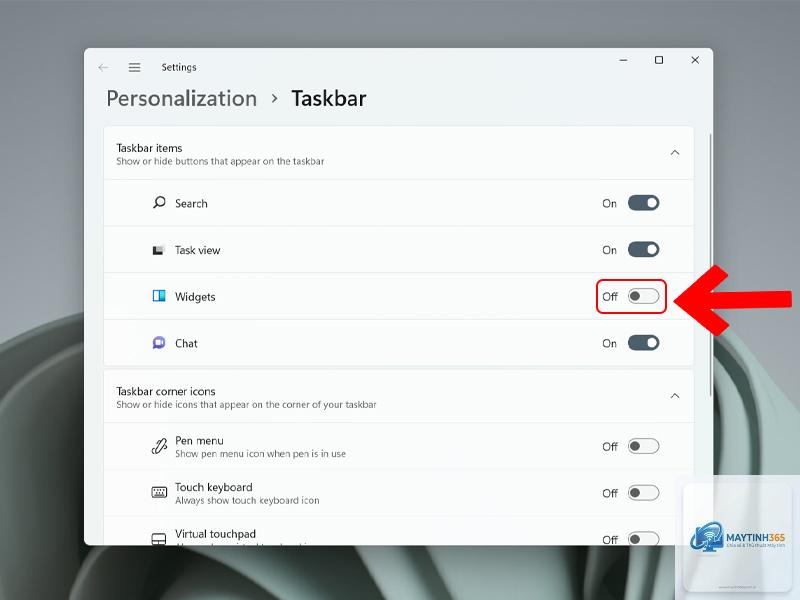
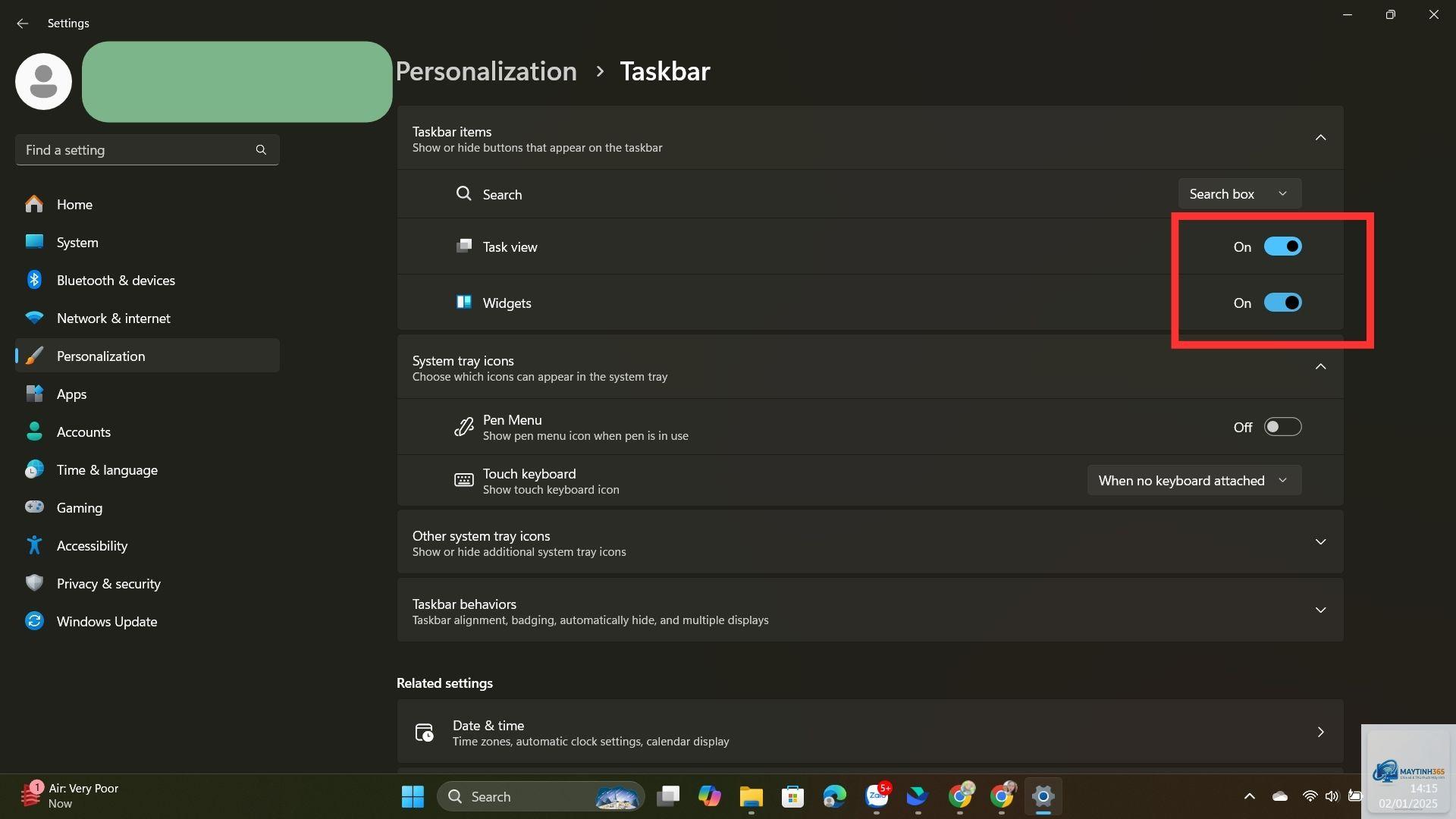
Trong cửa sổ hiện ra, tìm đến phần “Taskbar items”
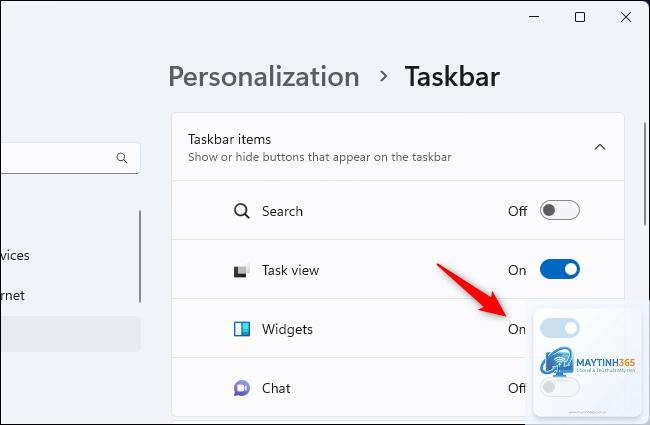
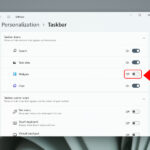
Bật công tắc “Widgets” lên vị trí On
Sau khi hoàn tất, bạn sẽ thấy biểu tượng widget (hình vuông với các ô nhỏ) xuất hiện ở góc trái thanh taskbar. Nhấp vào đó để mở bảng widget.
Cách 2: Bật widget thông qua Settings
Nếu cách trên không hiệu quả do lỗi giao diện,
Nhấp chuột phải vào thanh taskbar, chọn Taskbar settings, tắt công tắc Widgets. Hoặc dùng Registry với giá trị TaskbarDa = 0.
Widget Windows 11 có tốn nhiều pin không?
Có, đặc biệt trên laptop. Widget chạy nền và cập nhật liên tục, tiêu tốn khoảng 2-5% pin mỗi giờ tùy số lượng module.
Tôi có thể thêm widget của bên thứ ba không?
Hiện tại Windows 11 chỉ hỗ trợ widget từ Microsoft Store. Một số ứng dụng bên thứ ba như Facebook Messenger hay Spotify đã có widget riêng nhưng chưa phổ biến.
Tại sao widget không hiển thị thời tiết chính xác?
Kiểm tra vị trí trong Settings > Privacy & security > Location. Đảm bảo dịch vụ định vị được bật và widget được cấp quyền truy cập.
Có cách nào để widget luôn hiển thị trên màn hình không?
Không có tùy chọn ghim widget cố định. Bạn chỉ có thể mở bảng widget bằng biểu tượng trên taskbar hoặc tổ hợp phím Windows + W.
Kết luận
Cách bật widget taskbar Windows 11 thực sự đơn giản và chỉ mất vài phút thực hiện. Tính năng này mang lại trải nghiệm thông tin liền mạch, giúp bạn làm việc hiệu quả hơn mà không cần rời khỏi màn hình chính. Dù còn một số hạn chế về hiệu năng, widget vẫn là công cụ đáng giá cho người dùng Windows 11 hiện đại.
Hãy thử ngay các bước hướng dẫn trên để tận dụng tối đa sức mạnh của widget. Nếu gặp bất kỳ lỗi nào, đừng quên kiểm tra lại kết nối Internet và cập nhật Windows lên phiên bản mới nhất để đảm bảo tính ổn định.