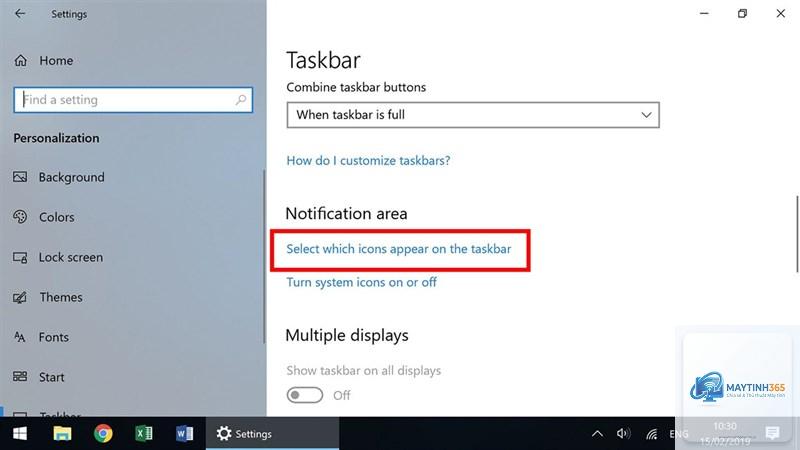
Taskbar là một trong những thành phần quan trọng nhất trên hệ điều hành Windows, nơi bạn truy cập nhanh vào các ứng dụng yêu thích. Tuy nhiên, nếu không biết cách tối ưu biểu tượng taskbar, thanh tác vụ có thể trở nên lộn xộn, làm giảm hiệu suất làm việc và gây khó chịu. Việc sắp xếp, ẩn bớt hoặc ghim đúng ứng dụng giúp bạn tiết kiệm thời gian, tăng năng suất và mang lại trải nghiệm mượt mà hơn. Bài viết này sẽ hướng dẫn chi tiết cách tối ưu biểu tượng taskbar từ cơ bản đến nâng cao, phù hợp với mọi phiên bản Windows 10 và Windows 11.
Taskbar là thanh công cụ nằm ở cạnh dưới màn hình, hiển thị các biểu tượng ứng dụng đang chạy hoặc được ghim cố định. Mỗi biểu tượng đại diện cho một chương trình, từ trình duyệt web, File Explorer đến các phần mềm văn phòng. Khi số lượng biểu tượng tăng lên, taskbar trở nên chật chội, gây khó khăn trong việc tìm kiếm và thao tác.
Tối ưu biểu tượng taskbar là quá trình sắp xếp, ẩn, gỡ bỏ hoặc thay đổi kích thước các biểu tượng để đạt được sự cân bằng giữa tính thẩm mỹ và hiệu quả sử dụng. Mục tiêu cuối cùng là giảm thiểu số lần click chuột, tăng tốc độ truy cập ứng dụng và giữ cho giao diện làm việc luôn gọn gàng.
Trước khi bắt tay vào tối ưu, bạn cần hiểu rõ các loại biểu tượng xuất hiện trên taskbar:
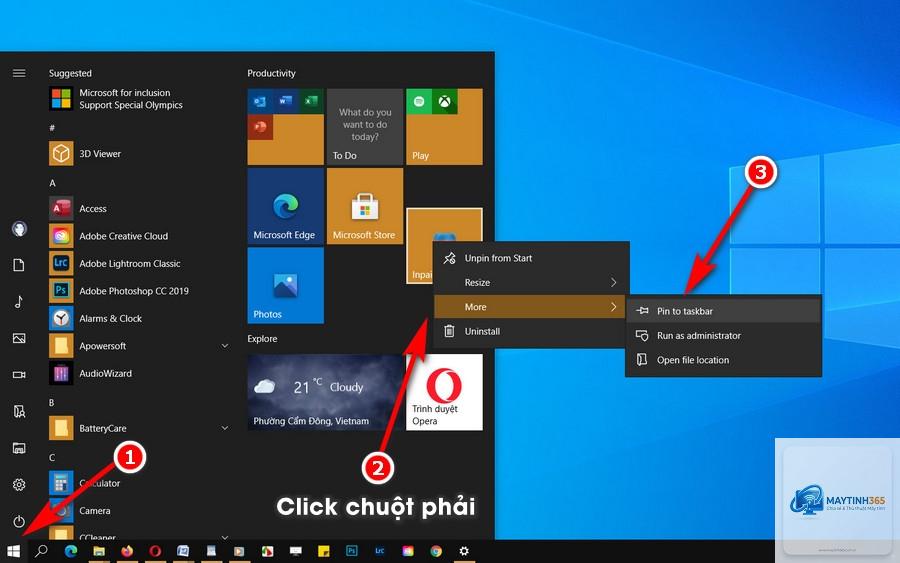
Biểu tượng ghim cố định: Là các ứng dụng bạn tự ghim vào taskbar để truy cập nhanh, không biến mất khi đóng chương trình.
Biểu tượng ứng dụng đang chạy: Xuất hiện tạm thời khi bạn mở một phần mềm, tự động biến mất khi đóng.
Biểu tượng hệ thống: Bao gồm đồng hồ, âm lượng, mạng, pin, trung tâm thông báo – thường nằm ở góc phải taskbar.
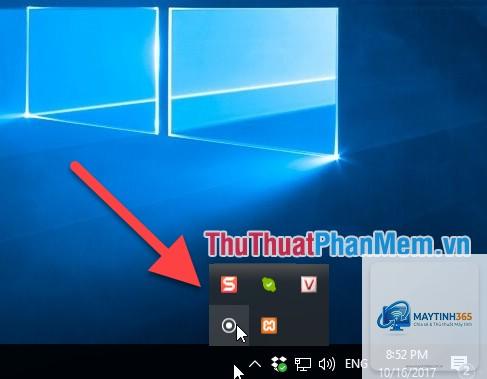
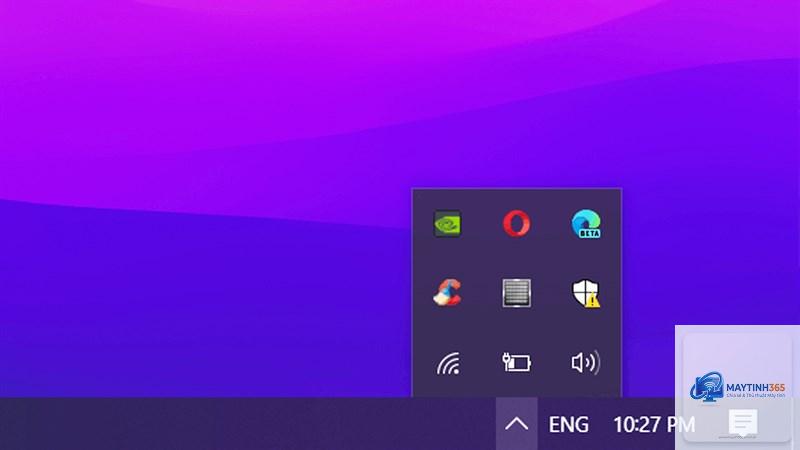
Biểu tượng ẩn trong khay hệ thống: Các ứng dụng chạy nền như antivirus, OneDrive, Discord – chỉ hiện khi bạn nhấn vào mũi tên mở rộng.
Lợi ích khi tối ưu biểu tượng taskbar đúng cách
Việc áp dụng cách tối ưu biểu tượng taskbar mang lại nhiều lợi ích thiết thực:
Tăng tốc độ làm việc: Giảm thời gian tìm kiếm ứng dụng, chỉ cần một cú nhấp chuột để mở chương trình thường dùng.
Cải thiện hiệu suất hệ thống: Hạn chế các ứng dụng chạy nền không cần thiết, giải phóng RAM và CPU.
Giao diện gọn gàng, chuyên nghiệp: Taskbar sạch sẽ giúp bạn tập trung hơn vào công việc, tránh phân tâm.
Cá nhân hóa trải nghiệm:
Vào Settings > Personalization > Taskbar, nhấn Reset hoặc bỏ ghim tất cả ứng dụng và bật lại các biểu tượng hệ thống mặc định. Bạn cũng có thể dùng lệnh PowerShell để reset hoàn toàn.
Có thể di chuyển taskbar lên trên cùng không?
Trên Windows 10,
Đây là lỗi phổ biến do xung đột driver hoặc cập nhật không hoàn chỉnh. Hãy khởi động lại máy, kiểm tra Windows Update, hoặc chạy lệnh sfc /scannow trong Command Prompt để sửa lỗi.
Cách ẩn biểu tượng ứng dụng đang chạy nhưng vẫn giữ ứng dụng hoạt động?
Bạn không thể ẩn hoàn toàn biểu tượng ứng dụng đang chạy trên taskbar vì đó là tính năng cốt lõi. Tuy nhiên,
Có, các phần mềm như TaskbarX, Start11, hoặc TranslucentTB giúp tùy chỉnh sâu hơn như làm trong suốt, căn giữa biểu tượng, thay đổi màu sắc. Tuy nhiên, hãy tải từ nguồn uy tín để tránh malware.
Kết luận
Cách tối ưu biểu tượng taskbar không chỉ đơn thuần là sắp xếp lại các icon, mà còn là chiến lược giúp bạn làm việc hiệu quả hơn mỗi ngày. Bằng cách ghim đúng ứng dụng, ẩn bớt biểu tượng không cần thiết, điều chỉnh kích thước và tận dụng các tính năng có sẵn, bạn có thể biến taskbar thành công cụ đắc lực hỗ trợ công việc. Hãy bắt đầu bằng những thay đổi nhỏ như bỏ ghim ứng dụng ít dùng, sắp xếp lại thứ tự và quản lý khay hệ thống. Sau một thời gian, bạn sẽ thấy sự khác biệt rõ rệt trong tốc độ thao tác và sự thoải mái khi sử dụng máy tính.