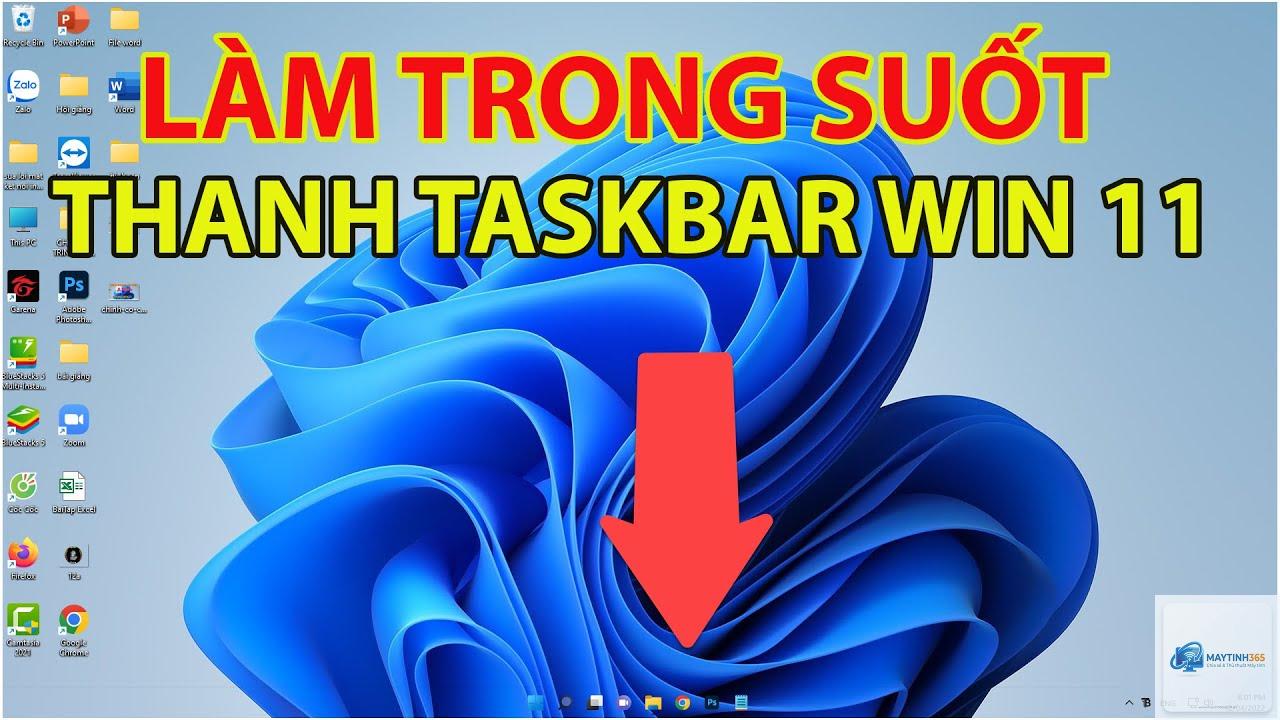
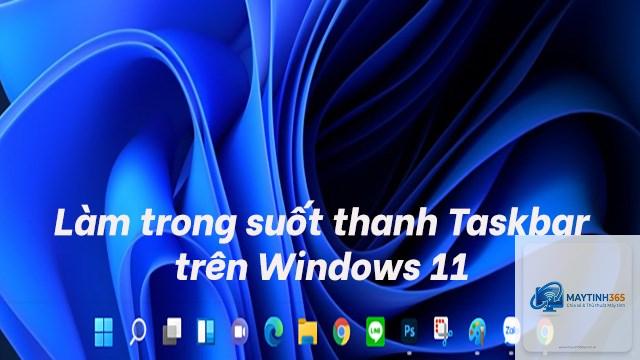
Taskbar trong suốt trên Windows 11 không chỉ mang lại vẻ đẹp thẩm mỹ mà còn tạo cảm giác không gian làm việc rộng rãi và hiện đại hơn. Nhiều người dùng mong muốn tùy chỉnh thanh tác vụ để phù hợp với phong cách cá nhân, nhưng không phải ai cũng biết cách thực hiện đúng kỹ thuật. Bài viết này sẽ hướng dẫn bạn cách làm trong suốt taskbar Windows 11 một cách chi tiết, từ phương pháp cơ bản đến nâng cao, giúp bạn tối ưu trải nghiệm sử dụng hệ điều hành.
Hiện tượng taskbar trong suốt trên Windows 11 là gì?
Taskbar trong suốt là hiệu ứng cho phép thanh tác vụ hiển thị một phần hoặc toàn bộ nền desktop phía sau thay vì màu đặc hoặc mờ đục. Trên Windows 11, hệ thống mặc định cung cấp tùy chọn hiệu ứng trong suốt (transparency effects) nhưng chỉ ở mức độ mờ nhẹ, không thực sự trong suốt hoàn toàn. Để đạt được độ trong suốt tối đa, người dùng cần can thiệp sâu hơn vào cài đặt hệ thống hoặc sử dụng công cụ bên thứ ba.
Bản chất của hiệu ứng này dựa trên cơ chế acrylic của Windows, kết hợp giữa độ mờ, màu sắc và ánh sáng nền. Khi kích hoạt đúng cách, taskbar sẽ trở nên mỏng nhẹ, hòa quyện với hình nền desktop, tạo cảm giác liền mạch và tinh tế.
Lợi ích và hạn chế khi làm trong suốt taskbar Windows 11
Lợi ích
Tăng tính thẩm mỹ: Giao diện trở nên hiện đại, sang trọng và cá nhân hóa hơn.
Cải thiện trải nghiệm thị giác: Giảm sự phân tâm từ thanh tác vụ, tập trung vào nội dung chính.
Tận dụng tối đa không gian màn hình: Hiệu ứng trong suốt giúp màn hình trông rộng rãi hơn.
Phù hợp với nhiều phong cách thiết kế: Dễ dàng kết hợp với hình nền tối giản, gradient hoặc ảnh động.
Hạn chế
Tiêu tốn tài nguyên hệ thống: Hiệu ứng acrylic yêu cầu GPU và RAM hoạt động nhiều hơn, có thể ảnh hưởng đến hiệu năng trên máy cấu hình thấp.
Giảm độ tương phản: Chữ và biểu tượng trên taskbar có thể khó đọc hơn nếu nền quá sáng hoặc phức tạp.
Không tương thích hoàn toàn với một số ứng dụng: Một số phần mềm có thể hiển thị lỗi hoặc chồng chéo khi taskbar trong suốt.
Yêu cầu kiến thức kỹ thuật: Các phương pháp nâng cao đòi hỏi người dùng phải chỉnh sửa registry hoặc sử dụng công cụ bên thứ ba.
Các phương pháp làm trong suốt taskbar Windows 11
Có ba cách chính để thực hiện, từ đơn giản đến phức tạp.
Phương pháp 1: Sử dụng cài đặt có sẵn của Windows 11
Đây là cách đơn giản nhất, không cần cài đặt thêm phần mềm. Tuy nhiên, hiệu ứng chỉ ở mức mờ chứ không trong suốt hoàn toàn.
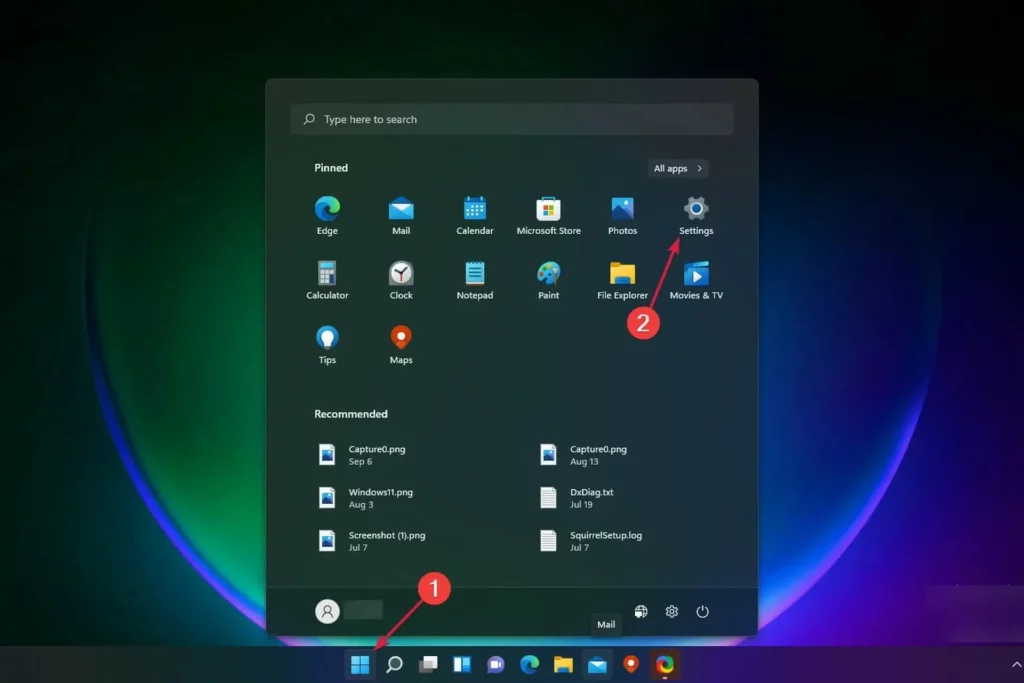
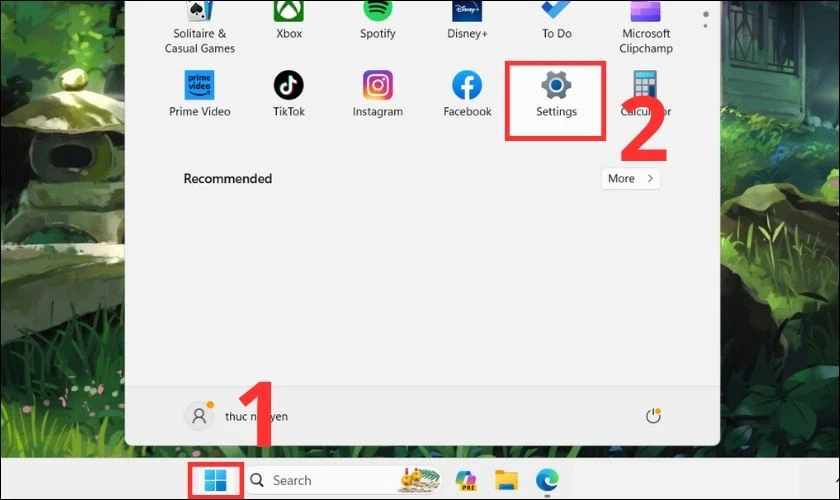
Nhấn tổ hợp phím Windows + I để mở Settings.
Chọn Personalization > Colors.
Kích hoạt tùy chọn Transparency effects bằng cách gạt công tắc sang On.
Đảm bảo mục Choose your mode được đặt là Custom hoặc Dark để thấy rõ hiệu ứng hơn.
Kết quả: Taskbar sẽ trở nên mờ nhẹ, nhưng vẫn giữ màu nền. Phương pháp này phù hợp với người dùng không yêu cầu độ trong suốt cao.
Phương pháp 2: Chỉnh sửa Registry để tăng độ trong suốt
Cách này giúp bạn đạt được độ trong suốt cao hơn bằng cách can thiệp vào hệ thống. Thực hiện cẩn thận để tránh lỗi.
Nhấn Windows + R, gõ regedit và nhấn Enter.
Điều hướng đến đường dẫn: HKEY_CURRENT_USERSoftwareMicrosoftWindowsCurrentVersionThemesPersonalize.
Tìm giá trị EnableTransparency, nhấp đúp và đặt giá trị là 1 (nếu chưa có).
Tiếp theo, đi đến: HKEY_LOCAL_MACHINESOFTWAREMicrosoftWindowsCurrentVersionExplorerAdvanced.
Tạo một giá trị DWORD (32-bit) mới với tên UseOLEDTaskbarTransparency và đặt giá trị là 1.
Khởi động lại máy tính hoặc khởi động lại File Explorer qua Task Manager.
Lưu ý: Phương pháp này có thể không hoạt động trên một số phiên bản Windows 11 cũ. Nếu không thấy hiệu quả, hãy kiểm tra lại bước tạo giá trị UseOLEDTaskbarTransparency.
Phương pháp 3: Sử dụng phần mềm bên thứ ba
Các công cụ như TranslucentTB, TaskbarX hoặc StartAllBack cho phép tùy chỉnh taskbar trong suốt hoàn toàn với nhiều chế độ khác nhau. TranslucentTB là lựa chọn phổ biến nhất vì nhẹ và dễ sử dụng.
Hướng dẫn với TranslucentTB:
Tải TranslucentTB từ Microsoft Store hoặc GitHub.
Cài đặt và khởi chạy ứng dụng.
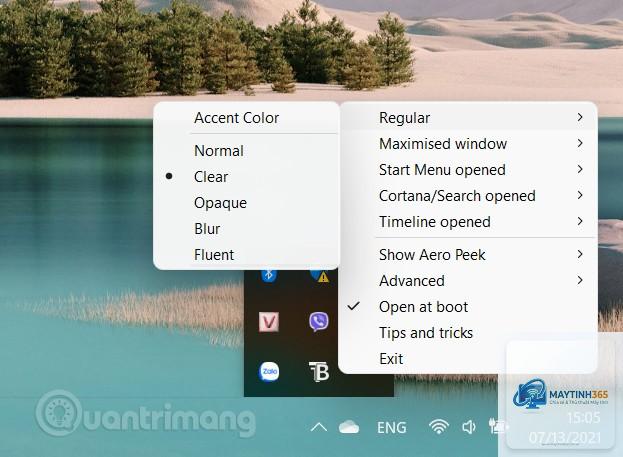
Nhấp chuột phải vào biểu tượng TranslucentTB trên khay hệ thống.
Chọn chế độ Clear (trong suốt hoàn toàn) hoặc Blur (mờ) tùy thích.
Để thiết lập tự động khởi động cùng Windows, vào Settings trong ứng dụng và bật Open at boot.
Kết quả: Taskbar trở nên trong suốt hoàn toàn, hiển thị rõ hình nền phía sau.
Để khôi phục, tắt Transparency effects trong Settings > Personalization > Colors. Nếu đã chỉnh sửa Registry, xóa giá trị UseOLEDTaskbarTransparency hoặc đặt lại về 0. Với phần mềm bên thứ ba, thoát ứng dụng hoặc gỡ cài đặt.
Tại sao taskbar không trong suốt dù đã bật Transparency effects?
Kiểm tra chế độ màu sắc trong Settings > Personalization > Colors. Nếu đang ở chế độ Light, hiệu ứng sẽ rất mờ. Chuyển sang Dark hoặc Custom. Ngoài ra, một số máy tính không hỗ trợ hiệu ứng acrylic do driver đồ họa lỗi thời.
TranslucentTB có an toàn không?
TranslucentTB là phần mềm mã nguồn mở, được phát triển bởi cộng đồng uy tín và có sẵn trên Microsoft Store. Nó không thu thập dữ liệu cá nhân và hoàn toàn an toàn nếu tải từ nguồn chính thức.
Có thể làm trong suốt taskbar mà không cần phần mềm không?
Có thể, thông qua chỉnh sửa Registry như hướng dẫn ở phương pháp 2. Tuy nhiên, độ trong suốt không cao bằng khi dùng TranslucentTB và có thể không ổn định trên một số phiên bản Windows.
Hiệu ứng trong suốt có ảnh hưởng đến hiệu năng chơi game không?
Có thể ảnh hưởng nhẹ nếu máy có cấu hình thấp. Khi chơi game, bạn nên tắt Transparency effects hoặc thoát TranslucentTB để dành tài nguyên cho game.
Kết luận
Cách làm trong suốt taskbar Windows 11 không quá phức tạp nếu bạn chọn đúng phương pháp phù hợp với nhu cầu và cấu hình máy. Từ cài đặt mặc định đơn giản đến chỉnh sửa Registry hay sử dụng TranslucentTB, mỗi cách đều có ưu và nhược điểm riêng. Hãy bắt đầu với phương pháp dễ nhất, sau đó nâng cấp dần nếu muốn trải nghiệm tốt hơn. Với hướng dẫn chi tiết này, bạn hoàn toàn có thể tự tay tùy chỉnh taskbar để biến Windows 11 trở nên cá nhân hóa và đẹp mắt hơn bao giờ hết.