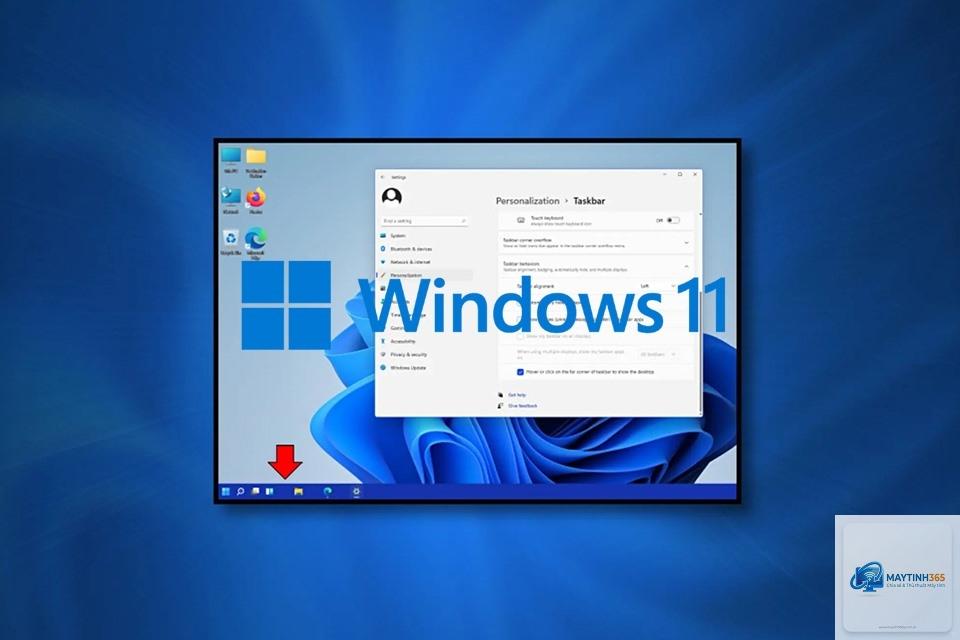
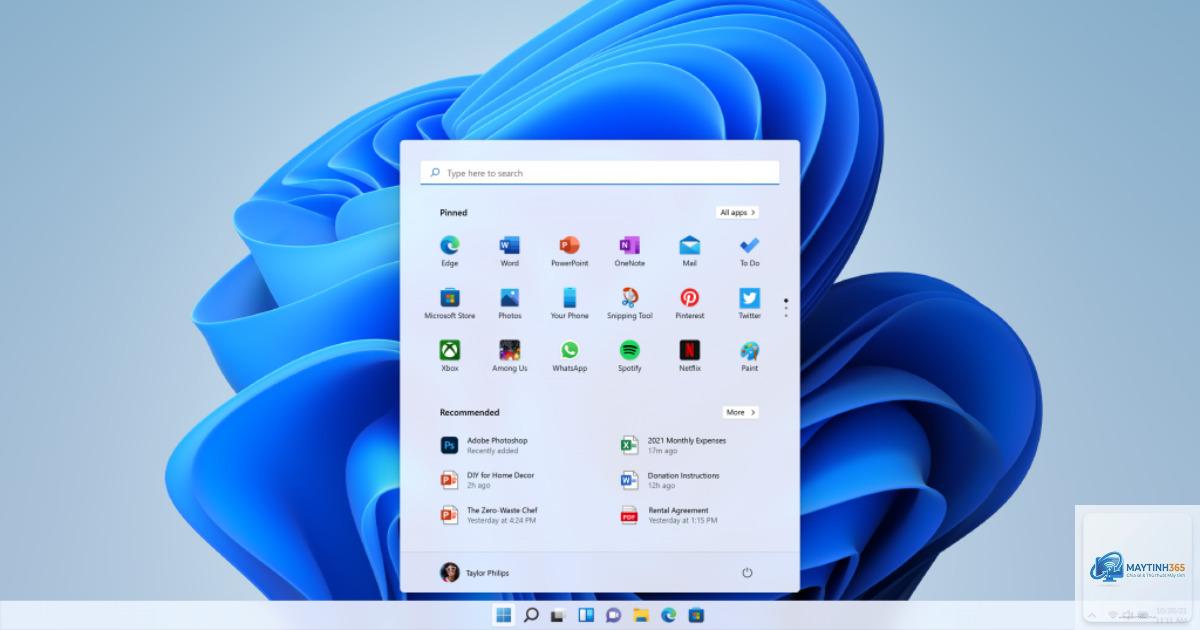
Taskbar trên Windows 11 là một trong những thành phần quan trọng nhất của giao diện người dùng. Khi taskbar bị khóa, bạn không thể thay đổi kích thước, di chuyển hoặc tùy chỉnh vị trí của nó. Nhiều người dùng gặp khó khăn khi muốn thực hiện cách mở khóa taskbar Windows 11 để có thể cá nhân hóa trải nghiệm làm việc của mình. Bài viết này sẽ cung cấp hướng dẫn chi tiết, từ cơ bản đến nâng cao, giúp bạn giải quyết vấn đề này một cách triệt để.
Bản chất của tính năng khóa taskbar trên Windows 11
Khóa taskbar là một tính năng bảo vệ giao diện người dùng, ngăn chặn các thay đổi vô tình hoặc không mong muốn đối với thanh tác vụ. Khi taskbar bị khóa, bạn không thể kéo thả các biểu tượng, thay đổi kích thước hoặc di chuyển taskbar sang các cạnh màn hình khác. Microsoft đã thiết kế tính năng này để duy trì sự ổn định của giao diện, đặc biệt hữu ích trong môi trường làm việc chuyên nghiệp hoặc khi nhiều người dùng chung một máy tính.
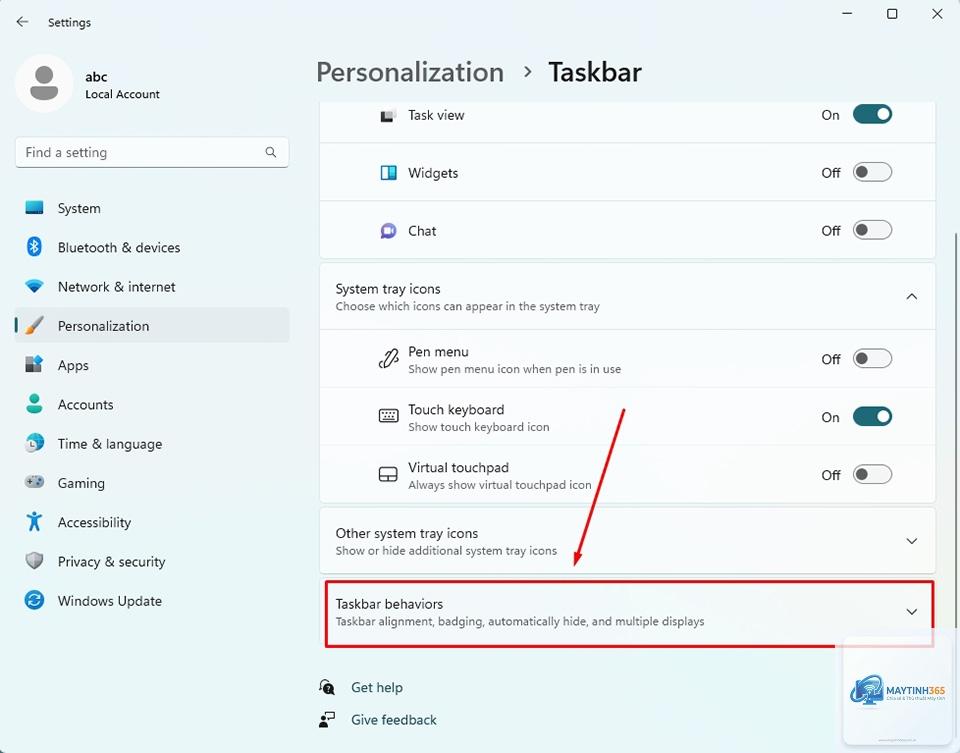
Đây là cách nhanh nhất và đơn giản nhất để thực hiện cách mở khóa taskbar Windows 11. Bạn chỉ cần nhấp chuột phải vào một vùng trống trên taskbar, sau đó tìm đến mục “Taskbar settings” hoặc “Cài đặt thanh tác vụ”. Trong menu hiện ra, bạn sẽ thấy tùy chọn “Lock the taskbar” hoặc “Khóa thanh tác vụ”. Nếu tùy chọn này đang được đánh dấu, hãy nhấp vào đó để bỏ chọn và mở khóa taskbar ngay lập tức.
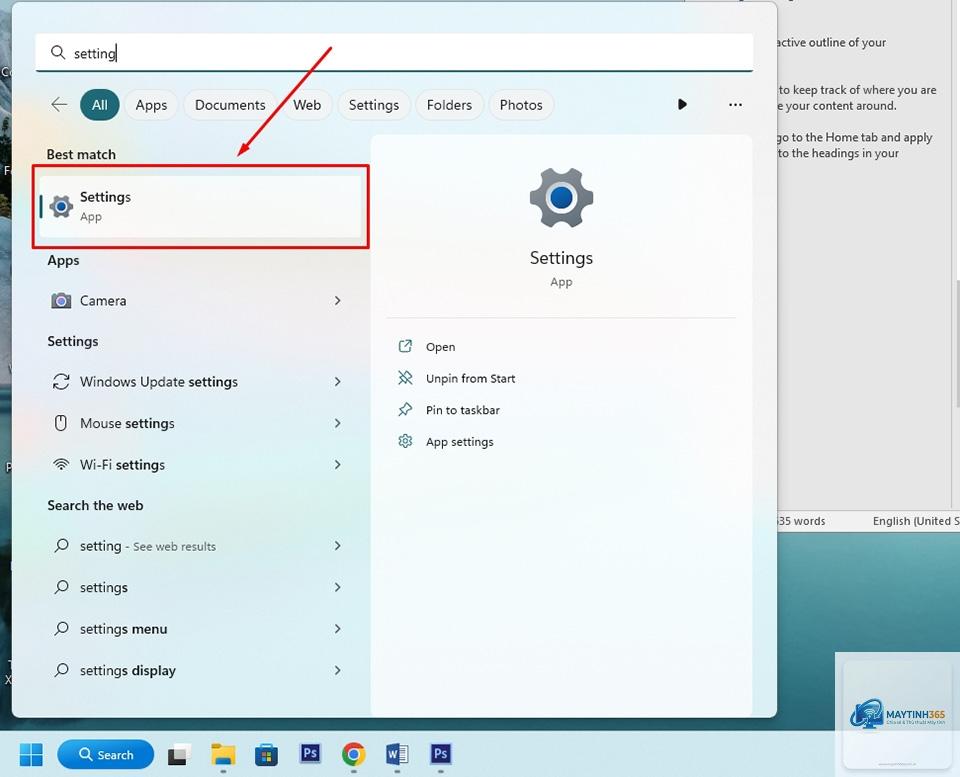
Phương pháp 2: Sử dụng ứng dụng Settings
Nếu phương pháp trực tiếp không hoạt động,
Nguyên nhân có thể do chính sách nhóm hoặc cài đặt Registry đã vô hiệu hóa tùy chọn này. Hãy thử sử dụng phương pháp Settings hoặc Registry Editor để khắc phục.
Mở khóa taskbar có ảnh hưởng đến hiệu suất máy tính không?
Không, việc mở khóa taskbar hoàn toàn không ảnh hưởng đến hiệu suất hệ thống. Nó chỉ thay đổi khả năng tương tác với giao diện người dùng.
Sau khi mở khóa, làm thế nào để khóa lại taskbar?
Bạn chỉ cần thực hiện lại các bước tương tự và chọn tùy chọn “Lock the taskbar” để khóa lại. Quá trình này có thể đảo ngược bất kỳ lúc nào.
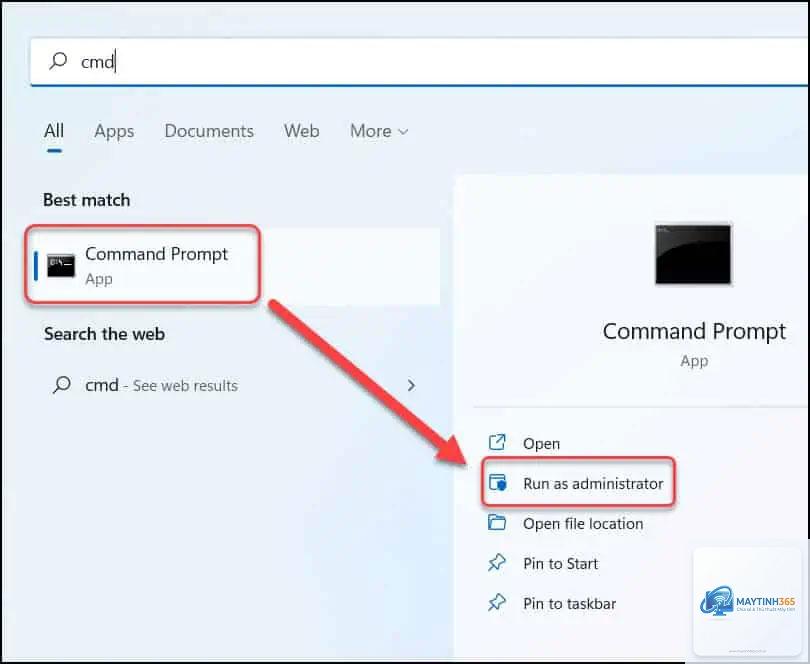
Có cách nào mở khóa taskbar bằng Command Prompt không?
Hiện tại, không có lệnh Command Prompt trực tiếp để mở khóa taskbar. Tuy nhiên,
Có, tất cả các phiên bản Windows 11 đều hỗ trợ mở khóa taskbar thông qua menu chuột phải hoặc Settings. Phương pháp Group Policy chỉ áp dụng cho phiên bản Pro trở lên.
Kết luận
Cách mở khóa taskbar Windows 11 là một kỹ năng cơ bản nhưng vô cùng hữu ích cho bất kỳ người dùng nào muốn tùy chỉnh giao diện làm việc của mình. Với bốn phương pháp khác nhau từ đơn giản đến nâng cao, bạn có thể dễ dàng lựa chọn cách phù hợp nhất với trình độ và nhu cầu của mình. Hãy nhớ luôn sao lưu dữ liệu quan trọng trước khi thực hiện các thay đổi trong Registry hoặc Group Policy. Khi đã mở khóa thành công, bạn sẽ có toàn quyền kiểm soát taskbar, từ đó nâng cao trải nghiệm sử dụng Windows 11 một cách đáng kể.